

編輯:關於 Android 開發
本文寫給從 Eclipse 轉向 Android Studio(以下簡稱 AS)的開發者,介紹最基礎也最常用的幾項功能,老手可以直接跳過。
主要內容:環境搭建、新建專案(含 Module 創建)、代碼混淆、常用調試功能與應用分析、打包 APK。
1. 安裝 JDK,注意 AS 要求 JDK 7 及以上版本。
2. 下載 AS。
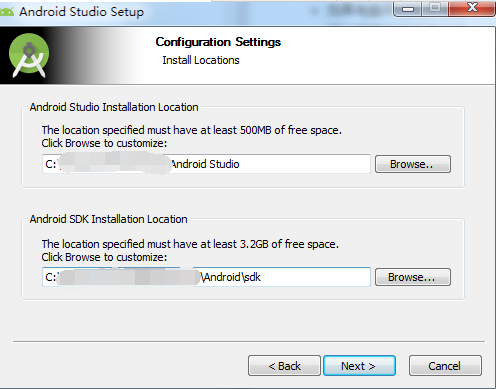
3. 安裝 AS 時注意選擇合適的安裝位置:
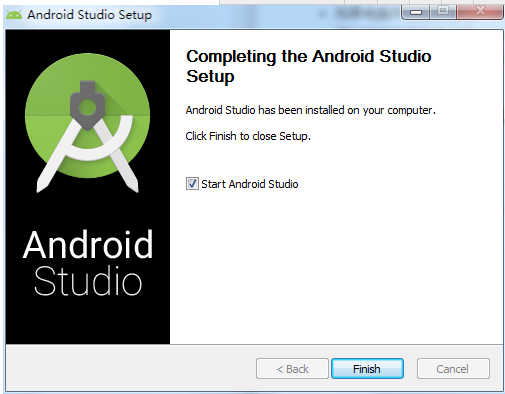
順利的話一步一步安裝成功,出現以下界面:
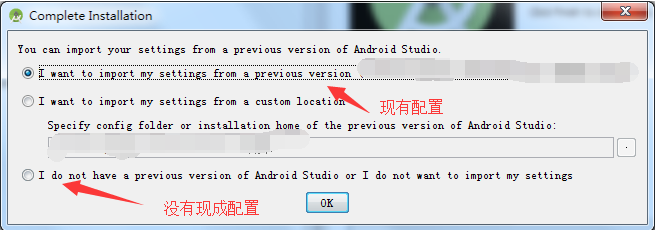
首次運行會進入配置畫面:
若出現 Android SDK 下載失敗,通常是網路問題,設定代理或改用離線安裝包即可。
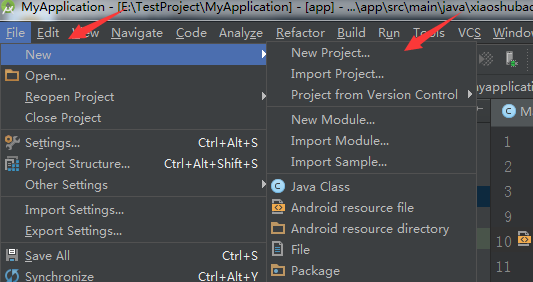
進入 AS,點 File -> New -> New Project:
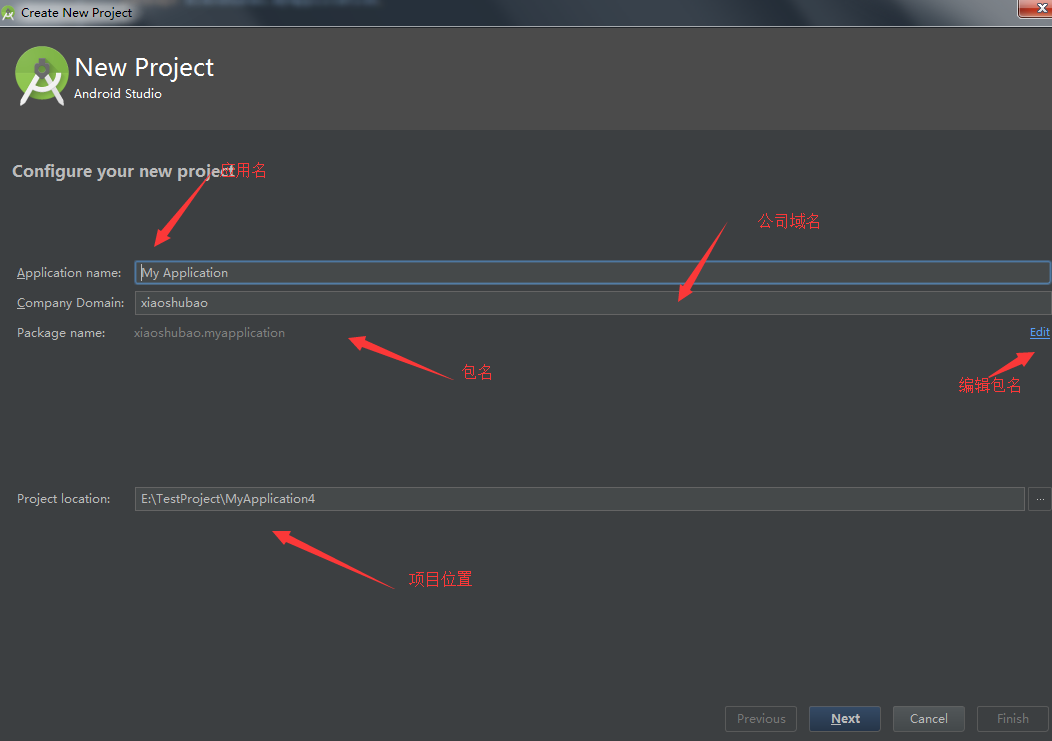
填入專案名稱與位置:
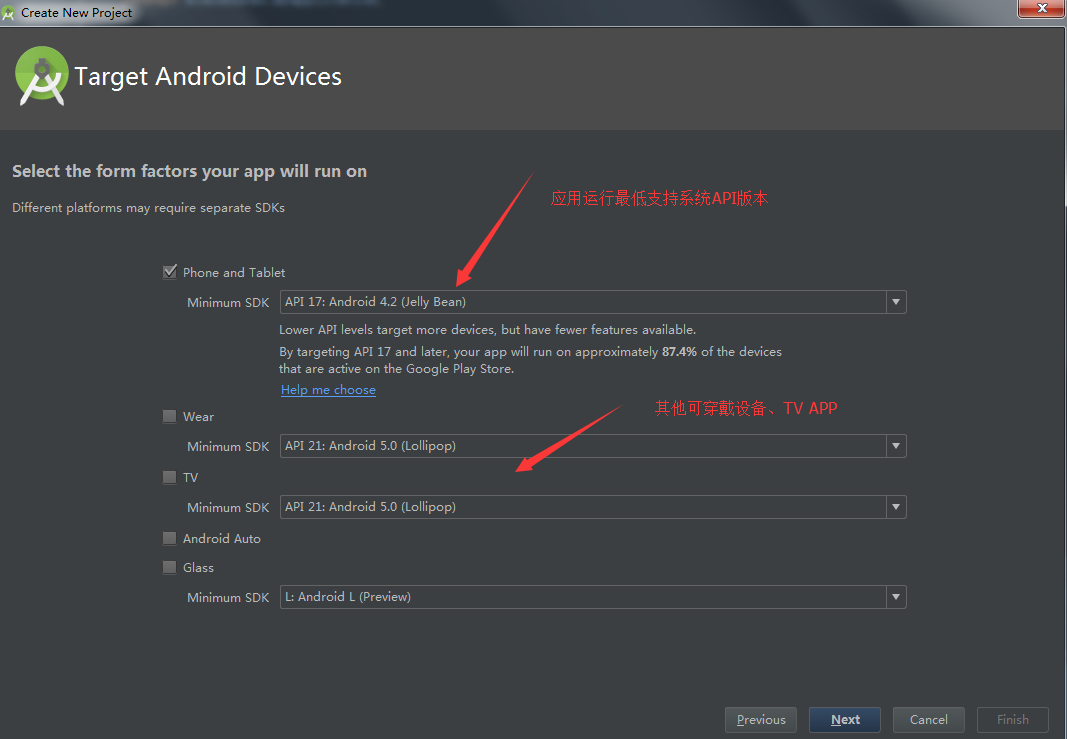
選擇最低支援的 SDK 版本:
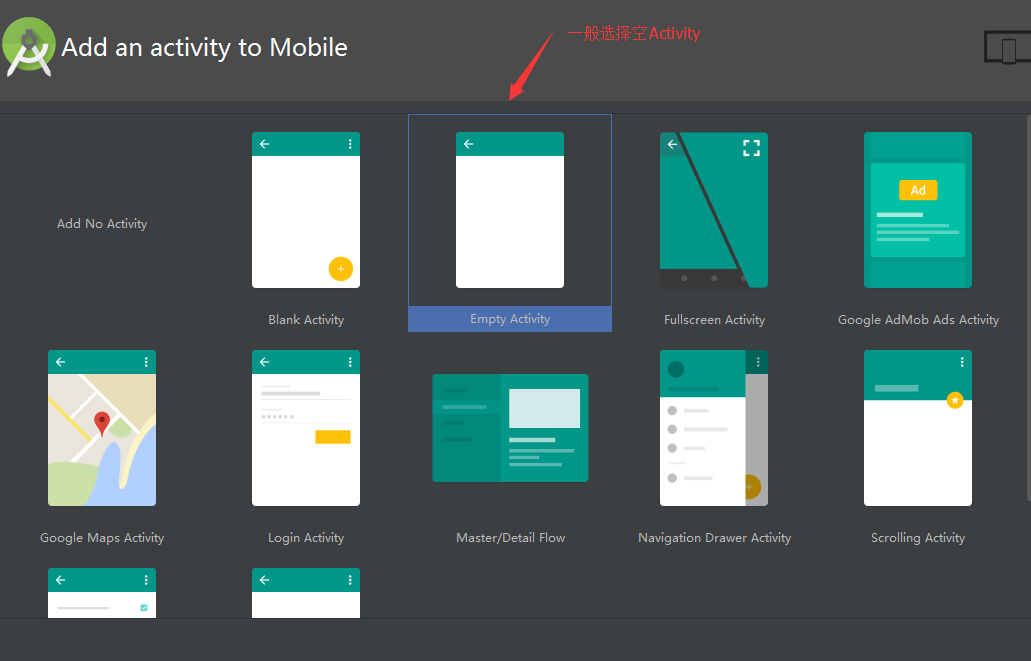
選擇 Activity 模板:
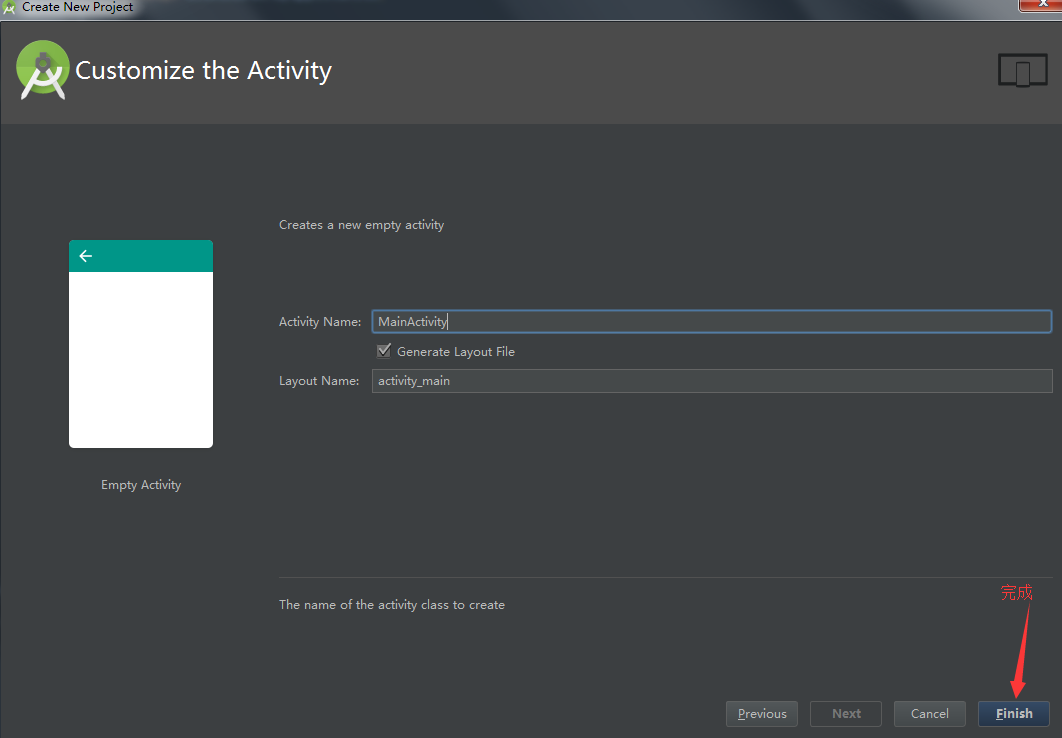
確認設定後完成:
主界面與布局預覽:
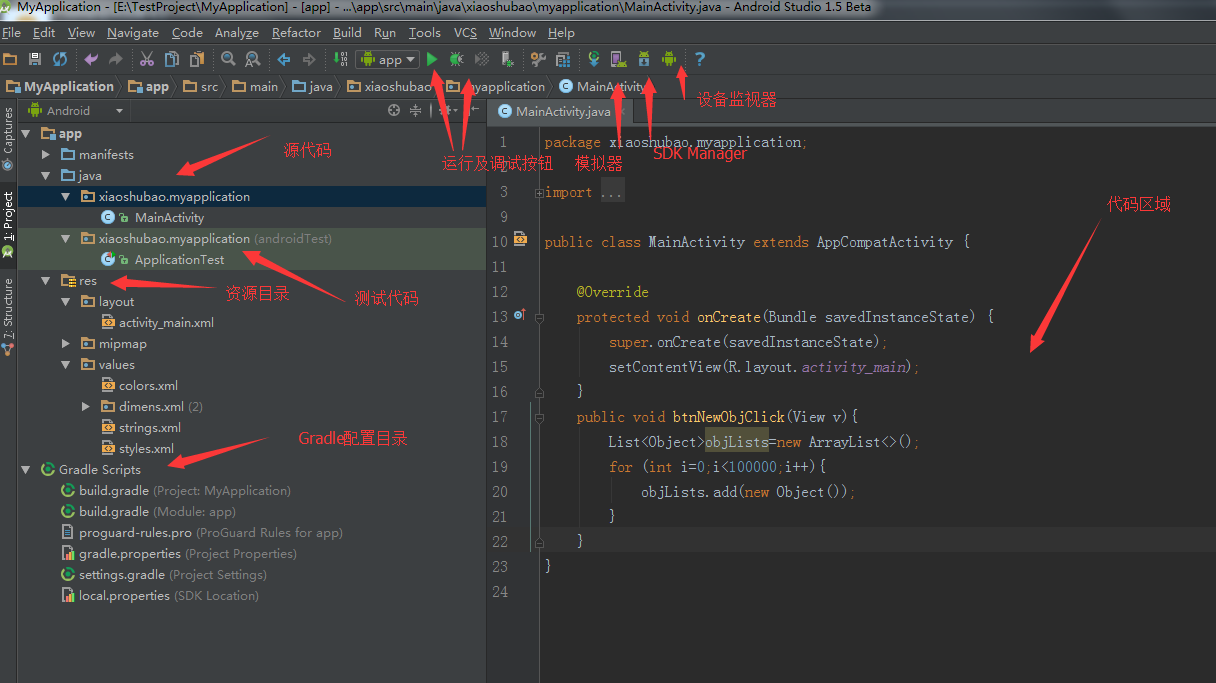
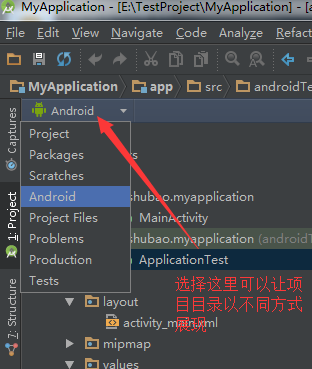
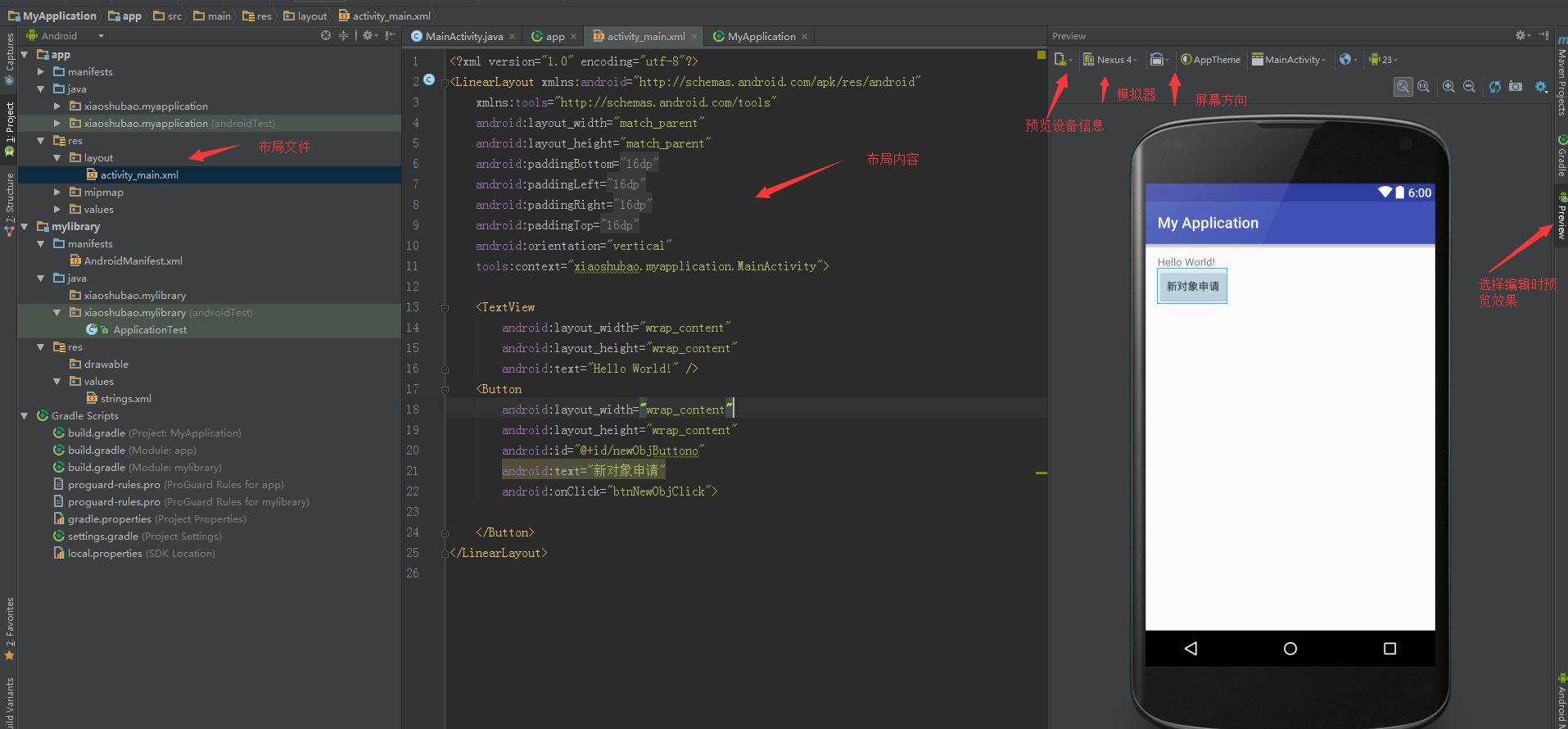
關於 Module:對於中大型專案,AS 提供 Module(模塊)機制,主要用於分層與邏輯分離,讓專案結構更清晰、更好維護。創建方式為 File -> New -> New Module:
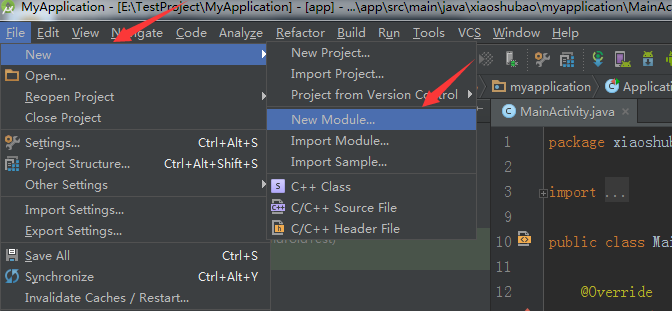
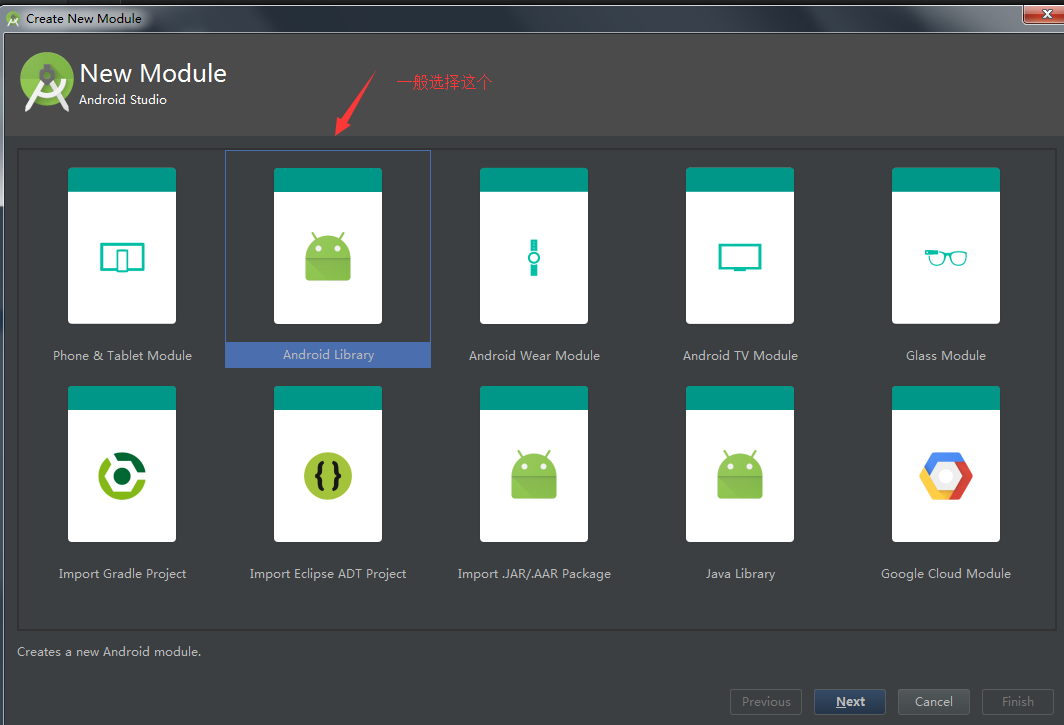
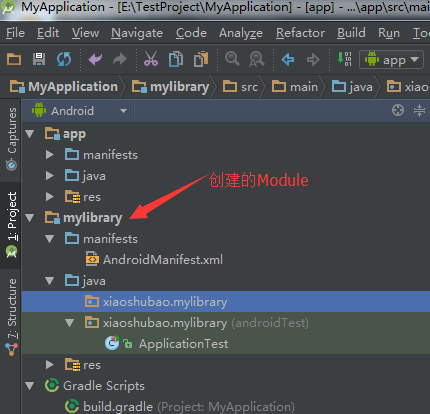
完成後如下:
AS 專案由 Gradle 構建與管理,應用相關的許多設定都在這裡:
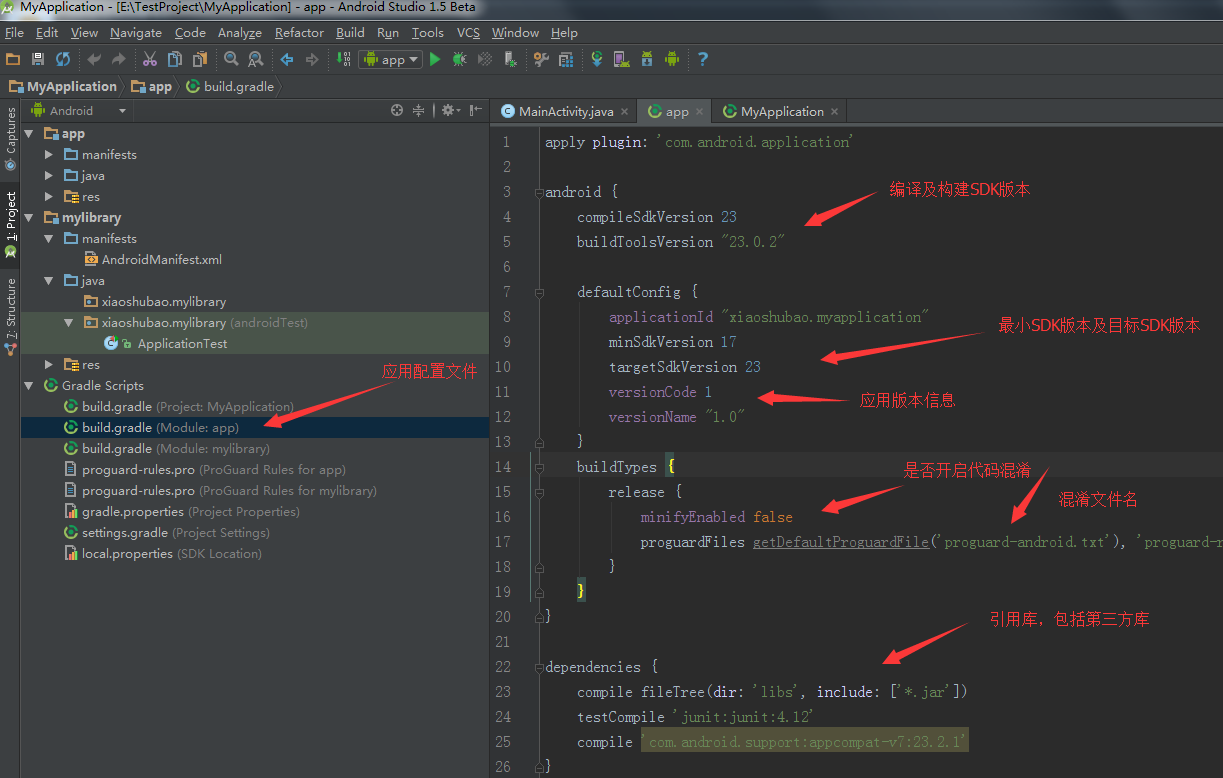
混淆需要在 build.gradle 與 proguard-rules.pro 兩個檔案中設定(可用 jd-gui 對比混淆前後的效果)。
build.gradle:

minifyEnabled:是否開啟混淆,預設為 false。
proguardFiles:混淆配置檔,一般沿用專案預設的 proguard-rules.pro。
proguard-rules.pro:
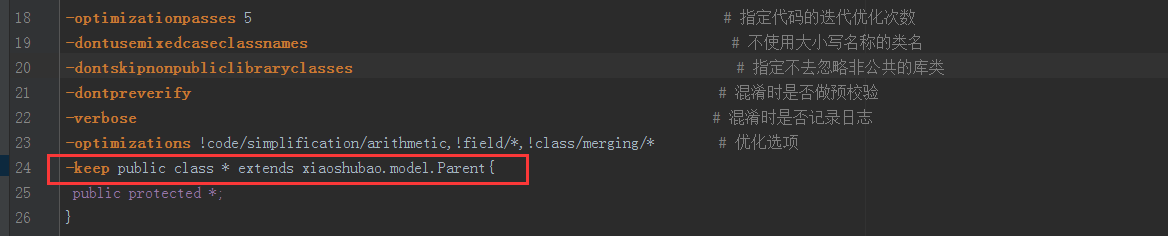
具體規則可參考 ProGuard 官網。要特別注意保留對外接口類,因為所有 jar 包都要求有對外接口(沒有對外接口的模塊一般也沒什麼意義)。設定對外接口的方式有幾種:
a. 用通配符保留所有 public 類:
-keep public class * { public protected *; }
b. 如圖所示的方式。
c. 指定特定類不混淆:
-keep public class xiaoshubao.player.UserLogin { public protected *; }
由於一個模塊通常有很多類文件,若希望除對外接口類之外的其他類名也被混淆,可以另外建立一個基類或接口,讓對外的接口類去繼承它,這樣混淆規則就能寫得更精準。
先創建並運行模擬器:

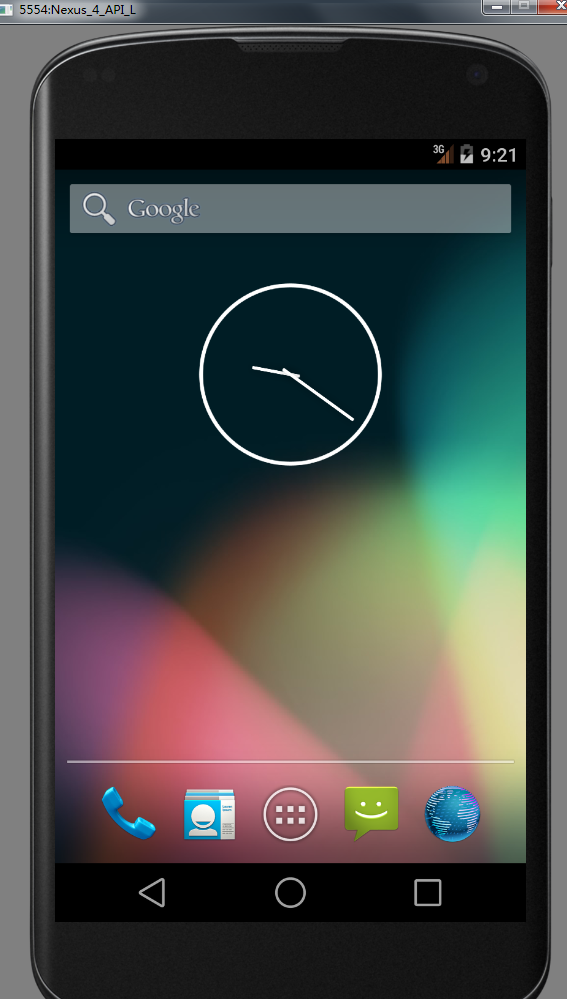
應用分析相關工具:

1. 日誌輸出(Logcat),如上圖。
2. 內存分析:


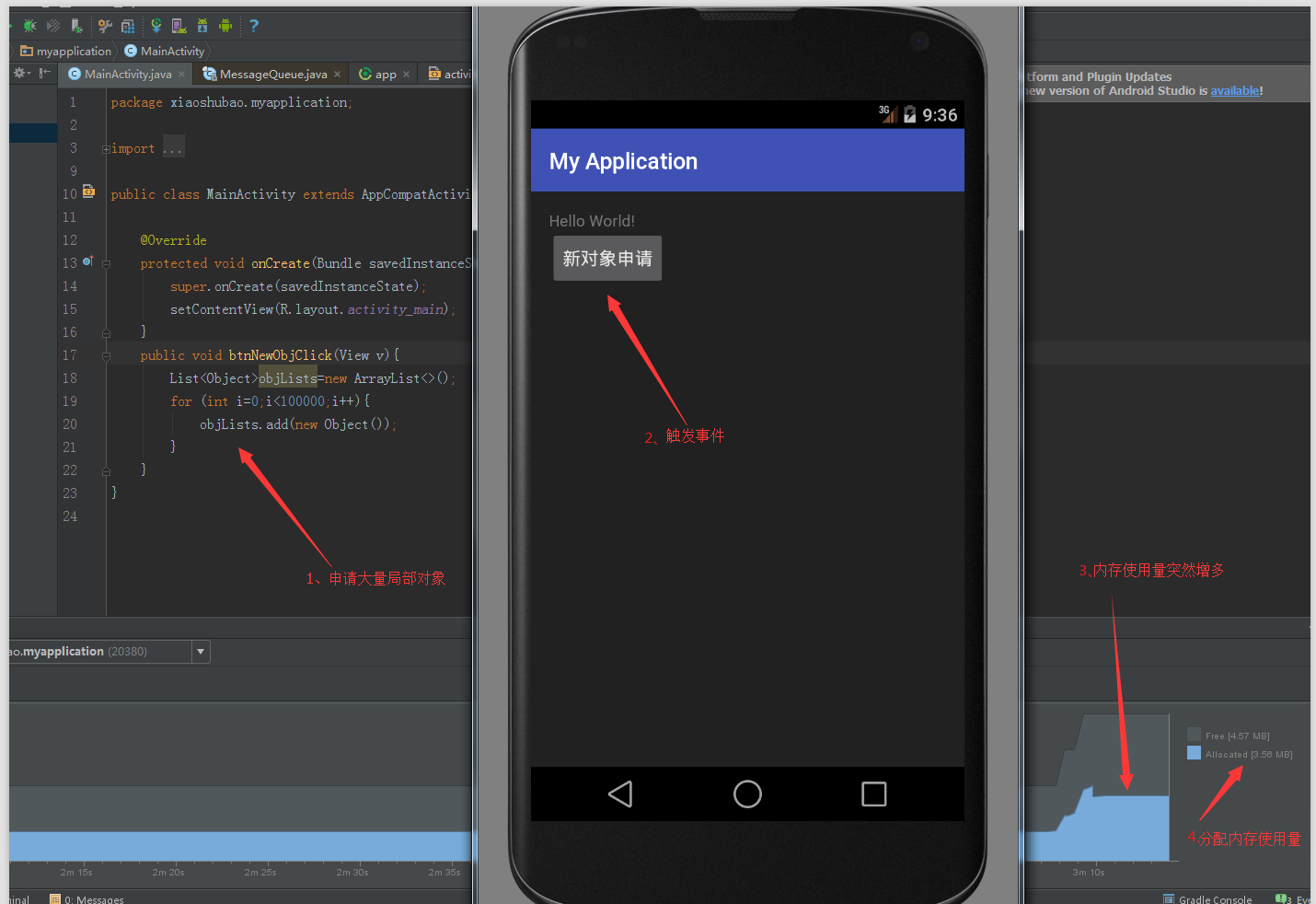

採集內存快照:
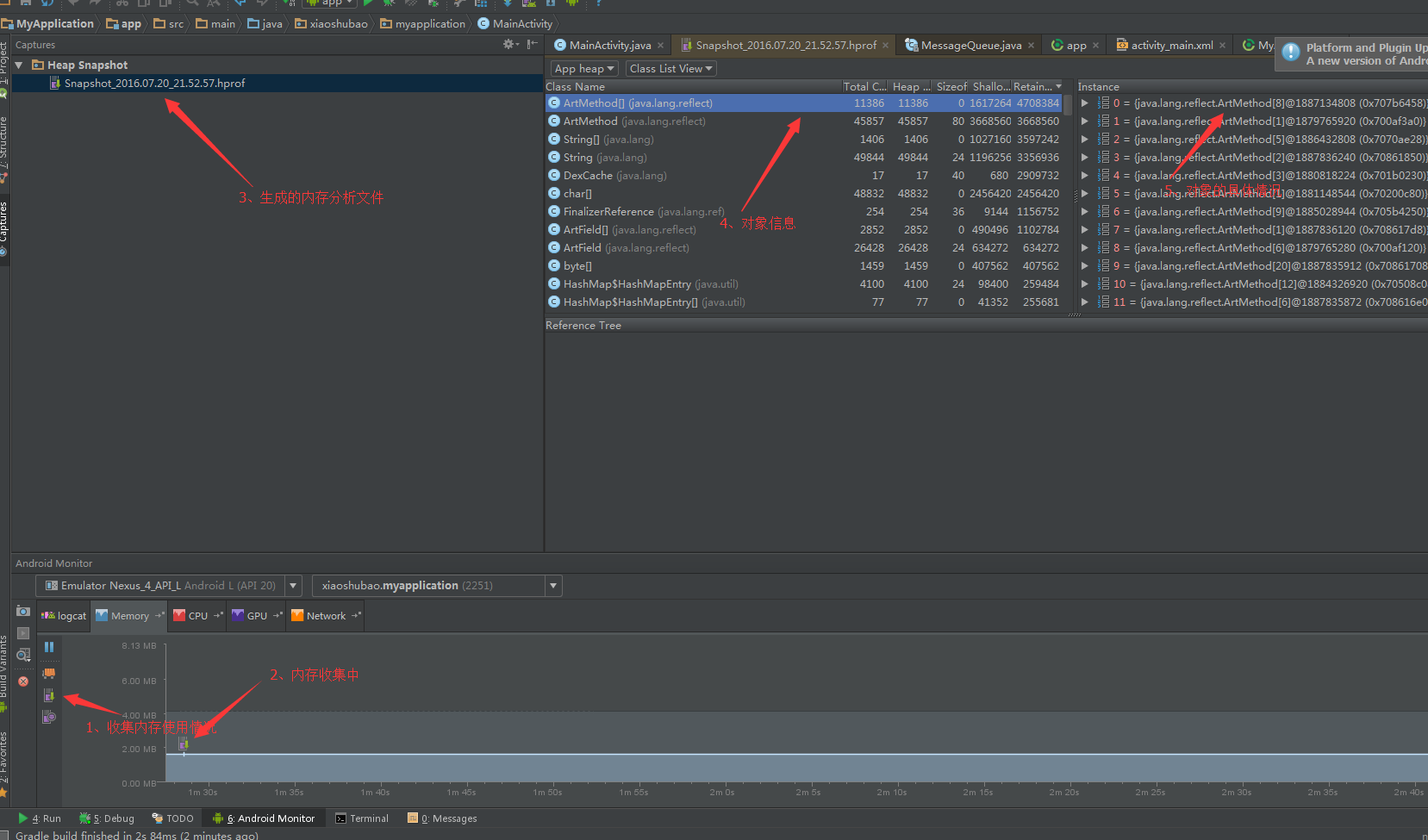
用 MAT 分析內存洩漏:AS 導出的 hprof 檔無法直接丟進 MAT,需要先轉換,有兩種方式:
方法一:
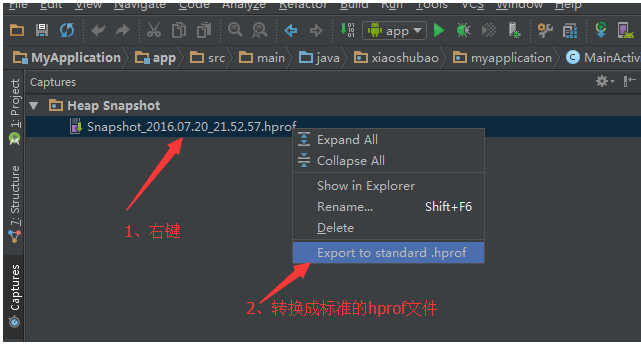
方法二:用 Android SDK 的 platform-tools 目錄下的 hprof-conv 工具轉換:
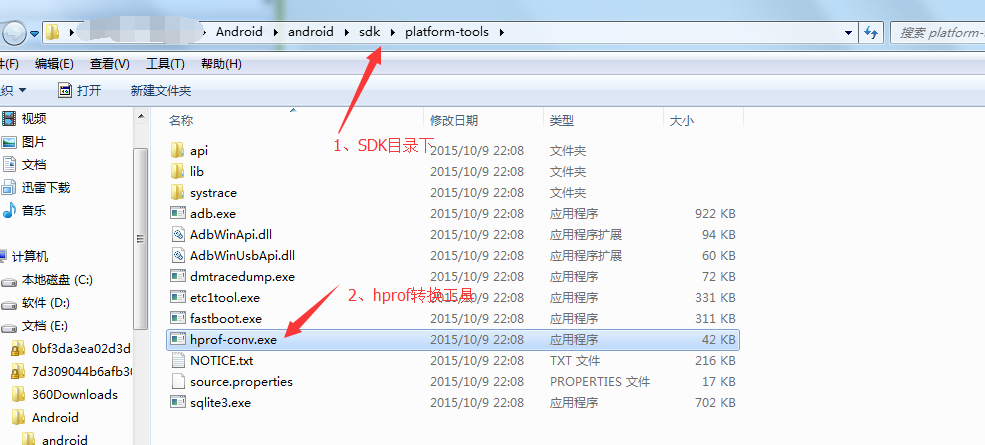
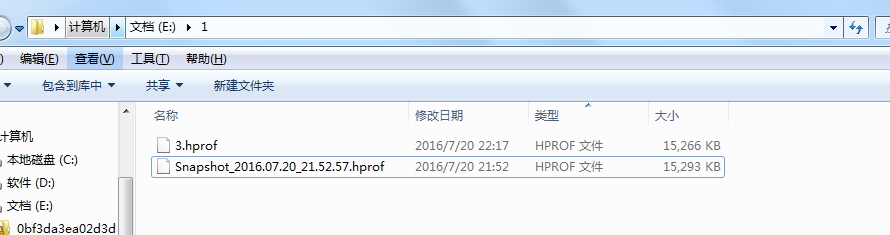
把快照檔複製到某個資料夾,然後在 hprof-conv.exe 所在目錄開啟 cmd 執行轉換:

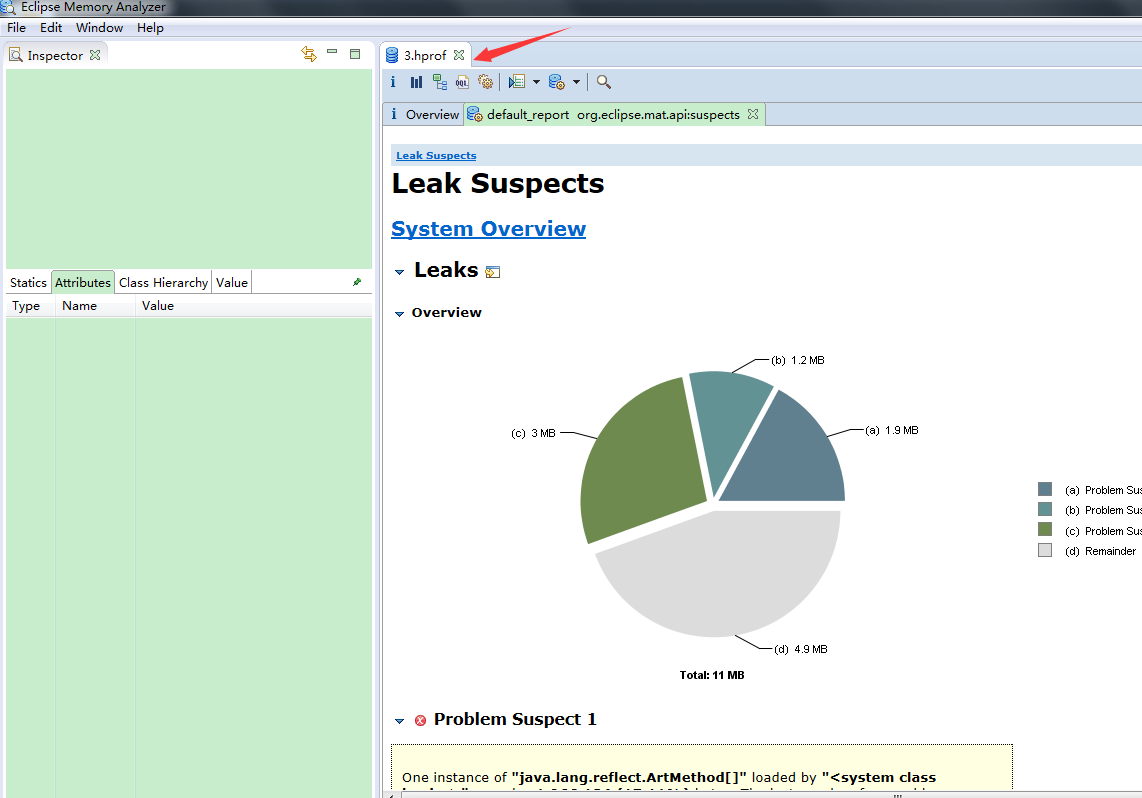
再把轉換後的檔案導入 MAT:
CPU、GPU 等頁籤這裡不再展開,有興趣可以自己研究。
Build -> Generate Signed APK:
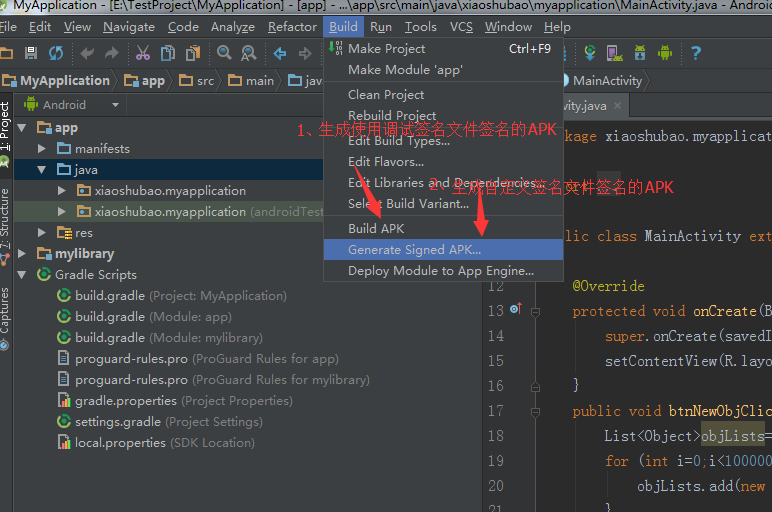
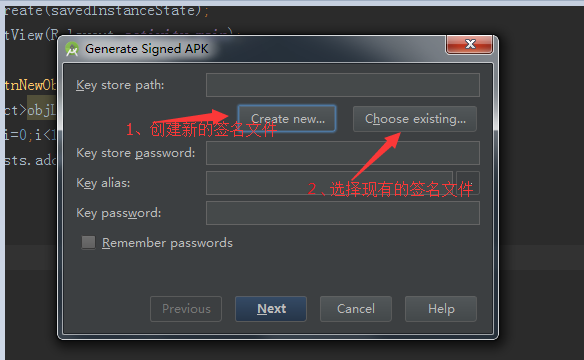
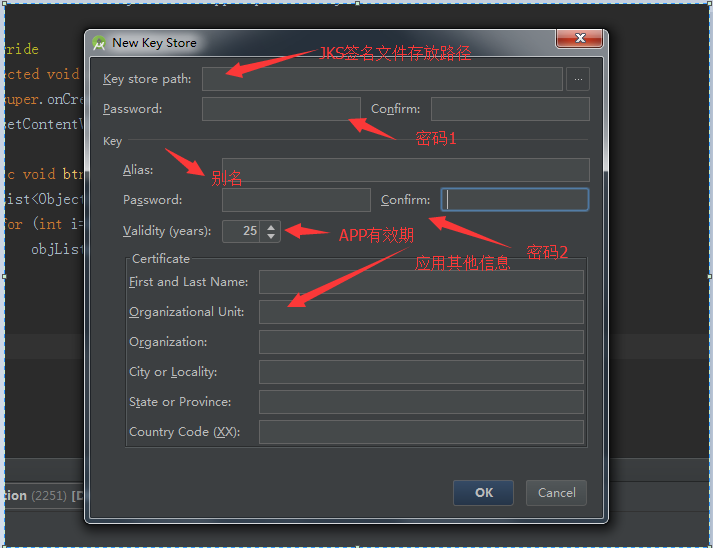
(1)創建新的 JKS 簽名檔:
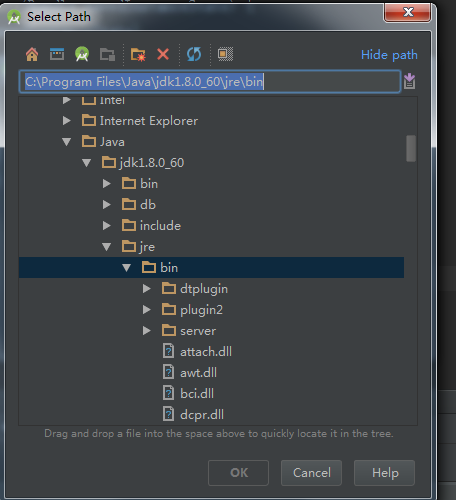
(2)或選擇現有的 JKS 檔:
(3)這裡演示創建新的 JKS:
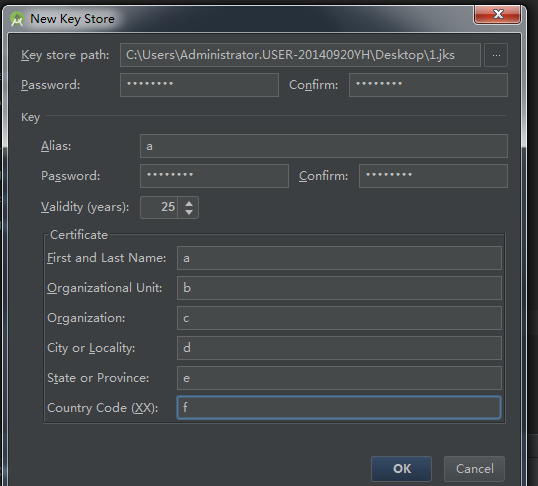
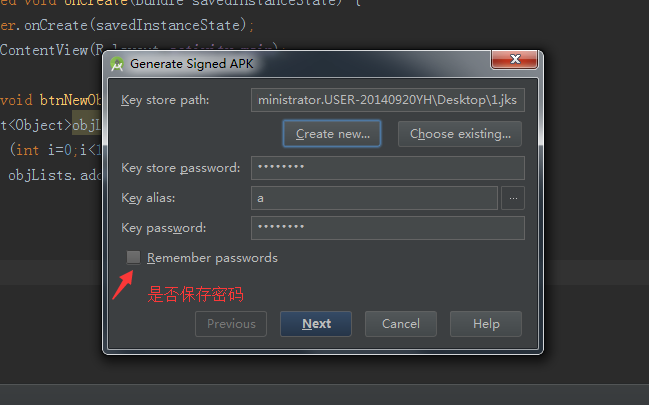
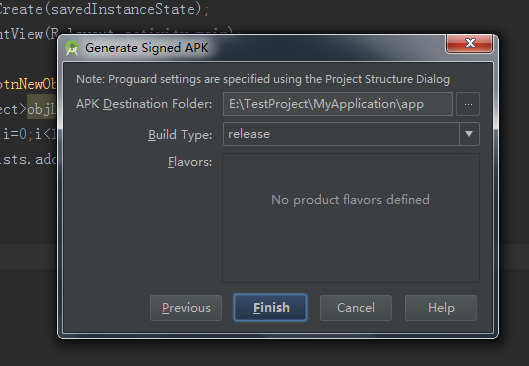
完成後即生成帶自己簽名的 APK:
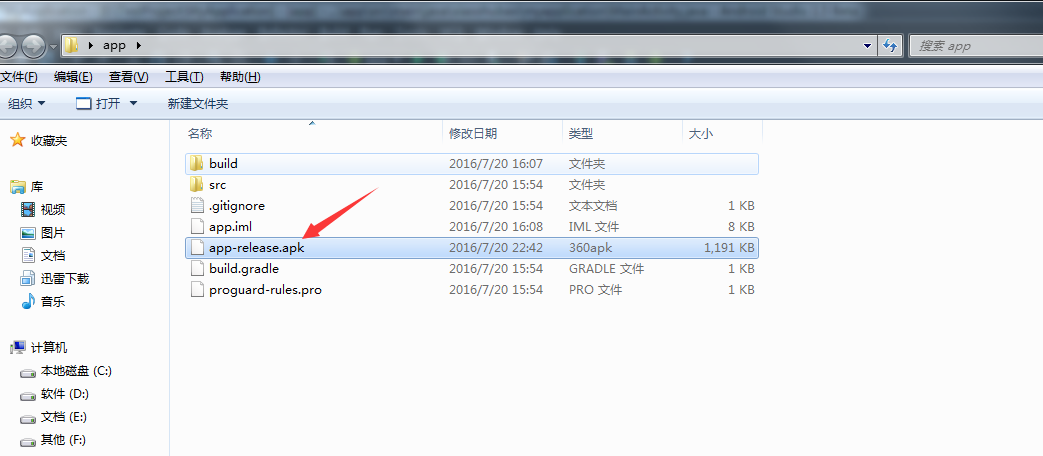
以後發布新版本時就用同一個 JKS 檔簽名。要特別注意:同一個 App 的新舊版本必須使用同一個簽名檔,否則無法覆蓋安裝;多個 App 則可以共用同一個簽名檔。
總結:本文涵蓋 AS 建專案、調試、發布的最基本流程。熟悉之後可以再深入研究 Gradle 構建、內存分析等進階主題。
 Android 開發入門:製作撥打電話應用
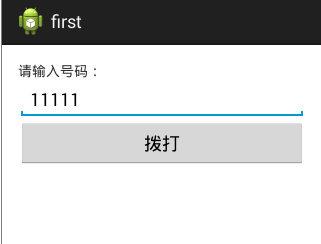
 撥打電話是 Android 中很典型的系統能力應用。系統內建的電話與撥號器應用,通常位於 system/app 目錄;一般應用
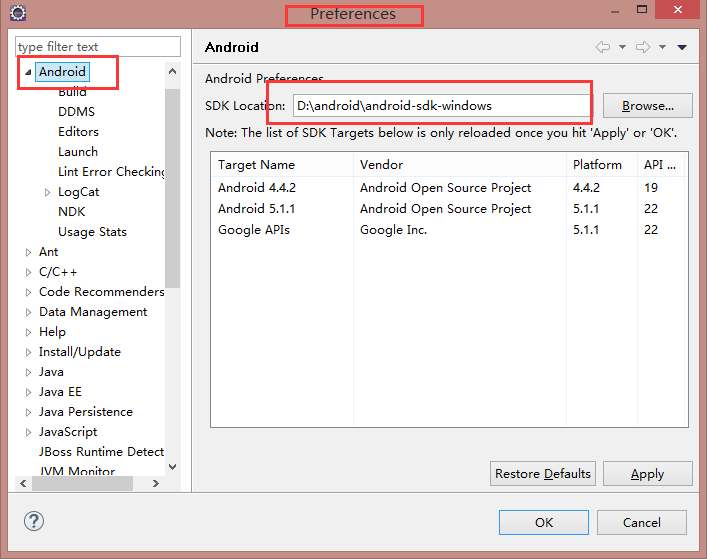 解決 Eclipse 的 Android SDK location has not been setup in the preferences
 在 Eclipse 中開啟
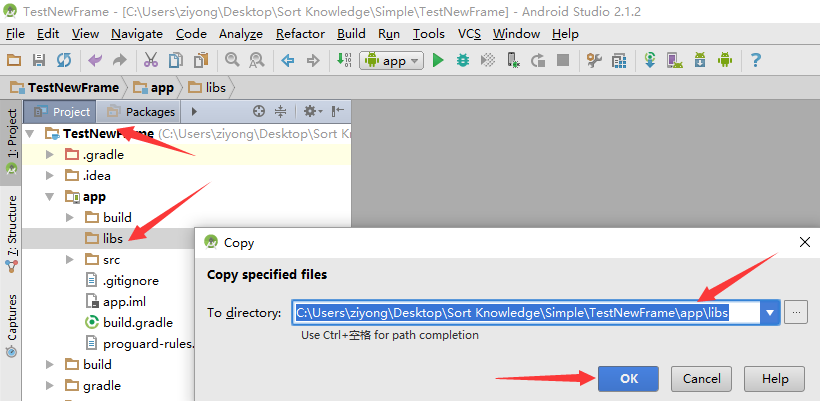 Android Studio 導入第三方類庫的三種方法(jar / 含源碼 / aar)
第三方類庫的導入方式有三種,分別對應不同形態的依賴。搞不清楚該用哪一種,通常會繞很久遠路。 一、導入 .jar 檔 方法 A:手動複製 ① 複製 jar 檔,粘貼到主工
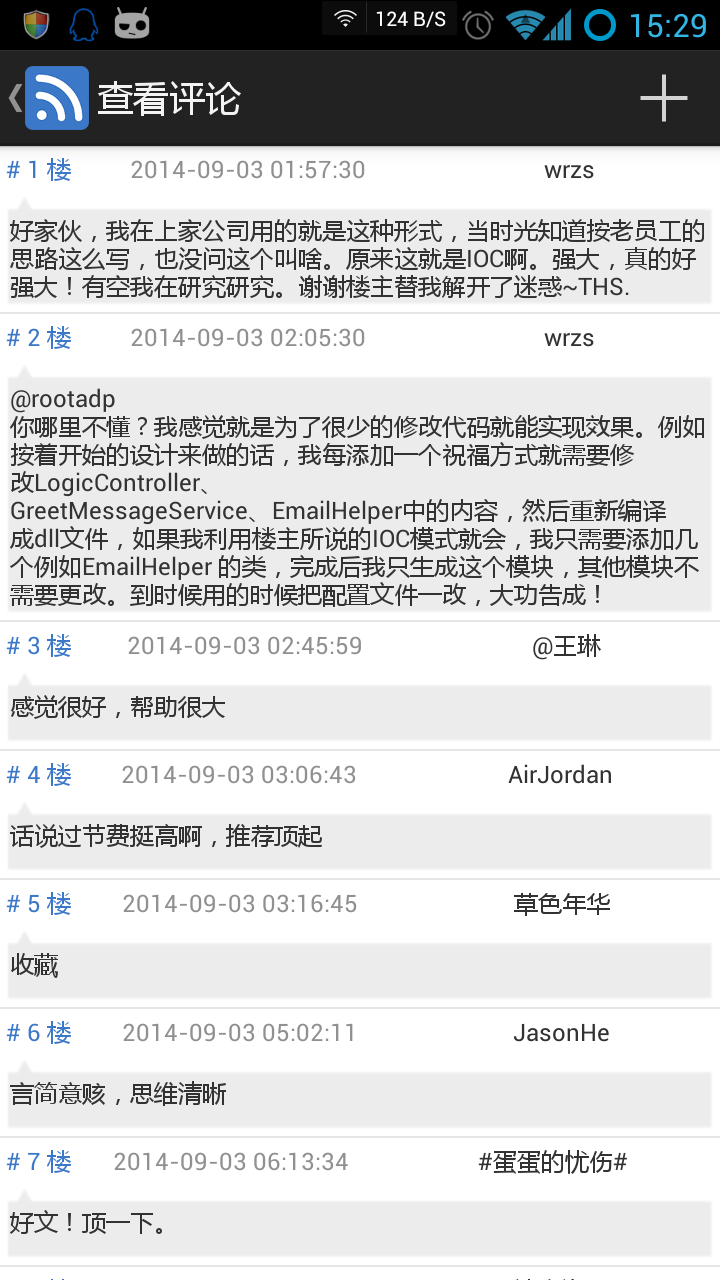 Android 博客園客戶端實作:查看評論與搜尋博主
 本系列以博客園為例,示範如何打造 Android 客戶端。這一篇聚焦在兩個常見功能:查看文章或新聞評論,以及搜尋博主