

編輯:關於 Android 開發
我本身是 .NET 出身,後來因為專案需要研究 Android 外殼搭配 HTML5,於是硬著頭皮開始摸索。折騰兩三天後,總算把「本機儲存」和「Android Studio 呼叫 WebService」兩件事跑通了,中間踩了不少坑,網上抄來抄去又沒人實際驗證的解答讓人相當苦惱。因此把整個流程與遇到的錯誤整理成這篇記錄,希望對同樣的新手有幫助。若有疏漏之處,也歡迎指點。
先做一個能除錯通過的簡單服務即可,所以新建了一個空白網站:
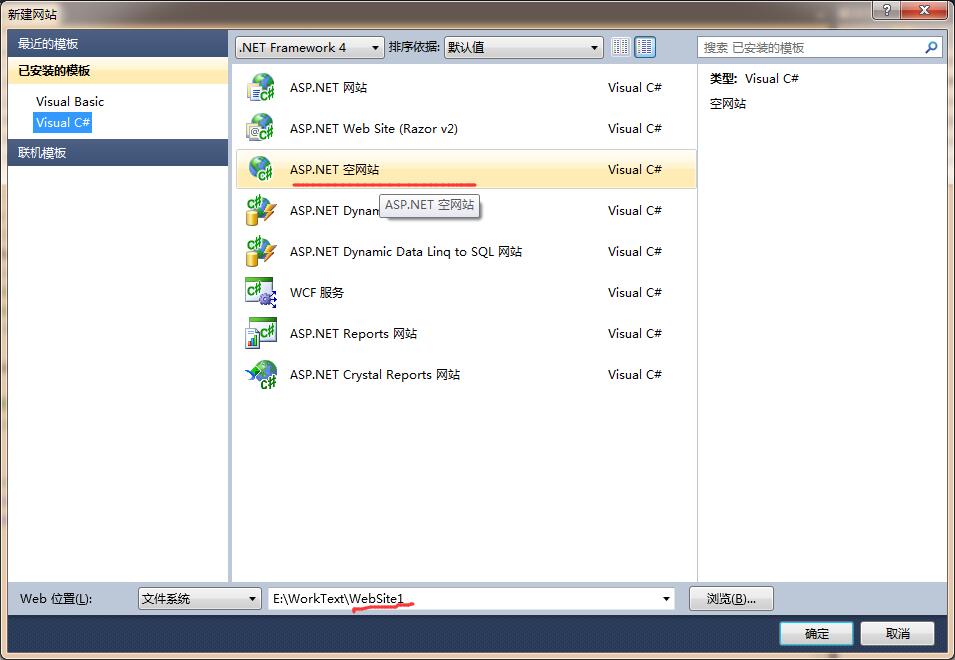
名字可以隨意取。
接著最好再建立一個 Web 表單,這樣發布時至少會有一個起始頁面,不至於一片空白:
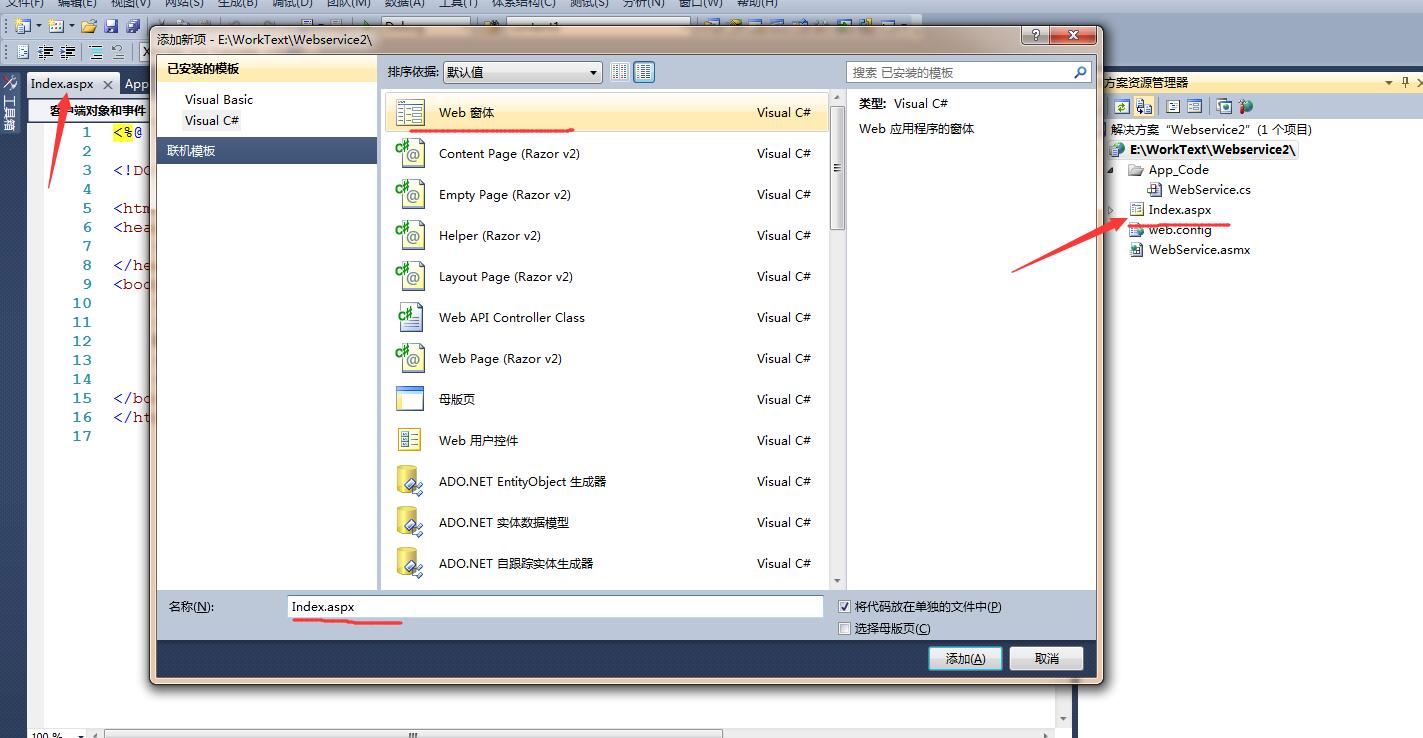
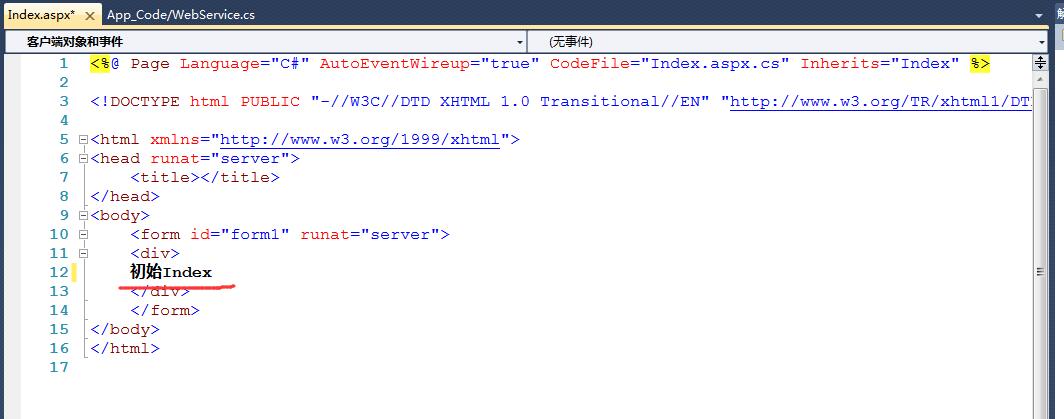
裡面文字隨便寫,例如「初始 Index」:
最後新增一個 WebService,為了方便測試,隨便回傳幾個字串就好:
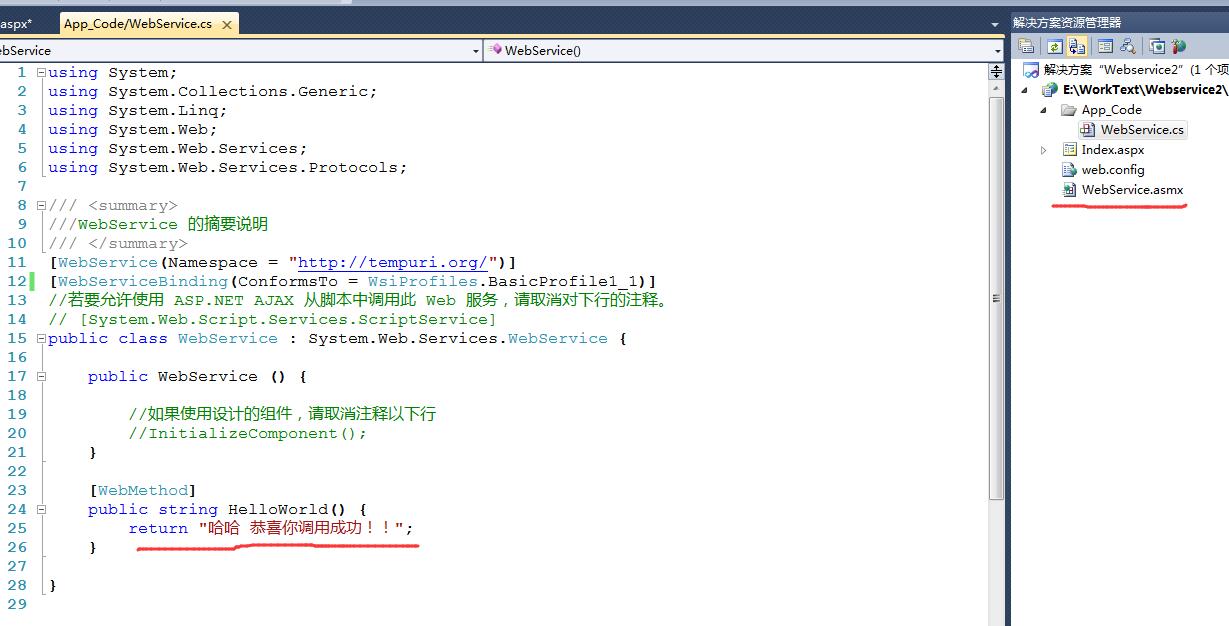
至此 C# / Visual Studio 端的服務就完成了,接下來才是重點:Android Studio。
在寫程式碼之前,需要先下載並匯入 ksoap2 的 jar 檔。Google 為 Android 平台提供了 ksoap2-android 專案,但並未直接整合進平台,開發者必須自行下載。
1.1 登入 ksoap2-android 官方頁面,往下捲動即可看到下載區(Google Code 已告別,全面搬到 GitHub):
當時最新版本為 3.6.1,我下載的是 3.3.0:
1.2 切換到 Project 面板:
把 ksoap2 的 JAR 直接複製貼到 app -> libs 目錄下:
右鍵選擇 Add as Library…,在彈出的對話框按 OK 即可:
<?xml version="1.0" encoding="utf-8"?>
<RelativeLayout xmlns:android="https://schemas.android.com/apk/res/android"
    xmlns:tools="https://schemas.android.com/tools"
    android:layout_width="match_parent"
    android:layout_height="match_parent"
    android:paddingBottom="@dimen/activity_vertical_margin"
    android:paddingLeft="@dimen/activity_horizontal_margin"
    android:paddingRight="@dimen/activity_horizontal_margin"
    android:paddingTop="@dimen/activity_vertical_margin"
    tools:context="com.example.user.app_webservice3.MainActivity">

    <TextView
        android:id="@+id/textView"
        android:layout_width="wrap_content"
        android:layout_height="wrap_content"
        android:text="Hello World!" />

    <Button
        android:id="@+id/button"
        android:layout_width="wrap_content"
        android:layout_height="wrap_content"
        android:layout_below="@+id/textView"
        android:layout_alignParentLeft="true"
        android:layout_alignParentStart="true"
        android:layout_marginTop="109dp"
        android:text="顯示" />

</RelativeLayout>
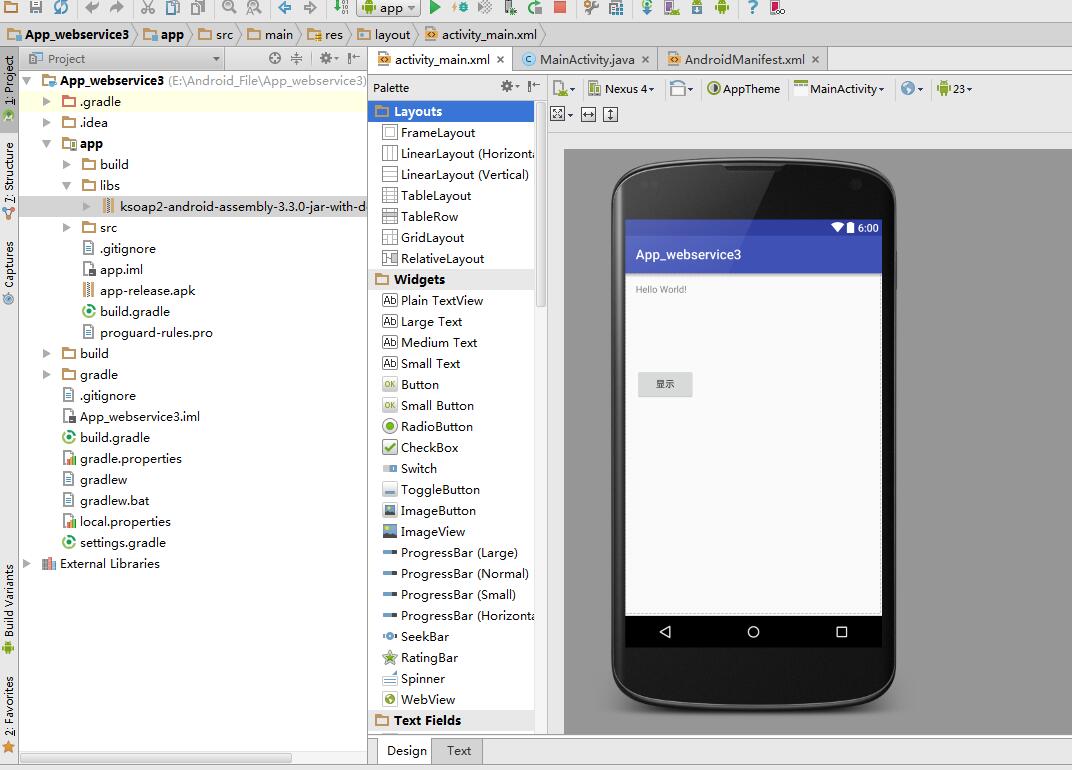
design 介面如下:
// 存取網路的同時,加入這個註解抑制 API 檢查
@SuppressLint("NewApi")
@Override
protected void onCreate(Bundle savedInstanceState) {
    // 允許使用 WebService,同時啟用網路存取
    StrictMode.ThreadPolicy policy = new StrictMode.ThreadPolicy.Builder().permitAll().build();
    StrictMode.setThreadPolicy(policy);

    super.onCreate(savedInstanceState);
    setContentView(R.layout.activity_main);

    queryButton = (Button) findViewById(R.id.button);
    queryButton.setOnClickListener(new OnClickListener() {
        @Override
        public void onClick(View v) {
            getRemoteInfo();
        }
    });
}
public void getRemoteInfo() {
    // 命名空間
    String nameSpace = "https://tempuri.org/";
    // 要呼叫的方法名稱
    String methodName = "HelloWorld";
    // EndPoint(服務位址)
    String endPoint = "https://192.168.16.39:1215/WebService.asmx";
    // SOAP Action
    String soapAction = "https://tempuri.org//HelloWorld/";

    // 指定命名空間與要呼叫的方法名
    SoapObject rpc = new SoapObject(nameSpace, methodName);

    // 如需傳入參數,可用 addProperty 逐一加入
    // rpc.addProperty("mobileCode", phoneSec);
    // rpc.addProperty("userId", "");

    // 產生 SOAP 請求信封,並指定 SOAP 版本
    SoapSerializationEnvelope envelope = new SoapSerializationEnvelope(SoapEnvelope.VER12);
    envelope.bodyOut = rpc;
    // 標示這是 .NET 開發的 WebService
    envelope.dotNet = true;
    (new MarshalBase64()).register(envelope);
    envelope.setOutputSoapObject(rpc);

    HttpTransportSE transport = new HttpTransportSE(endPoint);
    transport.debug = true;

    try {
        transport.call(soapAction, envelope);
        if (envelope.getResponse() != null) {
            result = String.valueOf(envelope.getResponse());
            Toast.makeText(MainActivity.this, result, Toast.LENGTH_SHORT).show();
        }
    } catch (Exception e) {
        e.printStackTrace();
    }
}
問題一:服務器未能識別 HTTP 標頭 SOAPAction 的值
完整錯誤訊息類似「服務器未能識別 HTTP 標頭 SOAPAction 的值: https://tempuri.org/HelloWorld/」。
原因是 SOAP 版本不匹配。解法是依照服務實際的 SOAP 版本設定 SoapEnvelope:若服務提供的是 SOAP 1.2 的請求與回應範例,就把 SoapEnvelope.VER12 改為 12;若仍失敗,可嘗試 11 或 10。另外 SOAP Action 字串中的斜線數量也要與服務端描述完全一致。
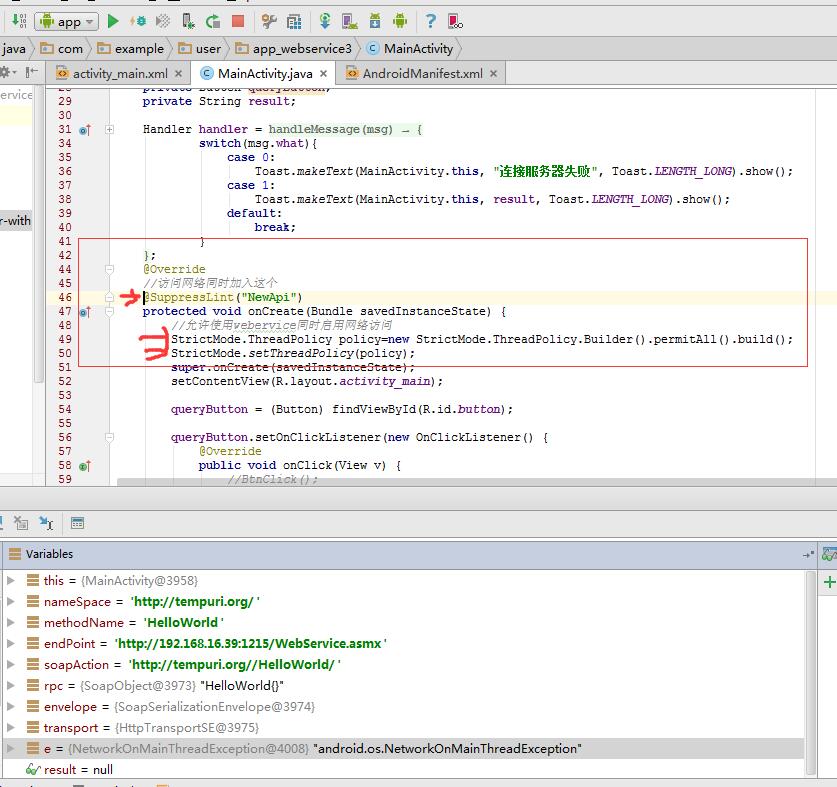
問題二:android.os.NetworkOnMainThreadException
這是因為網路請求被放在主執行緒(Main Thread)中執行。從 Honeycomb(API 11)開始,Google 不再允許把 HTTP、Socket 等網路操作直接寫在 UI 執行緒裡——其實本來就不該這樣做,在 UI 執行緒做網路請求會阻塞畫面,使用者體驗非常糟。
範例中我用 StrictMode 暫時放寬了限制,這只適合快速驗證。正式專案請改用 AsyncTask、Thread 搭配 Handler、或更好的 ExecutorService/Kotlin Coroutines 來處理背景請求,再把結果切回主執行緒更新 UI。
<uses-permission android:name="android.permission.INTERNET" />。10.0.2.2 指向開發機。 Android Studio 快速上手:下載、安裝、建立專案與新增 module
Android Studio 是什麼 Google 在 I/O 大會上推出了 Android Studio,這是一款以 IntelliJ IDEA 為基礎的開發工具,並以
 Volley 用法詳解:GET、POST、圖片請求與請求取消
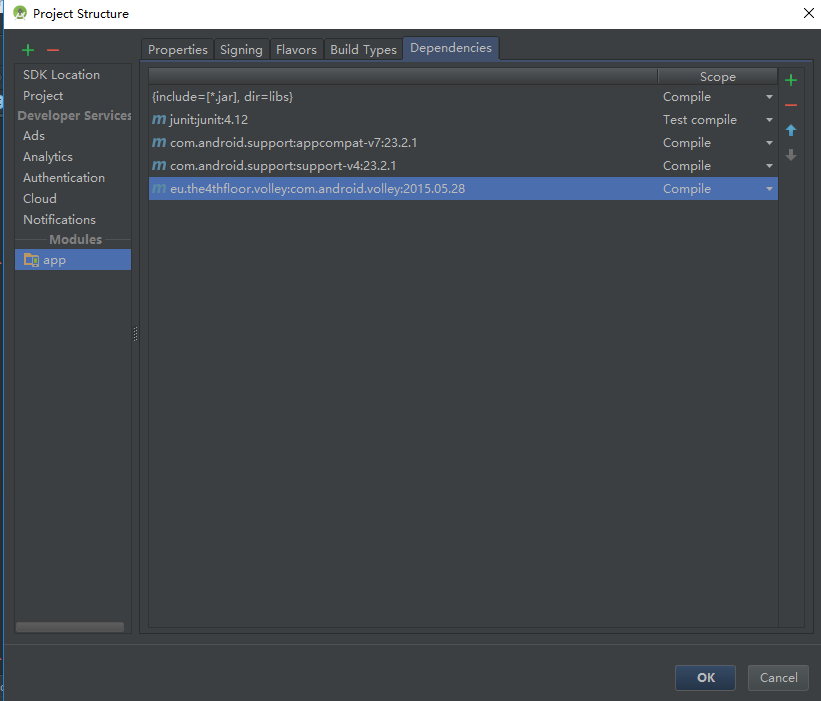
Volley 把網路請求抽象成「隊列 + 請求物件」兩件事,介面乾淨、擴充容易。使用前提是先把它導入 Android Studio:File → Project Stru
 Android 儲存系統深度剖析:Vold 與 MountService(二)
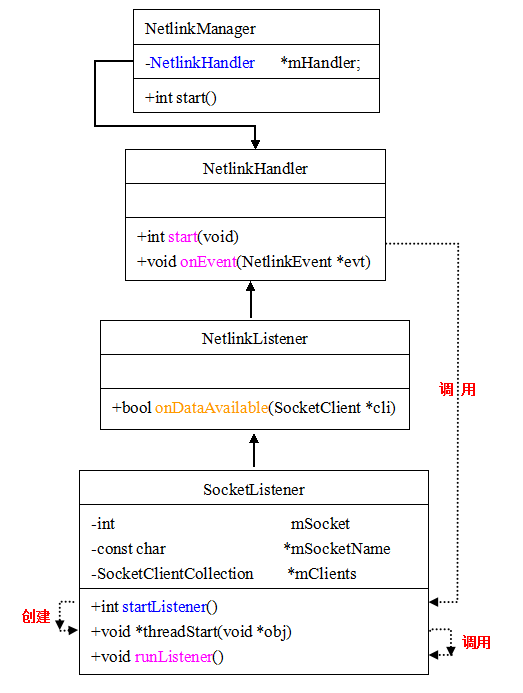
上一篇我們看過 Android 儲存系統的整體架構與原理圖,也大致走過了 Kernel → Vold → 上層 MountService 之間的資料流向。有了這層底子,本
 Android 閃屏頁與倒數跳轉實作
閃屏頁的作用 許多應用啟動時會先顯示短暫的閃屏頁,常見用途包括品牌展示、初始化資源、廣告曝光或引導使用者。若需要在跳轉前加入倒數提示,可以運用 Handler 與 Cou


