

編輯:關於 Android 開發
Google 在 I/O 大會上推出了 Android Studio,這是一款以 IntelliJ IDEA 為基礎的開發工具,並以 Gradle 作為建置系統。用過 IntelliJ 的 Java 開發者會覺得相當熟悉,只是它針對 Android 開發做了若干簡化。以下帶你從安裝走到跑起來。
從 Android 官方網站下載安裝檔,網址為 developer.android.com/sdk/installing/studio.html。
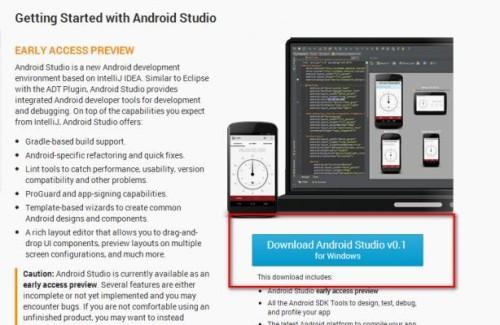
安裝流程和一般 Windows 軟體相同,一路下一步即可。
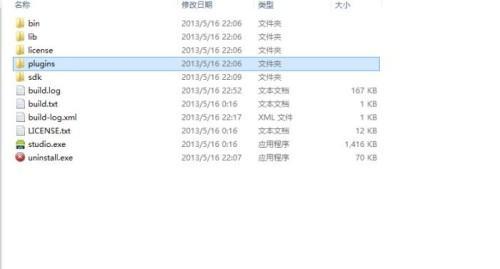
值得注意的一點:這次 Google 直接把 SDK 打包放進開發工具的安裝目錄底下,你會看到一個 sdk 資料夾,不必再另外下載。
安裝完成後雙擊 studio.exe 啟動。

首次啟動會詢問是否要匯入舊設定,第一次安裝選「不匯入」即可。
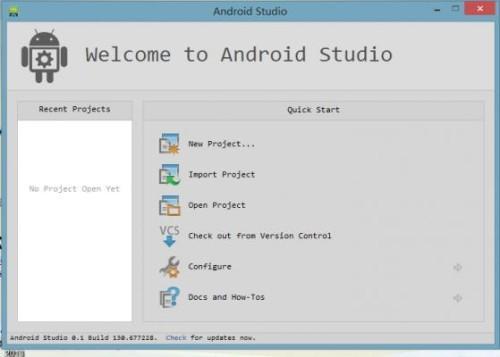
這是最容易讓 Eclipse 使用者混淆的地方:
因此同一個 Project 底下可以放多個 Module,這在「App + 函式庫」的多 module 結構中非常好用。
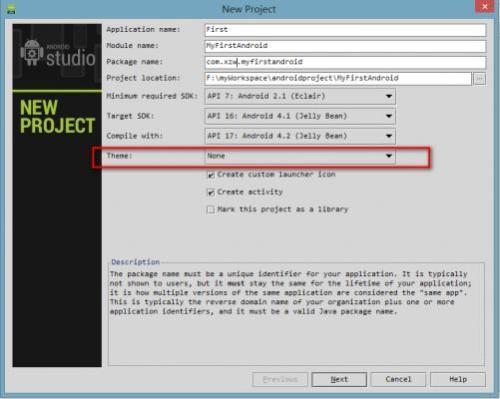
填寫欄位的意義:
範例中把 theme 選為 None,其餘流程與 Eclipse 建立專案大同小異。
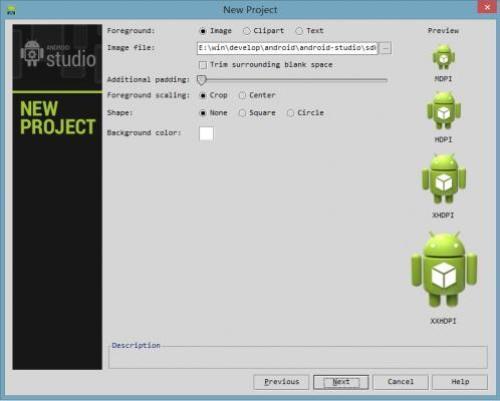
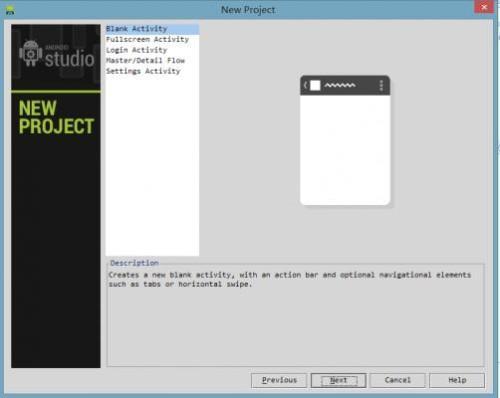
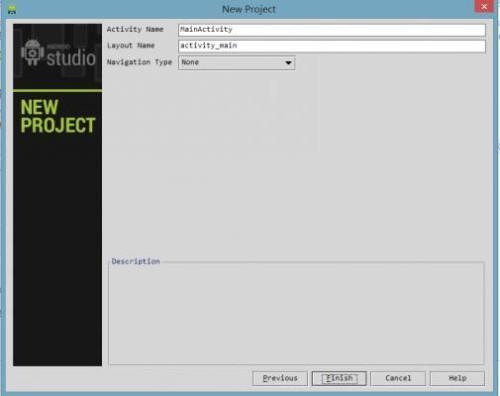
建立完成後的目錄結構如下。
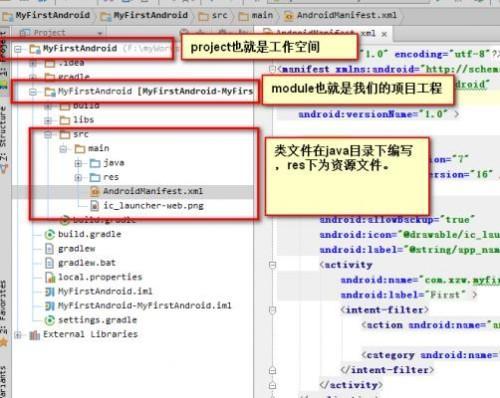
打開版面配置檔,右側可以即時預覽畫面,不必每次改動都重新編譯執行,這個功能相當實用。
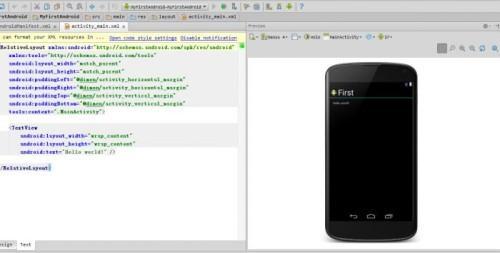
工具列上,專案名稱旁邊的綠色三角是執行,右邊的甲蟲圖示是除錯,再右邊是設定與專案結構,最後則是建立 AVD(模擬器)。其餘圖示與 Eclipse 相同。
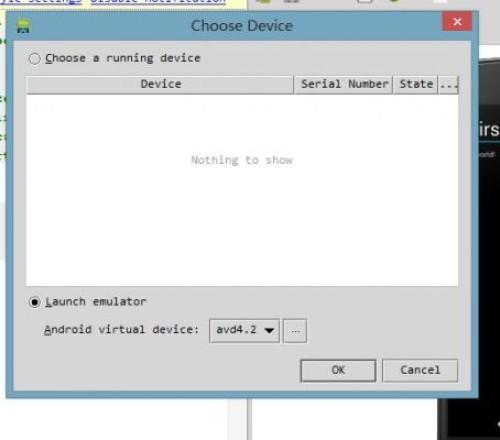
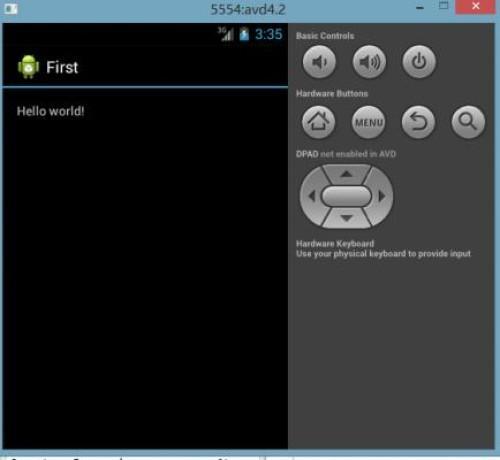
執行結果:
選擇 File → New Module,挑 Android Application,後續流程與建立第一個模組相同。
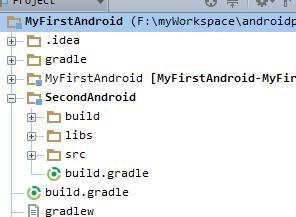
完成後可以看到專案裡多了一個 secondAndroid 模組。
要把執行目標切換到新模組,需要進入執行設定:
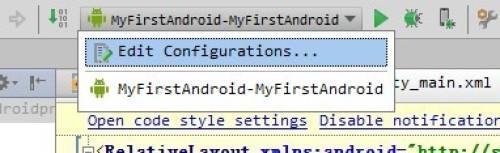
點左側綠色「+」號,選擇 Android Application。
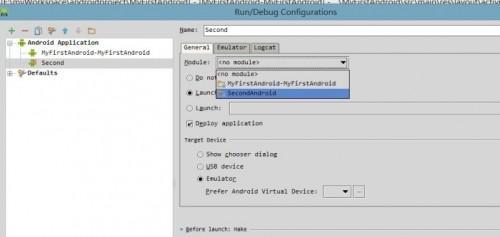
填入名稱、選擇要執行的 module 與模擬器,就能指定啟動哪一個應用。
這篇寫作時 Android Studio 還在 1.0 階段,穩定度與 Eclipse + ADT 相比仍有落差,當年建議以 Eclipse 為主力、Android Studio 為體驗。時至今日情況已完全反轉:Google 早已停止 ADT 支援,Android Studio 是唯一的官方開發環境,Gradle、即時預覽、Layout Inspector、Profiler 等工具都是舊流程無法取代的。
如果你手上還有老專案停留在 Ant 或 Eclipse 結構,建議優先處理遷移:Eclipse ADT 專案可用 File → New → Import Project 匯入,系統會提示產生 Gradle 建置檔;Ant 專案則需手動建立 build.gradle。遷移過程中最常卡住的是依賴版本與 compileSdkVersion 的搭配,逐項對照官方遷移文件處理即可。
 Android 高階面試題整理:效能優化、記憶體與系統架構
這份題庫整理自準備面試過程中累積的問題,涵蓋效能分析、記憶體洩漏與 OOM、ANR、Handler 機制、事件分發等常見考點,並附上簡要答案與實務觀點。 一、效能優化
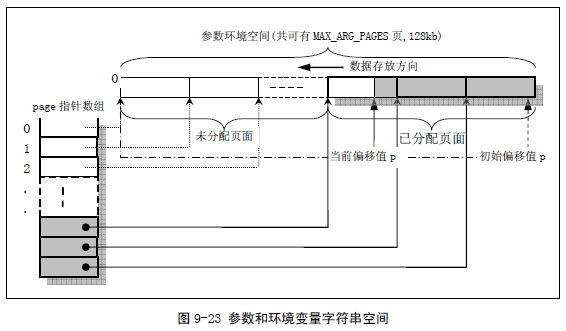 Linux 0.11 內核剖析:加載可執行二進制文件之 copy_strings
走到這裡,終於要進入最後的核心模組 exec.c 了。把這個檔案啃完,前面所有分析就閉環了:從建立進程、加載進程程序,到進程調度與內存管理,整條脈絡會串成一條完整的線。
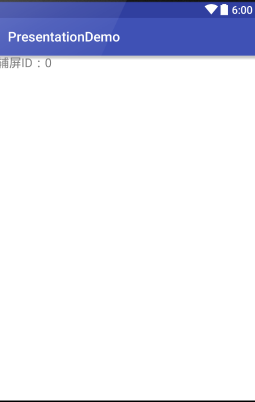 Presentation 與自定義 Dialog 的進階用法(多螢幕異顯)
 本文為原創文章,轉載請註明出處,文末附有 DEMO 供需要的朋友下載。 自 API 17 起,
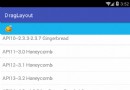 DragLayout 實戰:仿 QQ 5.0 側拉菜單的縮放與漸變特效
DragLayout 實戰:仿 QQ 5.0 側拉菜單特效 側滑菜單幾乎是每個應用都會用到的交互。實現方式有很多,但要做出那種主界面隨拖動縮小、菜單同步放大淡入的高級感,