

編輯:關於 Android 開發
想在 ActionBar 上放一個分享按鈕,點開就能直接叫出系統的分享流程,其實不必自己寫一堆 Dialog。Android 的 v7 支援庫裡現成就有 ShareActionProvider,只要用選單資源宣告一下,剩下的互動細節都交給它處理。
新增 menu/share_action.xml,重點是 app:actionProviderClass 指向 provider 的實作類別,再用 showAsAction="ifRoom" 讓它在 ActionBar 有空間時直接佔位:
<?xml version="1.0" encoding="utf-8"?>
<menu xmlns:android="https://schemas.android.com/apk/res/android"
      xmlns:app="https://schemas.android.com/apk/res-auto">

    <item
        android:id="@+id/menu_item_share"
        android:title="Share"
        app:showAsAction="ifRoom"
        app:actionProviderClass="android.support.v7.widget.ShareActionProvider" />
</menu>
真正的分享內容還是要自己組出 Intent。做法是在 onCreate 先把 Intent 準備好,等選單建立時再透過 MenuItemCompat.getActionProvider() 取得 provider,最後呼叫 setShareIntent() 交給它。
package com.panjn.sharedemo;

import android.content.Intent;
import android.support.v4.view.MenuItemCompat;
import android.support.v7.app.AppCompatActivity;
import android.os.Bundle;
import android.support.v7.widget.ShareActionProvider;
import android.view.Menu;
import android.view.MenuItem;

public class MainActivity extends AppCompatActivity {

    private Intent shareIntent;
    private ShareActionProvider mShareActionProvider;

    @Override
    protected void onCreate(Bundle savedInstanceState) {
        super.onCreate(savedInstanceState);
        setContentView(R.layout.activity_main);

        shareIntent = new Intent();
        shareIntent.setAction(Intent.ACTION_SEND);
        shareIntent.putExtra(Intent.EXTRA_TEXT, "panjn.jpeg");
        shareIntent.setType("text/plain");
    }

    @Override
    public boolean onCreateOptionsMenu(Menu menu) {
        getMenuInflater().inflate(R.menu.share_action, menu);
        MenuItem item = menu.findItem(R.id.menu_item_share);
        mShareActionProvider = (ShareActionProvider) MenuItemCompat.getActionProvider(item);
        setShareIntent(shareIntent);
        return true;
    }

    private void setShareIntent(Intent intent) {
        if (mShareActionProvider != null && intent != null) {
            mShareActionProvider.setShareIntent(intent);
        }
    }
}
setShareIntent(),provider 不會自動幫你重讀。ShareActionProvider 本身內建了「最近使用過的目標」排序與分享歷史,這是它比自訂選單方便的地方。androidx.appcompat.widget.ShareActionProvider 與 androidx.core.view.MenuItemCompat 即可,用法不變。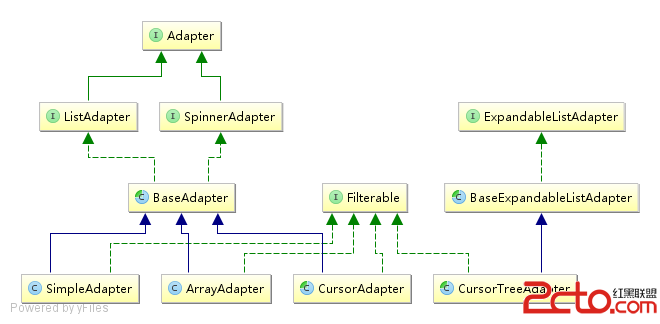 Android 學習筆記:Adapter 如何完成視圖與數據的綁定
做 Android 開發遲早會意識到一件事:界面上那些滾動的列表、翻動的卡片、切換的頁面,背後其實都是同一套機制在支撐——Adapter。理解它,比記住任何一個具體控件的
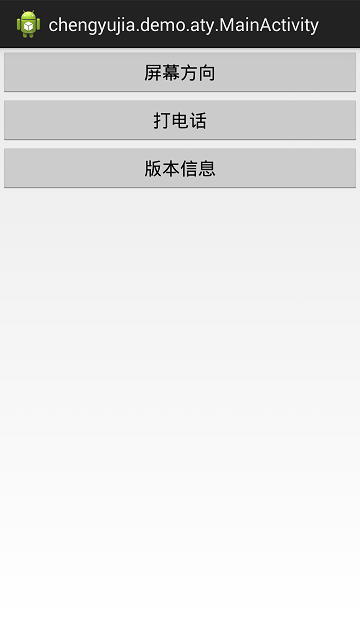 用 ListView 與 ArrayAdapter 打造可擴充的啟動頁目錄
從按鈕到列表的設計調整 早期為了快速驗證功能,常把不同 Demo 入口做成多顆按鈕。但當範例越來越多,新增按鈕與點擊事件就會變得繁瑣。改用 ListView 搭配 Arr
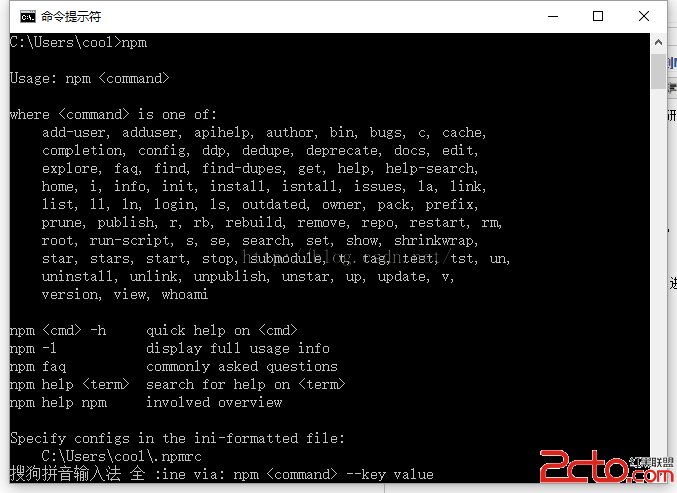 Cordova 自定義插件開發完整流程:從環境建置到 plugin.xml 配置
 因為工作需要在專案裡加一個自訂插件,折騰了好一陣子終於做出最簡單的版本,平台是 Andr
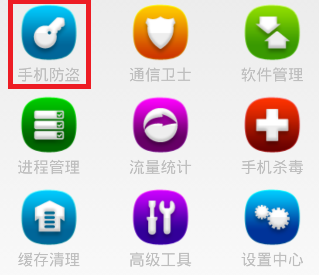 Android 手機衛士:依是否已有密碼顯示不同對話框
密碼狀態判斷 手機防盜功能在進入設定前,需判斷是否已設定密碼。若未設定,顯示設定密碼對話框;若已設定,顯示確認密碼對話框。 可將密碼狀態儲存在 SharedPrefer