

編輯:關於 Android 開發
前陣子的專案需要自己寫相機,加上之前做二維碼掃描也得自己處理底層,於是索性把 Camera API 的幾個要點整理起來。官方從 JDK 7.0 之後的文件中已不再推薦 android.hardware.camera 而建議改用 camera2,這裡先談舊版 camera 的用法,camera2 之後再寫。
清單檔中必須加上相機權限,硬體功能則可依需求挑著放:
<uses-permission android:name="android.permission.CAMERA"/>
<!-- 使用攝影機硬體功能 -->
<uses-feature android:name="android.hardware.camera"/>
<!-- 自動對焦功能 -->
<uses-feature android:name="android.hardware.camera.autofocus"/>
<!-- 閃光燈功能 -->
<uses-feature android:name="android.hardware.camera.flash"/>
<!-- 前置攝影機 -->
<uses-feature android:name="android.hardware.camera.front"/>
權限與對應功能的對照可参考:https://www.cnblogs.com/BobGo/articles/5646751.html
專案裡我實現了兩件事:一是在顯示預覽的 SurfaceView 上疊一層 ImageView,用來畫不同遮罩;二是拍照後顯示並保存圖片。
先取得 SurfaceHolder 並掛上 callback:
SurfaceHolder surfaceHolder = surfaceView.getHolder();
surfaceHolder.addCallback(this);
surfaceHolder.setType(SurfaceHolder.SURFACE_TYPE_PUSH_BUFFERS);
在類別中實作 SurfaceHolder.Callback,覆寫 surfaceCreated()、surfaceChanged()、surfaceDestroy()——這三個方法就是 SurfaceView 的生命週期。
Camera.open() 取得 Camera 物件,開啟硬體。release() 釋放相機,這步不做會導致相機被佔用。預覽畫面變形是這裡最常見的坑。一開始我沒有用官方建議的演算法,而是直接指定尺寸,結果在測試機上預覽整個被拉長。getBestSize() 的作用就是從硬體支援清單中挑出最適合的尺寸,乖乖用它就不會出問題:
@Override
public void surfaceCreated(SurfaceHolder holder) {
    camera = Camera.open();
}

@Override
public void surfaceChanged(SurfaceHolder holder, int format, int width, int height) {
    // 已取得 Surface 的寬高,接著設定 Camera 參數
    Camera.Parameters parameters = camera.getParameters();
    Camera.Size size = getBestSize(parameters.getSupportedPreviewSizes());
    int w = size.width;
    int h = size.height;
    parameters.setPreviewSize(w, h);
    parameters.setPictureSize(w, h);

    // 強制豎屏模式(2.2 以上可用 setRotation 取代)
    parameters.set("orientation", "portrait");
    camera.setDisplayOrientation(90);

    camera.setParameters(parameters);
    try {
        camera.setPreviewDisplay(holder);
    } catch (IOException exception) {
        camera.release();
        camera = null;
        return;
    }
    camera.startPreview();

    camera.autoFocus(new Camera.AutoFocusCallback() {
        @Override
        public void onAutoFocus(boolean success, Camera camera) {
            if (success) {
                // 對焦成功,可在此切換對焦框圖示
            }
        }
    });
}

/** 從硬體支援清單中挑出面積最大的可用尺寸 */
private Camera.Size getBestSize(List<Camera.Size> supportedPreviewSizes) {
    Camera.Size largestSize = supportedPreviewSizes.get(0);
    int largestArea = supportedPreviewSizes.get(0).height * supportedPreviewSizes.get(0).width;
    for (Camera.Size s : supportedPreviewSizes) {
        int area = s.width * s.height;
        if (area > largestArea) {
            largestArea = area;
            largestSize = s;
        }
    }
    return largestSize;
}

@Override
public void surfaceDestroyed(SurfaceHolder holder) {
    camera.release();   // 釋放相機
}
閃光燈之類的功能也在同一個 Parameters 上設定:
parameters.setFlashMode(isChecked
        ? Camera.Parameters.FLASH_MODE_ON
        : Camera.Parameters.FLASH_MODE_OFF);
在需要拍照的點擊事件中呼叫:
camera.takePicture(shutterCallback, rawCallback, postviewCallback, jpegCallback);
四個參數分別是:
ShutterCallback:快門按下時的回呼,可以在此播放「咔嚓」聲。PictureCallback:依序對應原始圖像、縮放後的圖像、JPG 圖像,資料都在 onPictureTaken(byte[] data, Camera camera) 的 data 中取得。通常只需要 JPG,因此前兩個參數可以直接傳 null。
還有一個容易忘的行為:呼叫 takePicture() 之後預覽會停止。若要繼續拍,得在 onPictureTaken() 末尾再呼叫一次 startPreview();不需要拍時則要主動 stopPreview() 把預覽停掉。
這部分常見兩個問題。
(1)拍出來的照片是橫的
因為 Android 官方認為橫屏才是相機的正確方向,所以存下的圖也是橫的。想以 Portrait 顯示,就得把 Bitmap 順時針旋轉 90 度:
private void setImageByte(ImageView showImage, byte[] data) {
    Bitmap bitmap = BitmapFactory.decodeByteArray(data, 0, data.length);
    Matrix matrix = showImage.getImageMatrix();
    matrix.setRotate(90);
    showImage.setImageBitmap(Bitmap.createBitmap(
            bitmap, 0, 0, bitmap.getWidth(), bitmap.getHeight(), matrix, true));
}
(2)想把遮罩層跟照片一起存下來
思路其實很單純:自訂一個 FrameLayout 子類別,只加一個方法把目前的繪製結果從快取中取出來:
public Bitmap getBitmap() {
    setDrawingCacheEnabled(true);
    buildDrawingCache();
    return getDrawingCache();   // 取得當前畫面的合成結果
}
接著在 XML 中把這個自訂 Layout 當成「要一起保存的內容」的父容器,需要保存時只要 new 出這個 FrameLayout 並呼叫 getBitmap(),就能拿到合成後的 Bitmap。至此,遮罩與照片合併保存的需求就完成了。
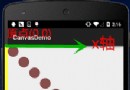 Android Canvas API 詳解:平移、旋轉、縮放與圖層
Canvas 是 Android 繪圖體系中的核心類別,可理解為畫板。開發者能透過 Canvas 進行平
 Android Drawable 與 XML 資源應用指南
 Drawable 是 Android 中用來描述可繪製內容的抽象概念。它可以是圖片、顏色、形狀、圖層組合、裁剪
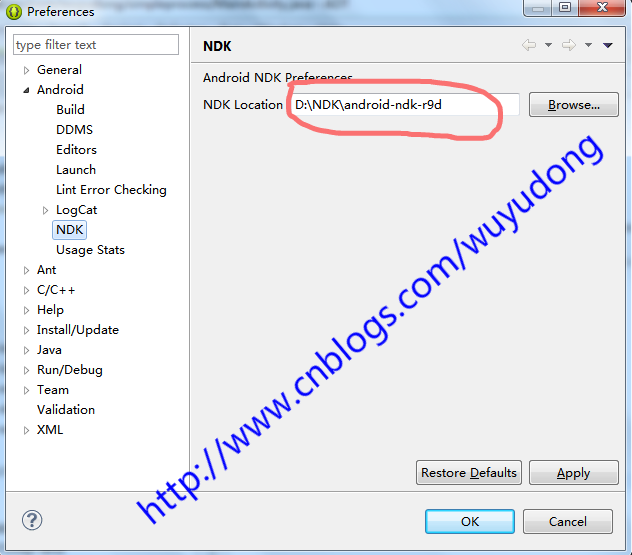 Android JNI 開發流程快速上手完整指南
 在〈Android JNI HelloWorld〉一文中,我們已經走過一次最基礎的 JNI 入門步驟。本篇則把重點放在「
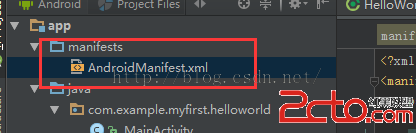 Android 基礎:AndroidManifest.xml 檔案詳解
AndroidManifest.xml 的角色AndroidManifest.xml 是每個 Android 應用必備的設定檔,位於專案根目錄。它用來宣告應用元件、權限、