

編輯:關於 Android 開發
「階段一」指的是我第一次系統性地學習 Android 開發,這篇主要記錄我的學習過程。
上一篇《階段一:一個簡單的氣象預報應用的完整實現過程(一)》完成了應用的核心功能,接下來就要對它進行優化。今天先優化它的部分 UI 並設置一些動畫。
首先說明一下,這部分都是我現學現做的,過程中也挺折騰的,所以想先把整個過程的心得分享一下。
我打算把應用做成 Google 的 Material Design 風格。它的內容很多,就這一步來說,只要實現兩點:一是顯示資訊的 TextView 有陰影,像卡片似的;二是這些 TextView 是從左向右彈出來的。清楚要實現什麼效果之後,就去尋找實現的方法。有這麼明確的目的,對現在的我來說,最好就是搜索一下,因為這麼細的地方,工具書很少會講到,同時我還會打開官方提供的 API 文檔對照。
閱讀 API 文檔是比較苦的,不僅因為它是全英文的,還因為內容很多。看教程時,看到某些標籤或關鍵詞卻不知道在文檔的哪裡,可以在 Android Studio 中輸入程式碼,按住 ctrl 並指向程式碼,就會顯示它屬於哪個套件;另外也可以按 ctrl + shift + N 輸入關鍵詞查找。下面講解時,我會標註這些標籤在文檔中的位置。
一、實現 TextView 帶陰影
先上效果圖
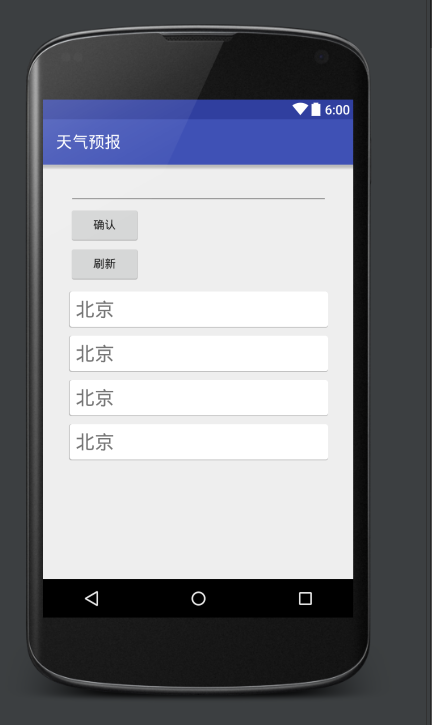
雖然陰影不大,但應該能看出變化吧。這裡跟上一篇相比多了幾個 TextView,都用來顯示天氣資訊,只要在上一篇解析 JSON 資料那裡修改一下就可以了。
下面是程式碼,這是根據網上的一篇教程來做的
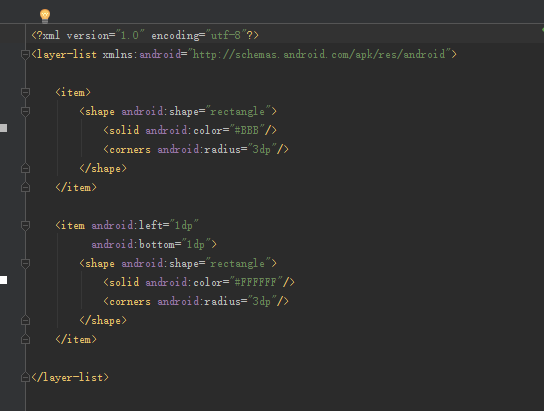
這是一個放在 res/drawable/ 下的 xml 檔案。接著先把它添加到 styles.xml 中,然後在 TextView 中引用這個 style

說明:
(1)這個 <layer-list> 裡面可以存放其它 drawable 物件,只不過其它物件要包括在 <item></item> 裡面,每一個物件就是一個 item。這種關係有點像布局檔案中布局方式與其中的 view。
(2)<shape> 就是畫一個形狀出來。
(3)<solid> 只有 color 屬性,作用是用這個 color 填充這個形狀。
(4)<corners> 只有在形狀為 rectangle 矩形時才有作用,就是把矩形變成圓角。
(5)<item android:left="1dp" android:bottom="1dp"> 就是控制上層形狀偏移,其實這不太像偏移,因為從 AS 的預覽效果來看,它沒有移動的感覺,而是減掉了 1dp 的長度。
實現陰影的原理是兩個相同的矩形重疊在一起,然後上層偏移,底層顯露的部分就是陰影。所以底層形狀的顏色就是陰影的顏色,上層的顏色就是 TextView 的背景顏色。
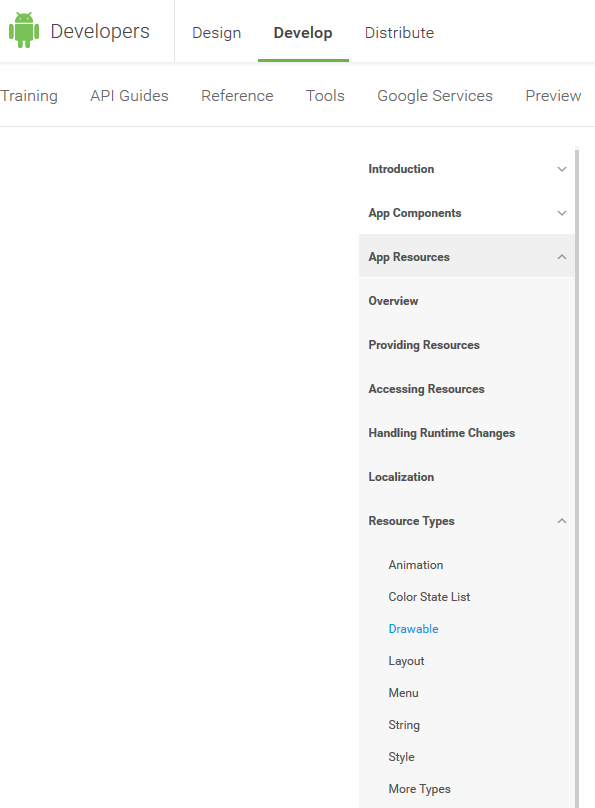
這裡所有標籤的介紹和解釋都在下面的 Drawable 文檔中,這是點擊 API Guides 之後出現的
二、實現 TextView 從左向右彈出
動畫部分內容很多,我摸索了很久,才知道只需 View Animation 中的 Tween animation 裡的 <scale> 屬性就能做到我要的效果。
先在 xml 中設置動畫屬性
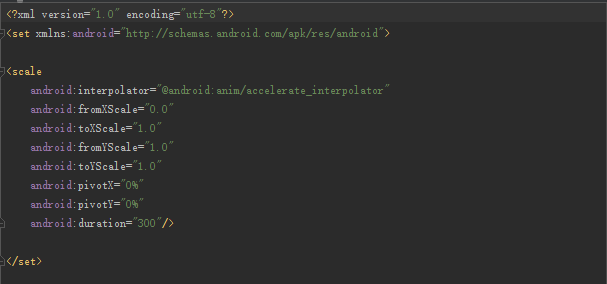
這是一個在 res/anim/ 下的 xml 檔案(anim 是自己創建的資料夾)
說明:
(1)這裡其實可以直接用 <scale> 作為根元素。
(2)<set> 是一個可以包含其它元素的容器,類似於上面的 <layer_list>。
(3)fromXScale="0.0",toXScale="1.0",意思是從無到有,最終為正常大小;小於 1.0 是縮小,大於 1.0 是放大,所以 0.0 代表大小為 0,1.0 代表正常大小。注意這裡 y 軸沒有發生變化,因為我需要的是 TextView 在 x 軸方向上從左向右彈出的效果。若想從右開始,把 pivotX 設置為 100% 就可以了。
(4)pivotX 和 pivotY="0%",意思是動畫開始的位置,0% 相當於原點,50% 就是中點。座標情況是 x 越往右越大,y 越往下越大。
(5)其實 fromXScale 和 pivotX 這兩個屬性的關係有點奇妙。好比這裡 fromYScale 和 toYScale 都是 1.0,這時 pivotY="0%" 是沒意義的,刪掉也沒問題,因為 y 軸方向沒變化。
(6)duration="300",意思是動畫從播放到結束用時 300 毫秒,也就是設置動畫的持續時間。
(7)android:interpolator="@android:anim/accelerate_interpolator",作用是調用系統提供的速度控制器,這裡是加速器,加速播放,系統還提供其它播放模式的控制器。
然後在 .java 中設置動畫播放

我實現的效果是 4 個顯示天氣資訊的 TextView 依次彈出來。要做到這個效果,我在 <set> 標籤中添加 android:startOffset="300" 這個屬性,其實也可以在 .java 中添加 zoominAnimation.setStartOffset(300); 這個方法,作用是延遲 300 毫秒再開始播放動畫。當然,要 4 個 TextView 依次彈出,還要分別設置不同的延遲時間。
上面的 <set>、<scale> 標籤和其它屬性,都在前面 API 文檔那張圖的 Animation 裡有詳細介紹,從那裡你會了解到更多更全有關 Animation 的知識。
 Android「天天數錢」小遊戲完整源碼分享
 「天天數錢」這類休閒小遊戲近年在各大平台上到處可見,玩法輕鬆、上手門檻低,很適合當作入門專案來研究。這份分享的是一個基於原生
 Android 建立 SQLite 資料庫的步驟
在 Android 中建立 SQLite 資料庫,通常會使用 SQLiteOpenHelper。這個輔助類別可以協助開發者
 Android 註冊流程實作:手機驗證碼發送、校驗與號碼正則表達式
需求拆解 手機註冊這件事,使用者看到的是「按一個按鈕、收到簡訊、填進去、完成」。工程上要處理的其實是四件事:呼叫發送驗證碼的 API、驗證輸入手機號格式、做按鈕倒數計時與
 演算法導論筆記:廣度優先搜尋與深度優先搜尋的原理與複雜度分析
廣度優先搜尋(BFS) 給定圖 G = (V, E) 與特定源頂點 s,廣度優先搜尋會系統化地探索 G 中的邊,目的是「發現」所有能從 s 到達的頂點,並計算 s 到這些