

編輯:關於 Android 開發
本文記錄如何自定義 Material Design 風格的 Toolbar,包含選單、共用版面配置,以及在 Activity 中的事件監聽。
一、自定義 Toolbar 的 menu
在 menu 下新建 menu.xml,自定義選單樣式:
<menu xmlns:android="https://schemas.android.com/apk/res/android"
    xmlns:app="https://schemas.android.com/apk/res-auto"
    xmlns:tools="https://schemas.android.com/tools"
    tools:context=".MainActivity">
    <item
        android:id="@+id/action_search"
        android:orderInCategory="80"
        android:title="action_search"
        app:showAsAction="ifRoom"
        android:icon="@drawable/search_ic_selector"/>
</menu>
二、自定義 Toolbar(通常共用)
新建 common_toolbar.xml 檔案:
<?xml version="1.0" encoding="utf-8"?>
<android.support.v7.widget.Toolbar
    xmlns:android="https://schemas.android.com/apk/res/android"
    xmlns:app="https://schemas.android.com/apk/res-auto"
    android:id="@+id/common_toolbar_top"
    android:layout_width="match_parent"
    android:layout_height="wrap_content"
    android:background="@color/colorPrimary"
    android:minHeight="?attr/actionBarSize"
    app:popupTheme="@style/ThemeOverlay.AppCompat.Light"
    app:navigationIcon="?attr/homeAsUpIndicator"
    app:theme="@style/ThemeOverlay.AppCompat.Dark.ActionBar" >
</android.support.v7.widget.Toolbar>
註:app:navigationIcon="?attr/homeAsUpIndicator" 用於設定返回圖示。
三、在版面配置中引入自定義的 Toolbar
<include layout="@layout/common_toolbar"></include>
四、Activity 中聲明 Toolbar 並監聽 menu 事件
註:Activity 必須繼承 AppCompatActivity。
1、聲明 Toolbar:
Toolbar toolbar = (Toolbar) findViewById(R.id.common_toolbar_top);
setSupportActionBar(toolbar);
2、設定標題等:
setTitle(R.string.fragment_for_why_title);
3、對 menu 進行聲明與事件監聽:
@Override
public boolean onCreateOptionsMenu(Menu menu) {
    // 載入 menu,讓項目顯示在 action bar 上
    getMenuInflater().inflate(R.menu.main, menu);
    return true;
}
@Override
public boolean onOptionsItemSelected(MenuItem item) {
    int id = item.getItemId();
    if (id == R.id.action_search) {
        return true;
    }
    return super.onOptionsItemSelected(item);
}
五、最終效果圖
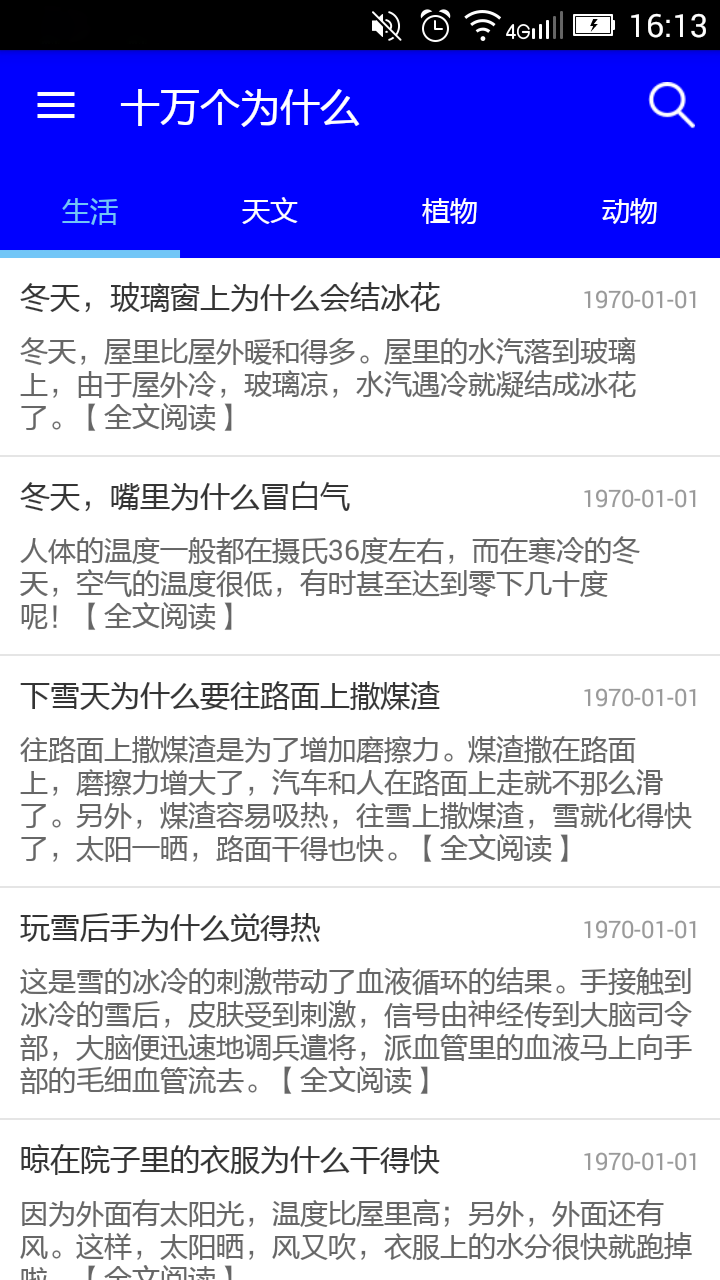
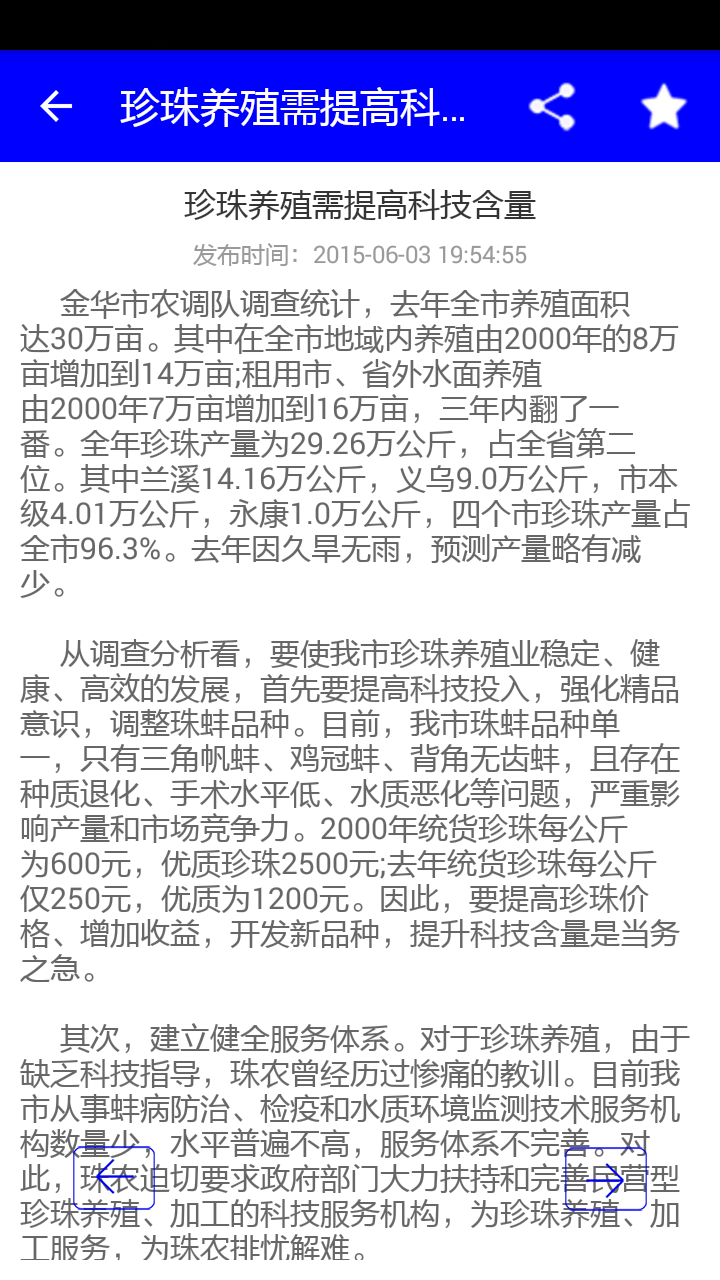
透過自定義 menu、抽出具共用的 Toolbar 版面,並在 Activity 中透過 setSupportActionBar() 接管,你就能靈活控制標題列的外觀與選單互動,讓應用的頂欄風格保持一致。
 Android 圖表開發入門:AChartEngine 與 MPAndroidChart 初體驗
Android 圖表開發初體驗 在 Android 應用中呈現數據趨勢時,圖表是不可缺少的元素。若想快速完成折線圖、餅圖等效果,可以借助成熟開源庫,例如 AChartEn
 CircleImageView 與 CardView 搭配實作:圓形頭像加卡片列表
做出一張有質感的卡片列表 圓形頭像在現代 App 中幾乎是標配,配上 CardView 的陰影與圓角,一個簡單的列表就能有相當不錯的視覺層次。本文示範如何把這兩者組進 D
 Android Notification 完整指南:Builder 建構流程、必設屬性與進階提醒技巧
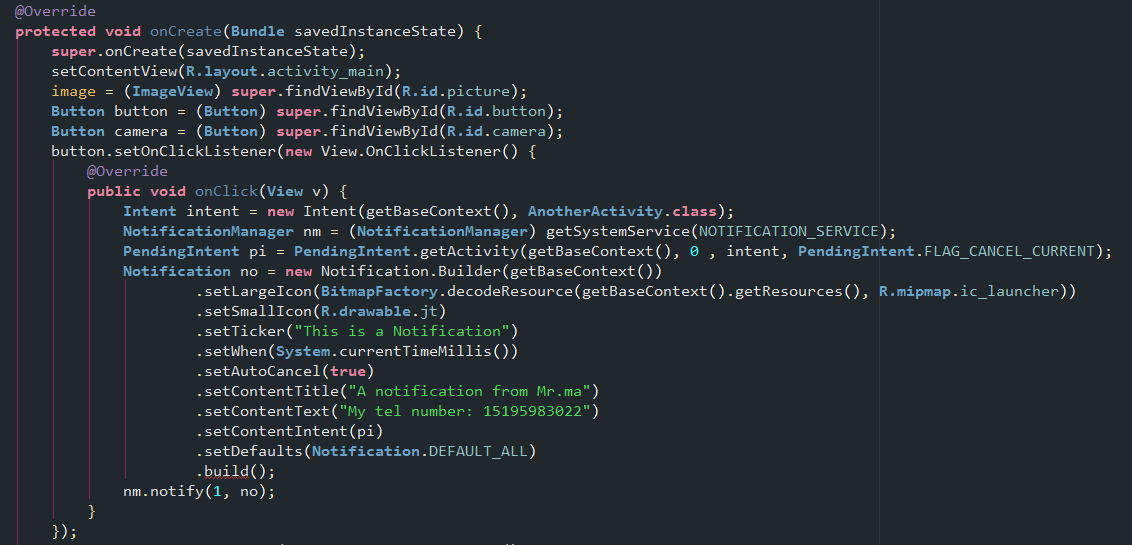
通知(Notification)是最基礎卻又最容易寫錯的功能之一。本文從核心類別講起,把建立、發送、更新、移除與進階提醒效果一次梳理清楚。 相關類別:android.ap
 用 Handler 與 Message 實現計時器效果及相關疑難解析
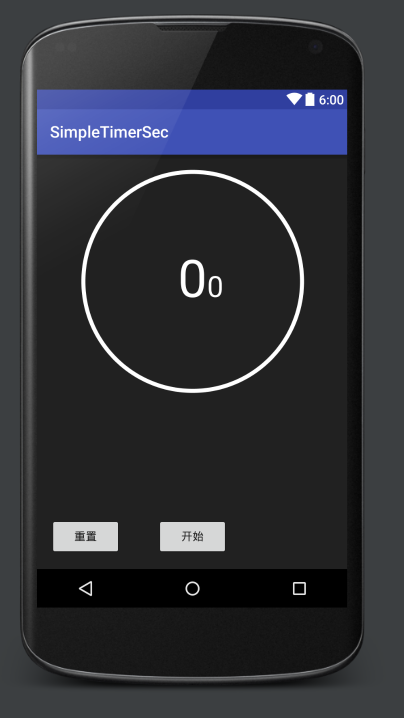
「階段一」指的是我第一次系統性地學習 Android 開發,這篇主要記錄我的學習過程。本來打算繼續優化