

編輯:關於 Android 開發
許多開發者在從 GitHub 下載專案後,會遇到 Android Studio 無法順利導入,或建置時卡在 Gradle 下載的問題。這通常與 Gradle 版本、專案結構或環境設定有關。
若專案指定舊版 Gradle,而本機沒有對應版本,Android Studio 可能會嘗試重新下載,導致等待時間過長。可檢查專案中的 gradle-wrapper.properties,確認 distributionUrl 指向的版本,再依需要調整為本機已有版本。
建議先確認專案根目錄是否包含 build.gradle、settings.gradle 與 gradle 資料夾。若結構完整,再透過 Import Project 或 Open 方式開啟,並選擇根目錄的 build.gradle。
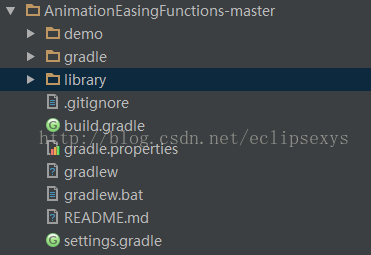
若只是要加入單一模組,可使用 Import Module。相較於完整專案,Module 的依賴關係較單純,通常更容易導入。
導入失敗多數不是 Android Studio 本身問題,而是對 Gradle 語法、SDK 版本或專案結構不夠熟悉。建議先閱讀錯誤訊息,再針對 Gradle 與相依設定逐步修正。
 Android開發環境搭建第一步:JDK安裝與環境變量配置詳解
 (1) 安裝JDK(Java Developer Kit)。下載JDK 1.8並安裝jdk-8u60-wi
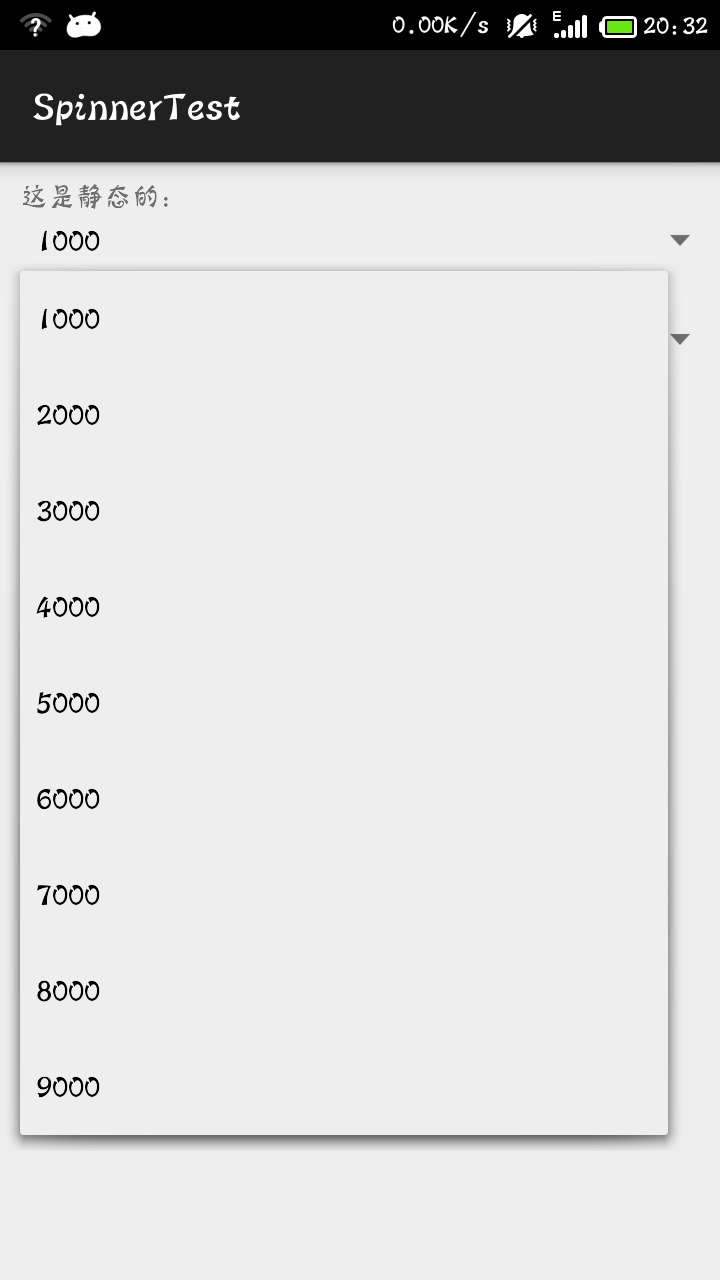 Android Spinner 下拉框的簡單使用(靜態與動態)
兩種方式填充 Spinner 下拉選單 Spinner 是 Android 中常用的下拉選擇框。它的數據來源既可以靜態預先寫好,也可以動態添加。先看效果圖: 一、Mai
 Nginx 與 PHP 正確配置指南
 許多人配置 Nginx 與 PHP 時,習慣直接複製網路教程。然而,若配置方式過時或概念不清,可能會埋下安全與維護上的隱憂。本文以常
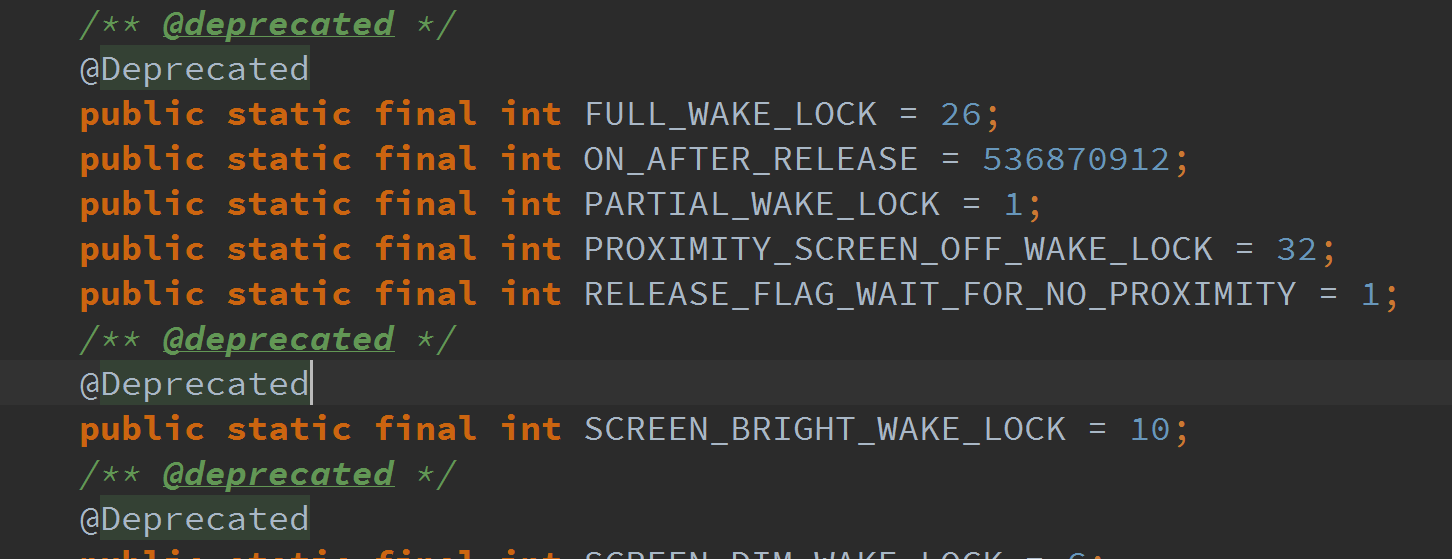 Android 如何讓螢幕保持恆亮?改用 FLAG_KEEP_SCREEN_ON 才是正解
 在 Android 開發中,「讓螢幕保持恆亮」是相當常見的需求。網路上許多文章