

編輯:關於 Android 開發
Android 內建 SQLite,讓開發者能直接在裝置上進行關聯式資料存取。SQLite 支援多數 SQL92 標準語法,常見的查詢、插入、刪除都能使用。若應用需要跨平台移植,建議優先採用標準 SQL;若只針對 Android,也可善用平台提供的資料庫輔助方法。
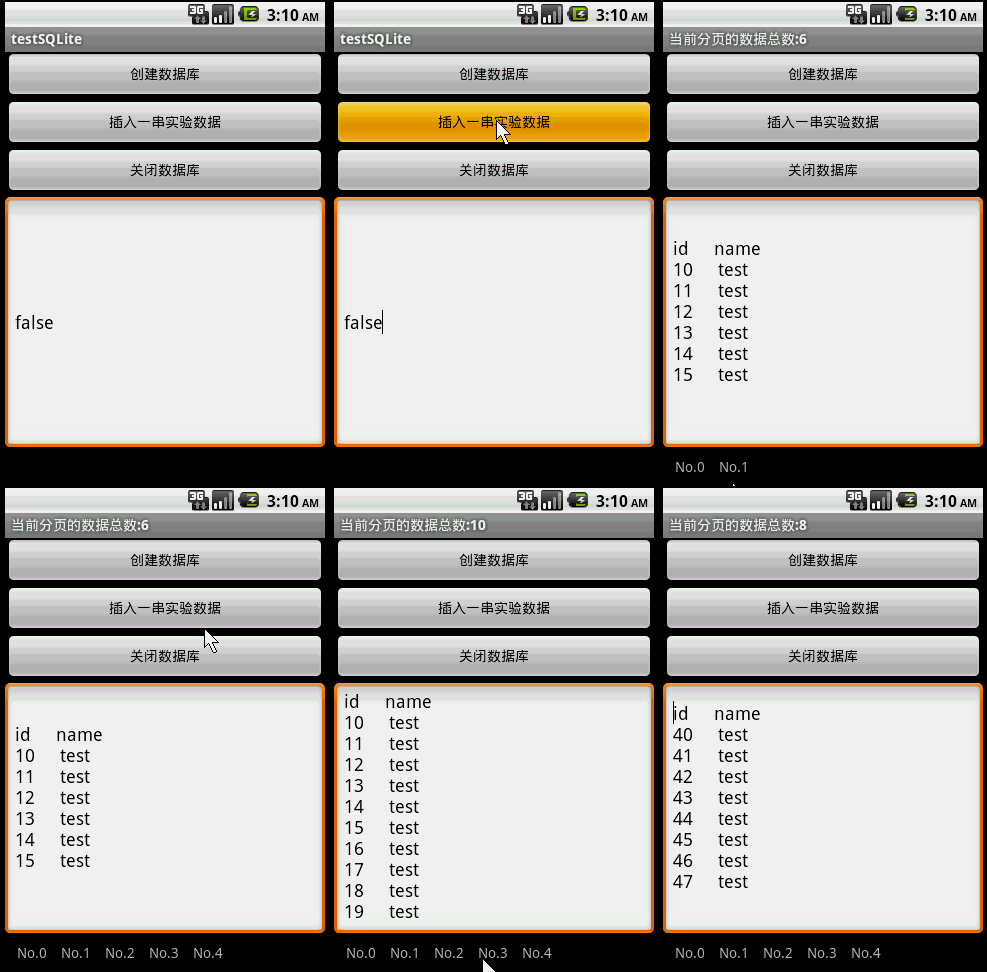
本文聚焦在基礎用法:建立資料庫、建立資料表、插入測試資料、關閉資料庫,以及用 GridView 製作分頁欄。分頁欄可讓使用者切換不同頁,而每一頁只顯示固定筆數,避免一次載入過多資料。
畫面可包含建立資料庫、插入資料、關閉資料庫三顆按鈕,一個用來顯示資料的文字區,以及一個 GridView 頁碼欄。頁碼欄的每一格可設定固定寬度,並以 auto_fit 方式排列。
建立資料庫時,可先建立 SQLiteDatabase 物件,再執行建立資料表的 SQL。資料表可包含 id 與 name 等欄位。插入資料時,可用迴圈產生多筆測試資料,方便觀察分頁效果。完成後,重新整理頁碼欄即可看到頁數變化。
分頁查詢的關鍵是 LIMIT 與 OFFSET。例如每頁 10 筆,第 0 頁可查詢前 10 筆;第 1 頁則跳過 10 筆再取 10 筆。程式可將查詢結果放入 Cursor,再逐一讀取欄位名稱與每一列的值,最後顯示在畫面上。
頁碼數量可由總筆數除以每頁筆數後進位得到。更新時先查詢 count,再清空原有頁碼資料,重新加入 No. 0、No. 1 等項目,最後通知 SimpleAdapter 刷新。使用者點擊頁碼時,會觸發分頁讀取,載入對應資料。
使用完 Cursor 與資料庫後,應確實關閉,避免資源浪費。若資料表可能持續成長,分頁策略能改善效能與使用者體驗。此範例可作為 SQLite 進階表格控制項的前置基礎。
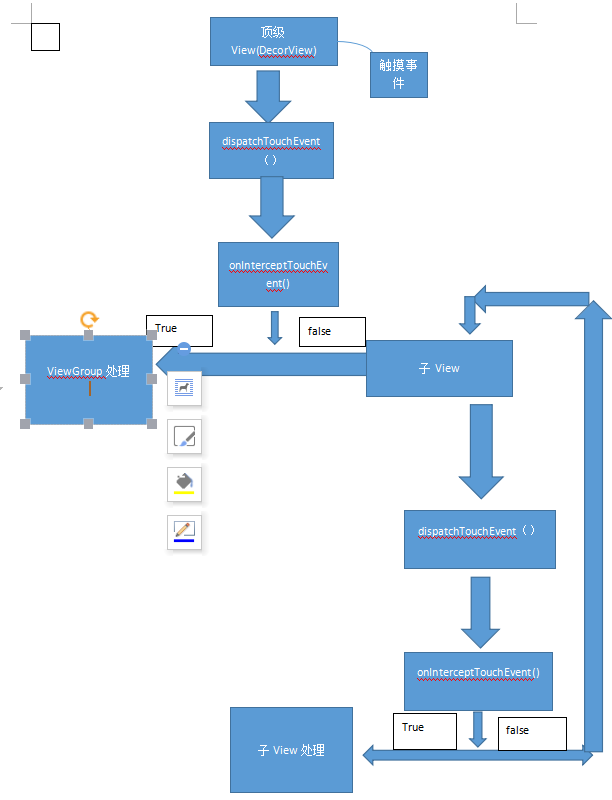 Android 事件分發機制入門:從 dispatchTouchEvent 到 onTouchEvent
事件分發是 Android 觸控處理的核心概念。當使用者點擊螢幕時
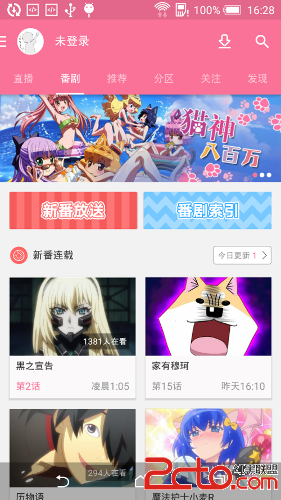 Android 自定義狀態欄與導航欄:API 19 到 21 的適配思路
Android 自定義狀態欄與導航欄Android 4.4 後可自定義狀態欄與導航欄。常見做法是讓系統欄半透明,再在內容頂部放置自訂高度的 View。效果觀察不同應用與
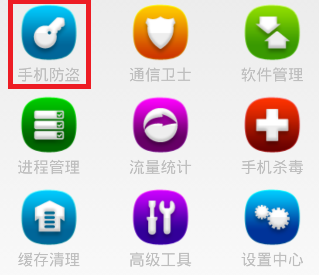 Android 手機衛士:依是否已有密碼顯示不同對話框
密碼狀態判斷 手機防盜功能在進入設定前,需判斷是否已設定密碼。若未設定,顯示設定密碼對話框;若已設定,顯示確認密碼對話框。 可將密碼狀態儲存在 SharedPrefer
 Android 屬性動畫詳解(下):ValueAnimator、ObjectAnimator 與兩個完整案例
上一篇講完了補間動畫,這一篇進入屬性動畫的核心。先看繼承關係: 視線自然會落在 ValueAnimator 和 ObjectAnimator 這兩個類上。ObjectA