

編輯:關於 Android 開發
每開一個新檔案都要重打一次作者、日期、版權宣告;每寫一個方法都要重敲一次 @param、@return。這種重複勞動完全可以交給 Eclipse 自動完成,設定一次就能長期受益。
開啟 Windows → Preferences → Java → Code Style → Code Templates,在右側清單中找到 Files 相關項目(例如「Comments → Files」),把想要的內容填進去,例如作者資訊、檔案說明、版權聲明等。之後 Eclipse 建立新檔案時,就會自動把這段註解帶進來。
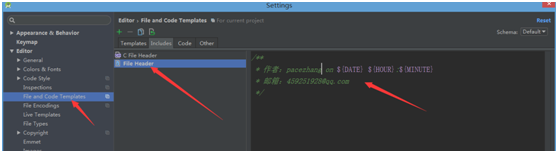
接著處理方法層級的註解。在「Comments → Methods」與「Comments → Types」中分別編輯模板,常用的變數有 ${user}、${date}、${time}、${enclosing_type}、${tags} 等,${tags} 會自動展開成 @param 與 @return 的雛型。
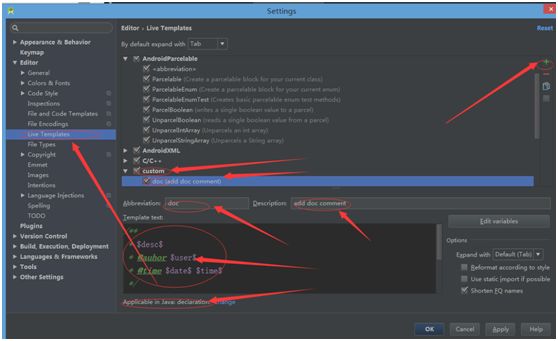
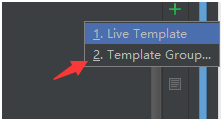
一個容易卡住的細節:在 Eclipse 的設定畫面中,必須先建立 Template Group,再往下建立 Live Template,否則找不到建立新模板的入口。這個順序顛倒過來就會一臉茫然。
設定完成後,在方法上方輸入 /** 並按下 Enter,Eclipse 便會依模板自動生成完整的註解骨架,接著只要補上說明文字即可。
 Android 無線開發常用技術綜述
 完整開發一款 Android 移動 App,需要經過需求拆解、架構設計、開發調試、測試、上線發布等多個階段,上線後還會有功能上的迭代
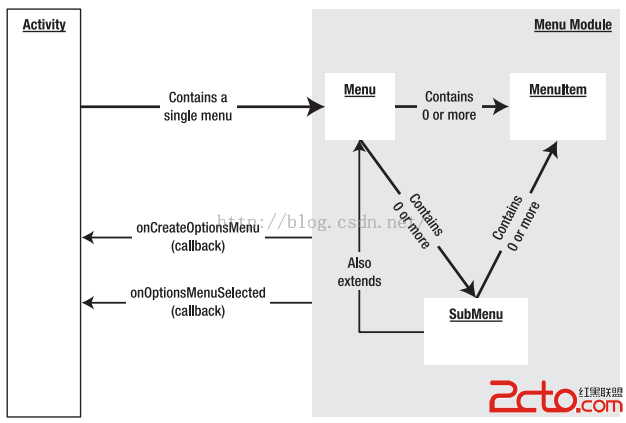 Android 菜單開發:OptionMenu、ContextMenu 與 SubMenu
 Android 常見菜單包含選項菜單、上下文菜單與子菜單。不同菜單的觸發方式與
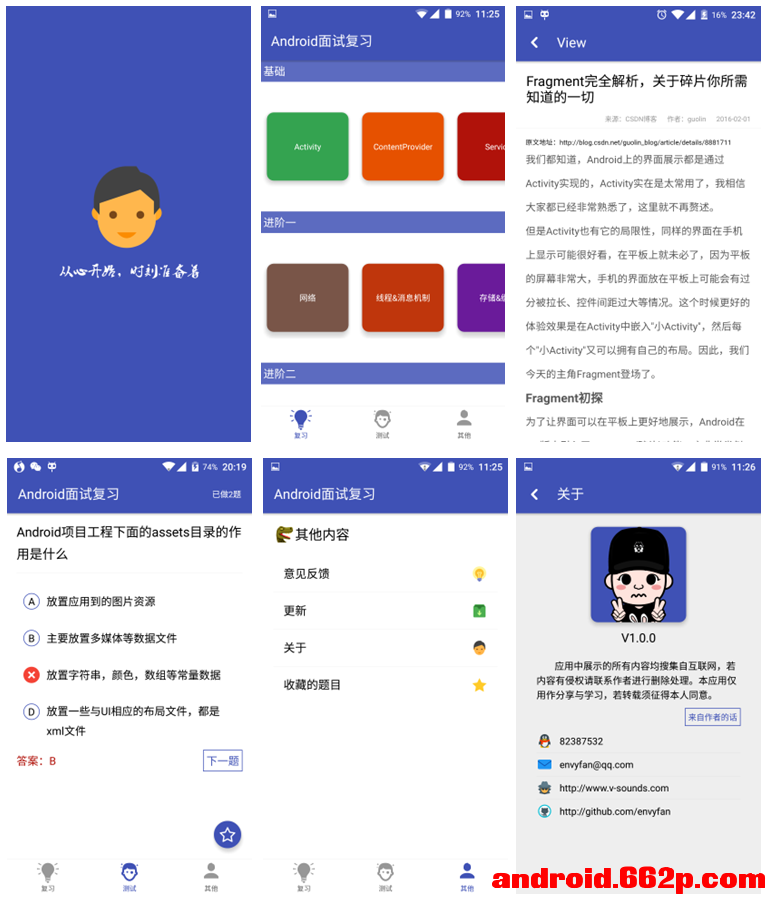 AndroidReview:一款為 Android 面試量身打造的自學複習 App 源碼
 為了準備 Android 開發職位的面試,作者跑到應用市場想找一款複習用的 Ap
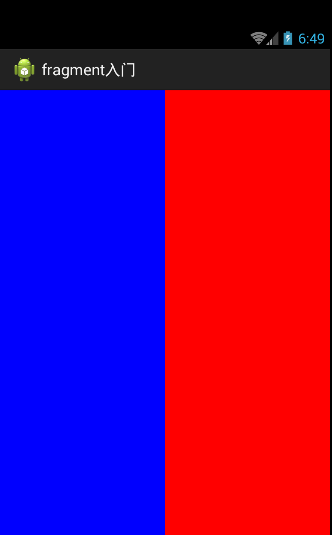 Android Fragment 入門:靜態宣告與動態建立一次學會
Fragment 是 Activity 介面中的一部分或一種行為。可以把多個 Fragment 組合到一個 Activity 中,構成多畫面介面,也能在不同 Activi