

編輯:關於 Android 開發
在 Mac 上裝 Android Studio 其實非常省事,全程只要四步。
第一步:下載安裝包。從官方網站取得 .dmg 格式的 Android Studio 安裝檔。
第二步:確認 JDK 已就緒。開啟 Terminal,執行:
java -version
需要 JDK 1.8 以上版本。如果沒有安裝,到 Oracle 官方下載頁取得並安裝即可。
第三步:拖進應用程式資料夾。雙擊 .dmg 掛載磁碟映像,把 Android Studio 圖示拖到 Applications 資料夾,然後從啟動台或應用程式資料夾執行它。
第四步:跟著安裝精靈走。精靈會引導你完成後續設定,過程中會自動下載並安裝 Android SDK 等必要元件。這一步需要網路連線,而且第一次下載的資料量不小,建議留一點時間。
安裝完成後首次啟動時,系統會提示選擇安裝類型(標準或自訂)。除非你有明確的 SDK 版本需求,否則選標準即可,讓它自動抓齊平台工具、模擬器映像與相依元件。若之後要跑模擬器,記得在 SDK Manager 中確認對應 API level 的系統映像已經下載,並在 Mac 上留意 Intel HAXM 或新版 Hypervisor Framework 的加速設定,模擬器效能差異會很明顯。
 Android GridView 不改變背景色實現網格線效果
 專案中需要為 GridView 加上網格線,而 GridView 的背景又是一張完整的圖片,如下圖所示:
 Android WindowManager 窗口管理服務實戰
WindowManager 是 Android 系統中負責窗口管理的底層服務。許多常見 UI 能力,如 Act
 Android 自訂 AlertDialog 與 Activity 雙向傳值實作
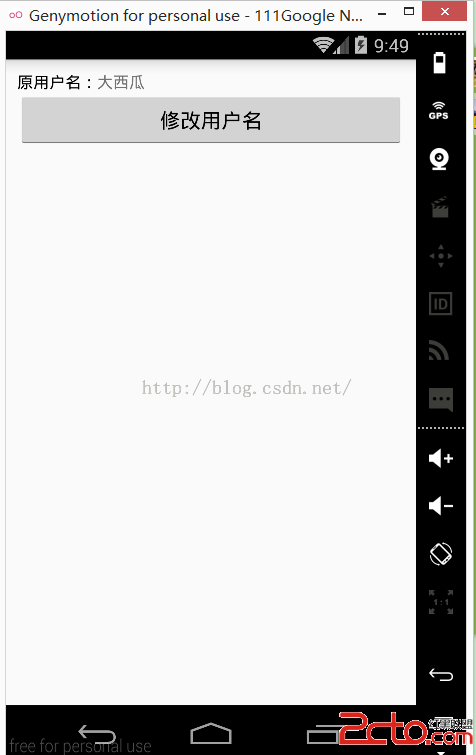
 本文要達成的目標: 1、把 Activity 中 TextView 的字串取出來,設定到
 Android 購物車功能實現:ListView 與接口回調
在電商類 Android 應用中,購物車是非常典型的功能。它通常基於 ListView 實現,需要在列表項中展