

編輯:關於 Android 開發
LeanCloud 提供雲端資料庫與後端服務,Android 端只要整合 SDK,就能進行資料儲存與讀取。以下以 Android Studio 為例,說明從建立專案到完成資料寫入的流程。
使用 Android Studio 建立新專案,完成基本設定後即可進入開發。

前往 LeanCloud 官網完成註冊與登入。
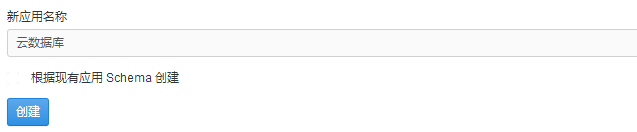
在控制台建立應用,應用名稱可自訂,與本地專案名稱沒有必然關聯。
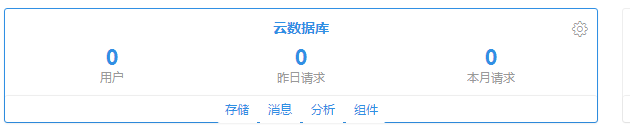
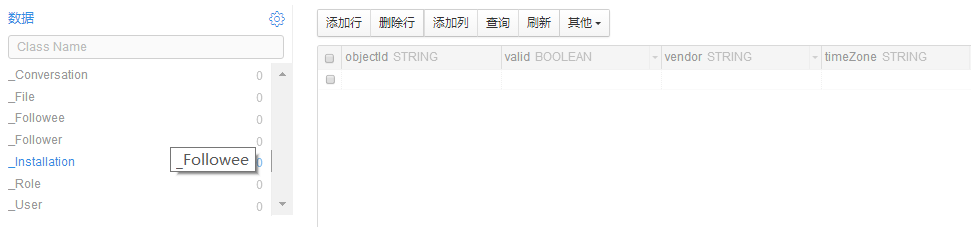
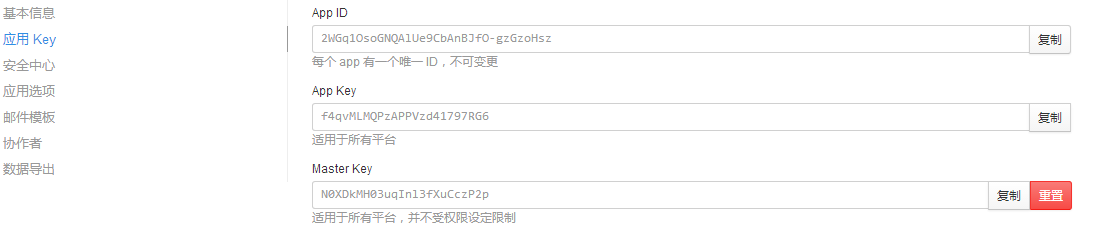
建立完成後,可進入儲存頁面查看初始資料庫。此時系統會為應用產生專屬的 App ID 與 App Key。
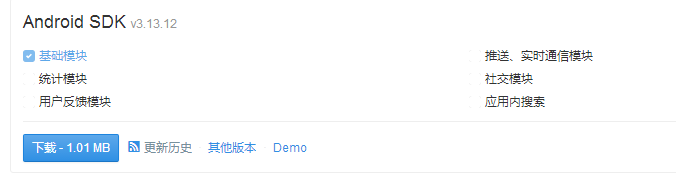
在頁面右下角下載 SDK。若只需要基本資料庫功能,下載基礎模組即可。
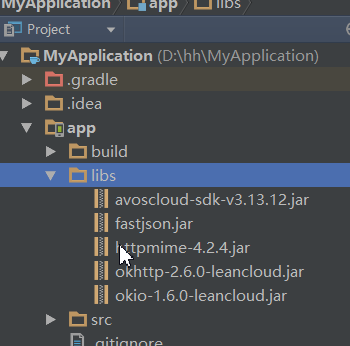
解壓後會得到多個 jar 包,將它們複製到 Android 專案的 libs 目錄。

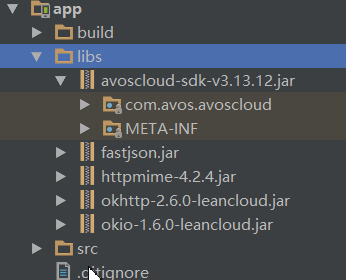
若檔案尚未被專案引用,可執行一次編譯,讓 IDE 重新整理依賴。

在 AndroidManifest.xml 中加入網路權限:
<uses-permission android:name="android.permission.INTERNET" />
<uses-permission android:name="android.permission.ACCESS_NETWORK_STATE" />建立 MyApplication 類別並繼承 Application,在 onCreate 中呼叫 AVOSCloud.initialize,然後在 AndroidManifest.xml 註冊此類別。

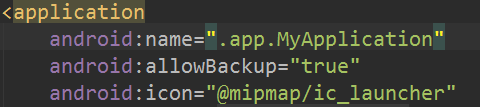
public class MyApplication extends Application {
    @Override
    public void onCreate() {
        super.onCreate();
        AVOSCloud.initialize(this, "你的 App ID", "你的 App Key");
    }
}
在 MainActivity 建立 AVObject,並呼叫 saveInBackground 將資料存入雲端。
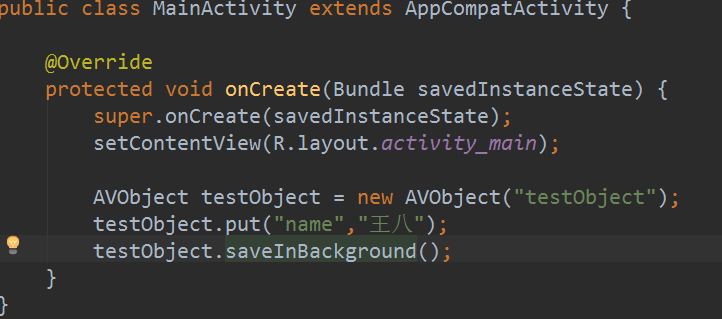
AVObject testObject = new AVObject("testObject");
testObject.put("name", "LeanCloud 測試");
testObject.saveInBackground();若執行時出現 META-INF 檔案重複的錯誤,可在 build.gradle 加入 packagingOptions 忽略相關檔案。

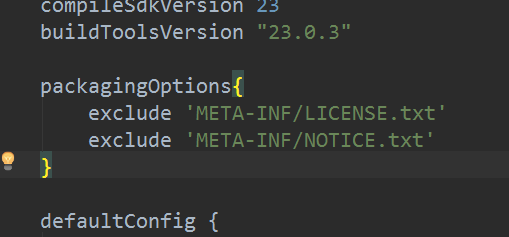
packagingOptions {
    exclude 'META-INF/LICENSE.txt'
    exclude 'META-INF/NOTICE.txt'
}重新執行專案後,回到 LeanCloud 控制台,即可看到自動建立的 testObject 資料表與新增的資料。

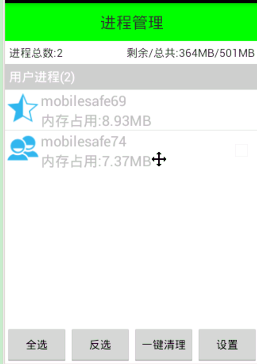 Android 手機衛士實作(十二):進程管理與一鍵清理的完整邏輯
進程管理是手機衛士的核心功能之一,需要解決三件事:列出正在運行的進程、多選後批量結束、即時刷新進程總數與可用內存。本篇把這三部分串起來說明。 一、自己不能殺自己 進程
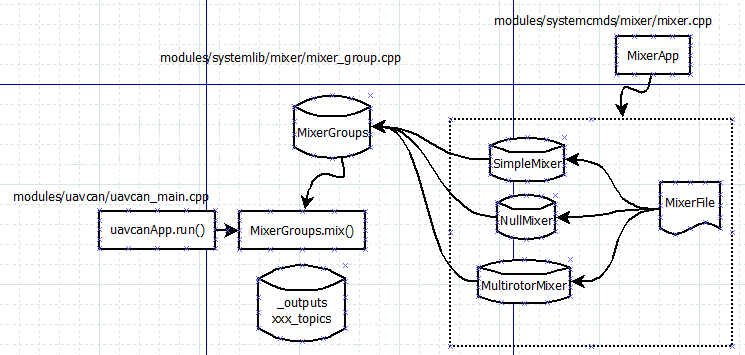 PX4 mixer 結構剖析:以 UAVCAN 為例
 mixer 是 PX4 系統層級的 app 指令,原始碼位於 Firmware/src/systemcmds/mix
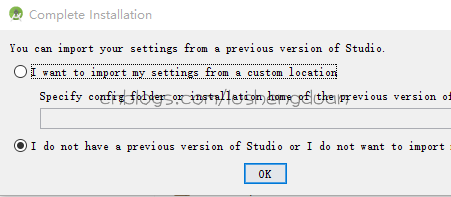 從零建置 Android App 開發環境並寫出第一支 HelloWorld
一、建置開發環境 1、先搞定 JDK 環境變數 JDK 是 Java 開發的基礎,Android 自然也不例外。下載完成後,開啟「計算機 → 內容 → 進階系統設定 →
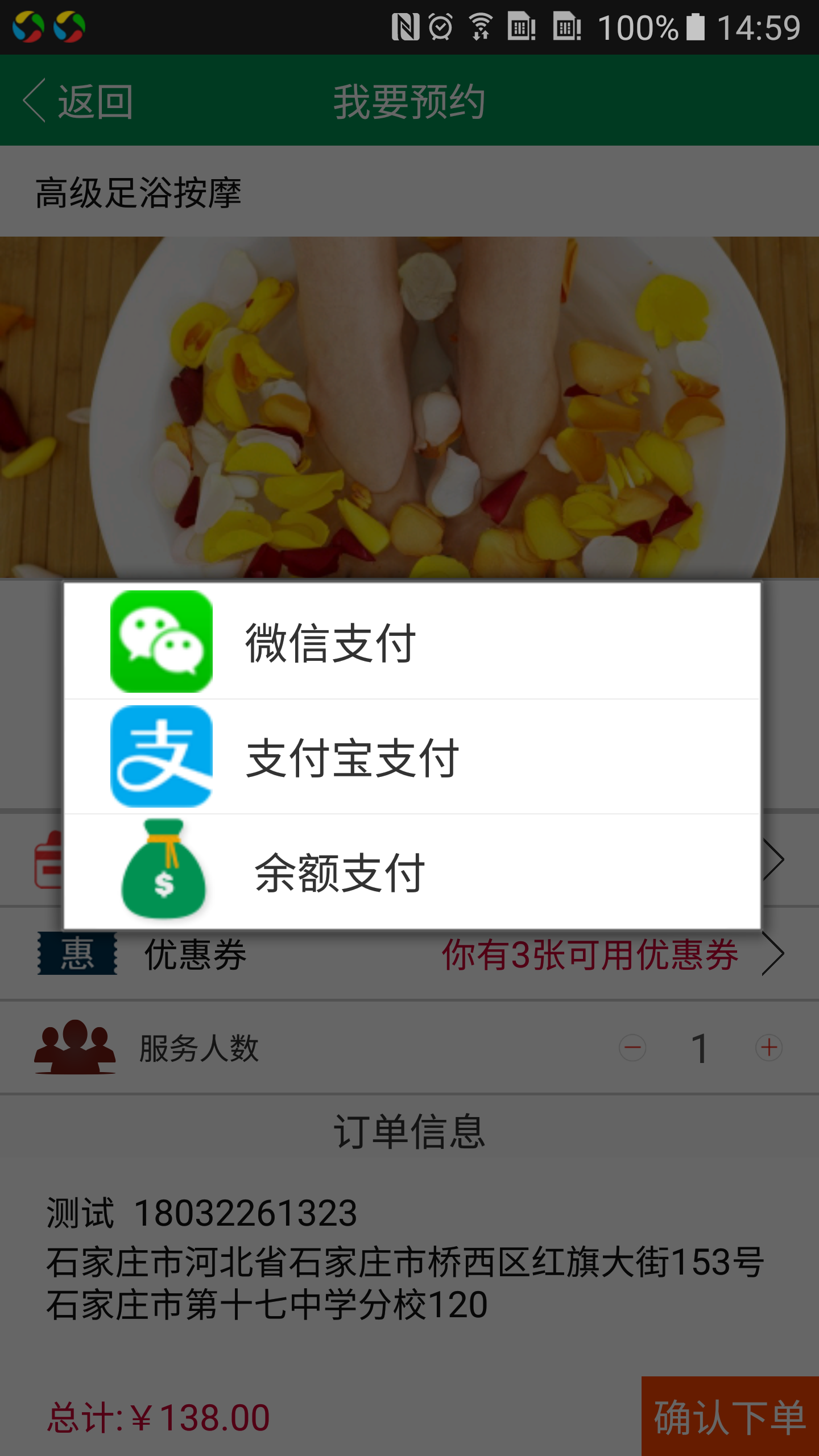 Android 系統對話框加入圖片選項
在部分 App 中,系統對話框不只是純文字選單,還需要加入圖示,讓使用者更容易辨識選項。例如支付方式選擇、分享方式選擇或設定選單,都可以透過圖文並列的清單呈現。自訂清單版