

編輯:關於 Android 開發
本文說明如何在 Android 外部儲存讀寫資料。外部儲存常用於保存較大檔案或需要與其他應用共享的資料,但實際路徑與權限會因 Android 版本而有所不同。
不同 Android 版本對外部儲存路徑的描述可能不同,例如 sdcard、mnt/sdcard 或 storage/sdcard。部分裝置的 sdcard 只是指向實際儲存位置的捷徑。

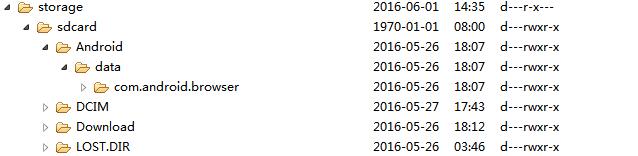
若要寫入外部儲存,需要在 AndroidManifest.xml 加入寫入權限;讀取則視 Android 版本可能需要加入讀取權限。
<uses-permission android:name="android.permission.WRITE_EXTERNAL_STORAGE" />
<uses-permission android:name="android.permission.READ_EXTERNAL_STORAGE" />
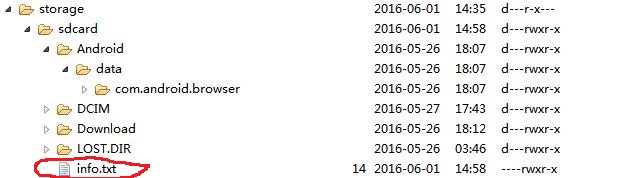
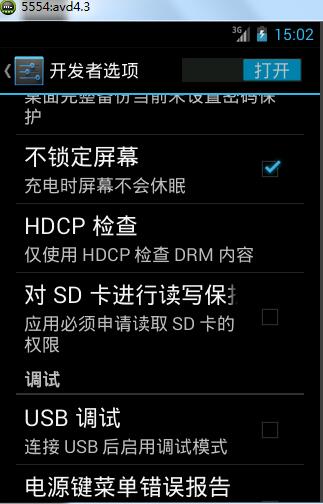
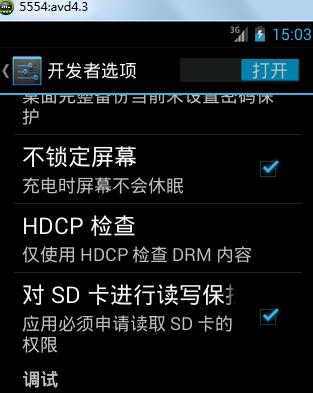
建議使用 Environment.getExternalStorageDirectory 取得外部儲存根目錄,並先判斷外部儲存是否已掛載。
File sdCard = Environment.getExternalStorageDirectory();
File file = new File(sdCard, "info.txt");

if (Environment.getExternalStorageState().equals(Environment.MEDIA_MOUNTED)) {
    // 可進行讀寫
}以下範例示範將帳號與密碼寫入外部儲存檔案,再從檔案讀回資料。
public void saveAccount(String name, String pass) {
    if (Environment.getExternalStorageState().equals(Environment.MEDIA_MOUNTED)) {
        File file = new File(Environment.getExternalStorageDirectory(), "info.txt");
        try {
            FileOutputStream fos = new FileOutputStream(file);
            fos.write((name + "##" + pass).getBytes());
            fos.close();
        } catch (Exception e) {
            e.printStackTrace();
        }
    }
}

public void loadAccount() {
    File file = new File(Environment.getExternalStorageDirectory(), "info.txt");
    if (file.exists()) {
        try {
            FileInputStream fis = new FileInputStream(file);
            BufferedReader br = new BufferedReader(new InputStreamReader(fis));
            String text = br.readLine();
            String[] s = text.split("##");
        } catch (Exception e) {
            e.printStackTrace();
        }
    }
}
實際開發時,仍需注意 Android 版本對儲存權限與目錄可見性的限制,特別是 Android 10 以後的 Scoped Storage 機制。
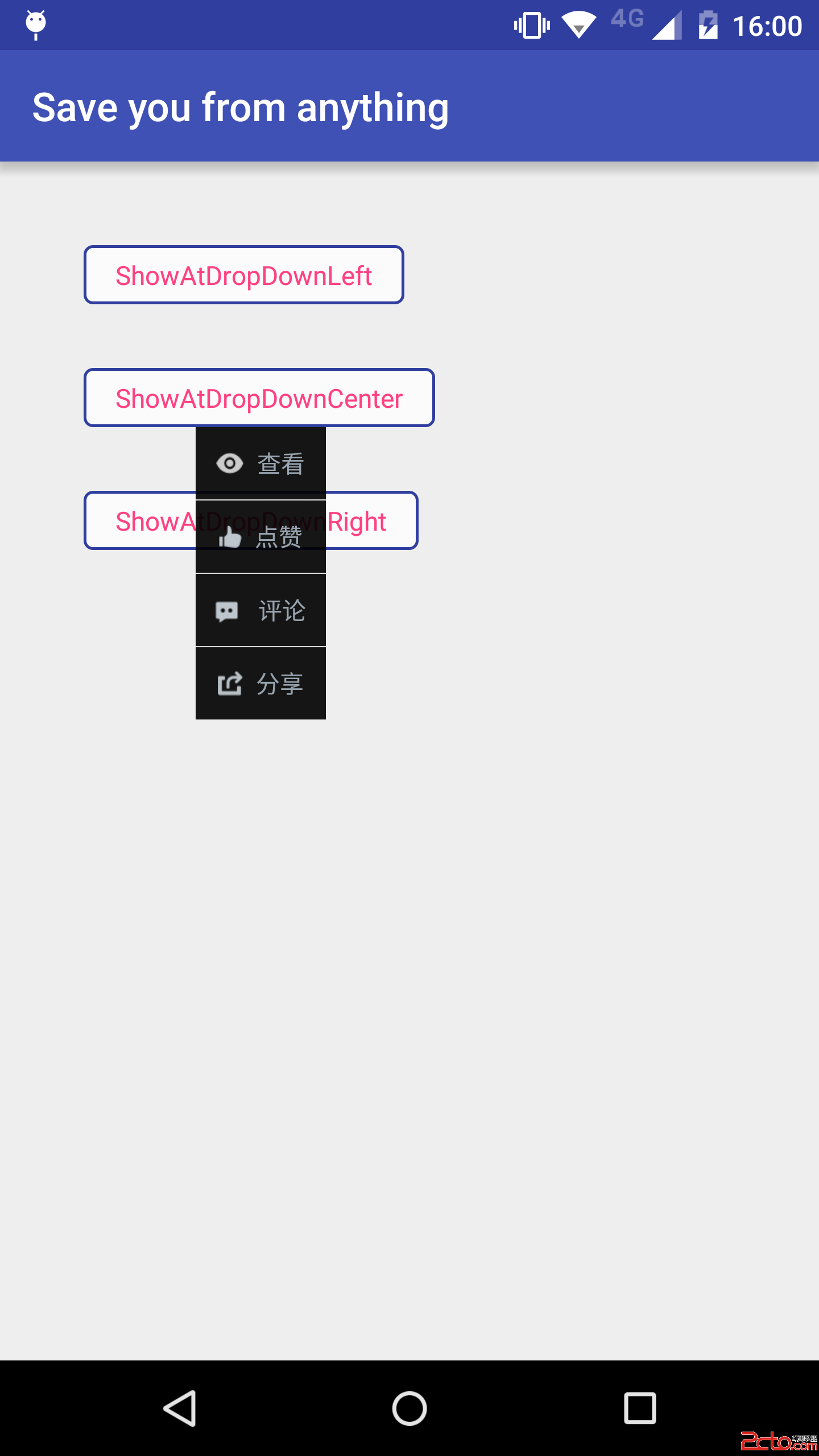 Android 自定義 PopupWindow 技巧:定位、動畫與尺寸一次搞定
前言:兩個最頭疼的老大難 自定義 PopupWindow 本身並不難,真正讓人頭疼的其實是兩件事:顯示的定位問題和顯示/消失的動畫問題。 定位之所以麻煩,是因為它常常又牽
 跨進程溝通實戰:用 AIDL 打造可遠端操控的音樂播放 Service
AIDL 這個主題有點微妙:讀文件的時候覺得艱澀難懂,但真正把例子跑一遍之後,又會發現用法簡單得不可思議。所以這一節我們不談抽象理論,直接拿一個「音樂播放器進度條」的實例
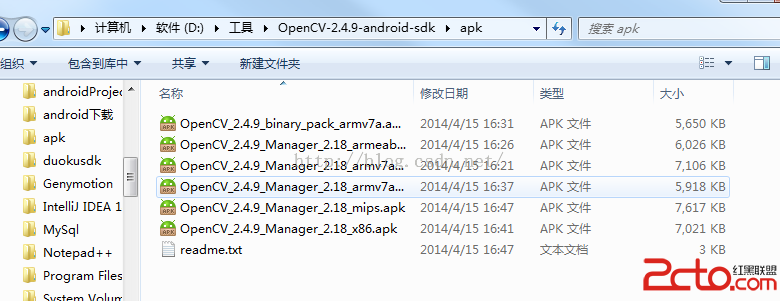 JNI 呼叫 OpenCV 與直接使用 Android 版 OpenCV:圖片效果轉換實作對照
 先看幾張實際跑出來的效果圖。如果程式執行時提示需要安裝某某 Manager
 Activity 銷毀而繪制 UI 的子線程未銷毀引發的問題與解法
 最近做項目時遇到一個功能模塊:需要播放音頻,並畫一個簡單的界面。 效果大致如下圖: 播放音頻要用到