

編輯:關於 Android 開發
HelloCharts 是一個輕量化的 Android 圖表框架,支援線形圖、柱狀圖、圓餅圖等多種圖表。本文以線形圖為例,說明如何建立基本圖表與設定資料。
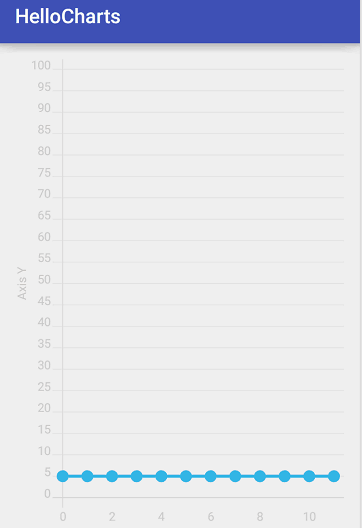
將 HelloCharts 的 aar 檔案加入專案,並確認 Gradle 設定正確。

在 Fragment 或 Activity 的版面配置中加入 LineChartView。
<lecho.lib.hellocharts.view.LineChartView
    android:id="@+id/chart"
    android:layout_width="match_parent"
android:layout_height="match_parent" />建立 PointValue 集合,再包裝成 Line 與 LineChartData,最後設定給 LineChartView。
List<Line> lines = new ArrayList<>();
List<PointValue> values = new ArrayList<>();

for (int i = 0; i < numberOfPoints; i++) {
    values.add(new PointValue(i, 5));
}

Line line = new Line(values);
line.setColor(ChartUtils.COLORS[0]);
line.setShape(ValueShape.CIRCLE);
line.setCubic(false);
lines.add(line);

LineChartData data = new LineChartData(lines);
chart.setLineChartData(data);可透過 Axis 設定 X 軸與 Y 軸的名稱、線條與顯示樣式。
Axis axisX = new Axis();
Axis axisY = new Axis().setHasLines(true);
axisX.setName("Axis X");
axisY.setName("Axis Y");
data.setAxisXBottom(axisX);
data.setAxisYLeft(axisY);若要監聽使用者點擊圖表上的數值,可設定 OnValueTouchListener。
chart.setOnValueTouchListener(new LineChartOnValueSelectListener() {
    @Override
    public void onValueSelected(int lineIndex, int pointIndex, PointValue value) {
        Toast.makeText(getActivity(), "Selected: " + value, Toast.LENGTH_SHORT).show();
    }

    @Override
    public void onValueDeselected() {
    }
});
透過以上步驟,即可完成一個可互動的線形圖。若資料需要動態更新,也可重新產生 LineChartData 並呼叫 setLineChartData。
 在 ListView 或 RecyclerView 中顯示可新增圖片的實作
這個效果看似是加上傳功能,實際上可以把整個區塊做成 ListView 或 RecyclerVie
 Android 原始碼設計模式:中介者模式解析與實踐
 中介者模式又稱調解者模式或調停者模式,屬於行為型模式。它用一個中介物件封裝一系列物件之間的互動,讓各物件不必直接依賴
 Android 6.0 動態權限管理方案
 Android 6.0 引入動態權限機制,使用者在執行階段可決定是否授予相機、錄音、定位等敏感權限。這提升隱私控制,但也要求開發
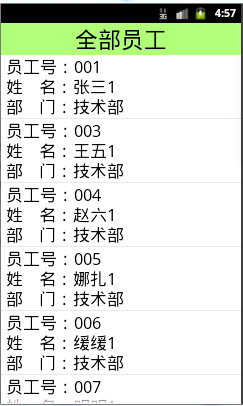 Android 列表滑動刪除實作:自訂 DeleteListView 完整解析
這次學到的是一個很實用的小功能:在清單裡往左滑,浮出刪除按鈕。先看效果。這個互動大家應該都不陌生,QQ 裡到處都是。俗話說好記性不如爛筆頭,為了以後的自己,也為了同樣在自