

編輯:關於 Android 開發
做過 iOS 的同學會發現,Activity 的生命週期和 ViewController 非常相似。理解生命週期並不難:一個人有一生老病死,一朵花有開有謝,Activity 則從創建走到銷毀。搞明白它至關重要——只有知道每個階段是什麼含義,你才知道該在哪個階段做哪些事。
下面用一個 Demo 把整個過程跑出來看。Demo 裡有 MainActivity(App 啟動後的第一個頁面)和 SecondActivity,MainActivity 上有個按鈕跳轉到 SecondActivity,返回鍵退回 MainActivity,再按一次退出 App。通過這一系列切換,配合 Log 觀察。
做法很樸素:把生命週期的各個方法重寫一遍,裡面打日誌,標明「哪個 Activity 的哪個方法」。UI 部分很簡單,佈局就不多說了。MainActivity 的關鍵代碼:
@Override
protected void onCreate(Bundle savedInstanceState) {
    super.onCreate(savedInstanceState);
    setContentView(R.layout.activity_main);
    Log.d("lifeCycle", "MainActivity: 我是onCreate方法,我會在Activity第一次被創建時調用");

    Button jumpButton = (Button) findViewById(R.id.jump_second_button);
    jumpButton.setOnClickListener(new View.OnClickListener() {
        @Override
        public void onClick(View v) {
            // 跳轉到 SecondActivity
            Intent intent = new Intent(MainActivity.this, SecondActivity.class);
            startActivity(intent);
        }
    });
}

@Override
protected void onStart() {
    super.onStart();
    Log.d("lifeCycle", "MainActivity: 我是onStart方法,我會在Activity由不可見變為可見時調用");
}

@Override
protected void onResume() {
    super.onResume();
    Log.d("lifeCycle", "MainActivity: 我是onResume方法,我在Activity處於運行狀態時調用");
}

@Override
protected void onPause() {
    super.onPause();
    Log.d("lifeCycle", "MainActivity: 我是onPause方法,我會在Activity暫停時調用");
}

@Override
protected void onStop() {
    super.onStop();
    Log.d("lifeCycle", "MainActivity: 我是onStop方法,我會在Activity停止時調用");
}

@Override
protected void onRestart() {
    super.onRestart();
    Log.d("lifeCycle", "MainActivity: 我是onRestart方法,我會在Activity從停止狀態變為運行狀態時調用");
}

@Override
protected void onDestroy() {
    super.onDestroy();
    Log.d("lifeCycle", "MainActivity: 我是onDestroy方法,我會在Activity銷毀之前調用");
}
SecondActivity 裡重寫同樣的方法,把日誌標籤換成 SecondActivity 即可。
1. 創建並激活 Activity
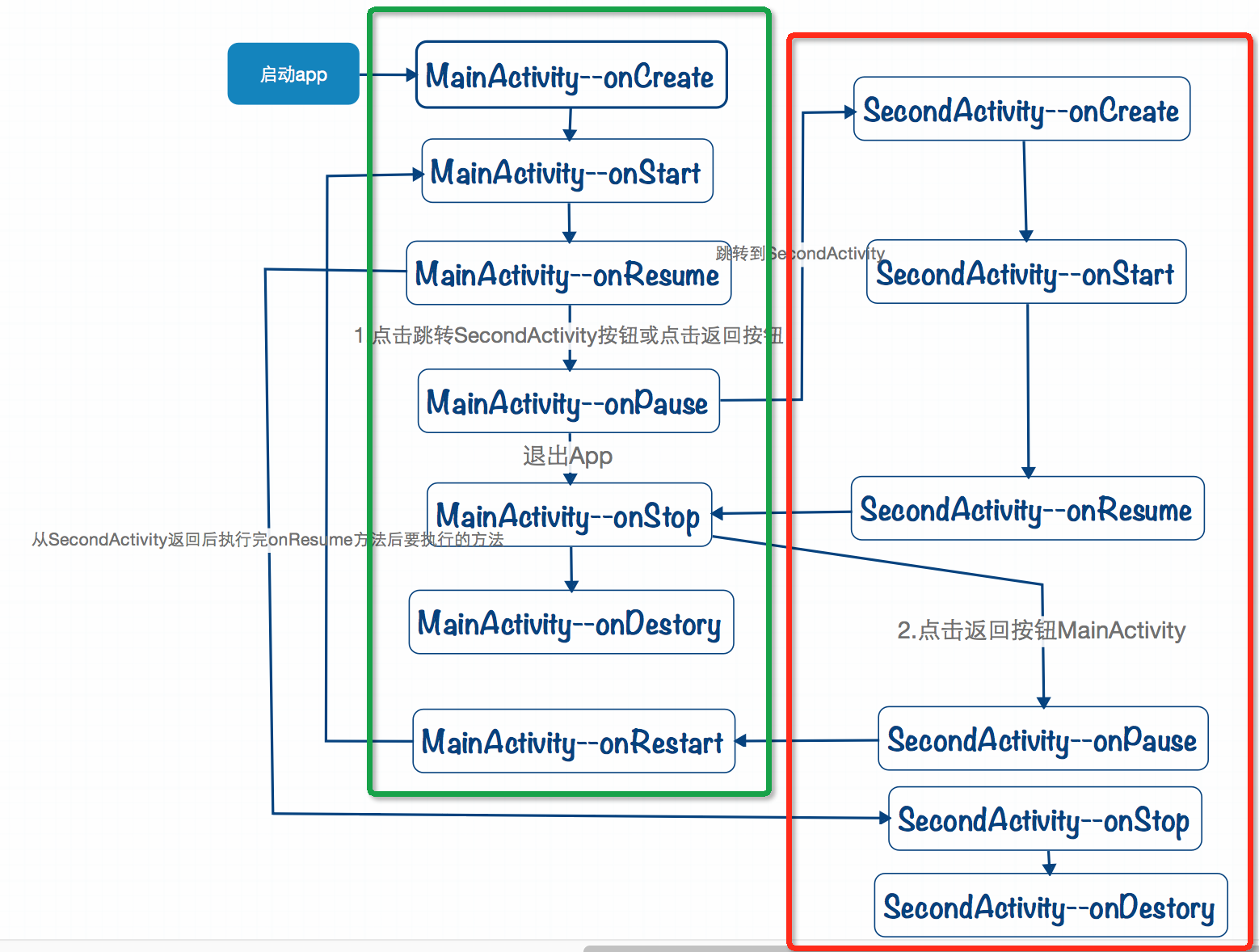
首次打開 App,日誌依次出現 onCreate → onStart → onResume。經過這三步,MainActivity 被創建、變可見、進入運行狀態。
onCreate():首次創建時調用,我們在這裡加載佈局、初始化控件、關聯事件。onStart():Activity 由不可見變為可見。onResume():進入運行狀態,可以與用戶交互。2. Activity 之間切換
為了看清楚,先清一下 Log(下方那個垃圾桶圖標)。點擊跳轉按鈕後:
onPause(),進入暫停,但仍然可見。onCreate() → onStart() → onResume()。onStop(),變為完全不可見。注意 onPause 先於新頁面 onCreate 這件事——系統刻意保證舊頁面先確認「我準備好讓出焦點了」,新頁面才會啟動,避免資源衝突。
3. 從另一個 Activity 返回
在 SecondActivity 按返回鍵:
onPause()。onRestart() → onStart() → onResume()。onRestart() 是「從停止狀態復活」的特有信號,只有走過 onStop 才會觸發它。onStop(),接著因為出棧而 onDestroy()。下次再進入 SecondActivity 時,會重新從 onCreate 開始。4. Activity 退出並銷毀
在 MainActivity 按返回鍵退出 App:MainActivity 依次走 onPause() → onStop() → onDestroy()。
把上面的日誌抽象出來,就是這張圖:
幾個記憶要點:
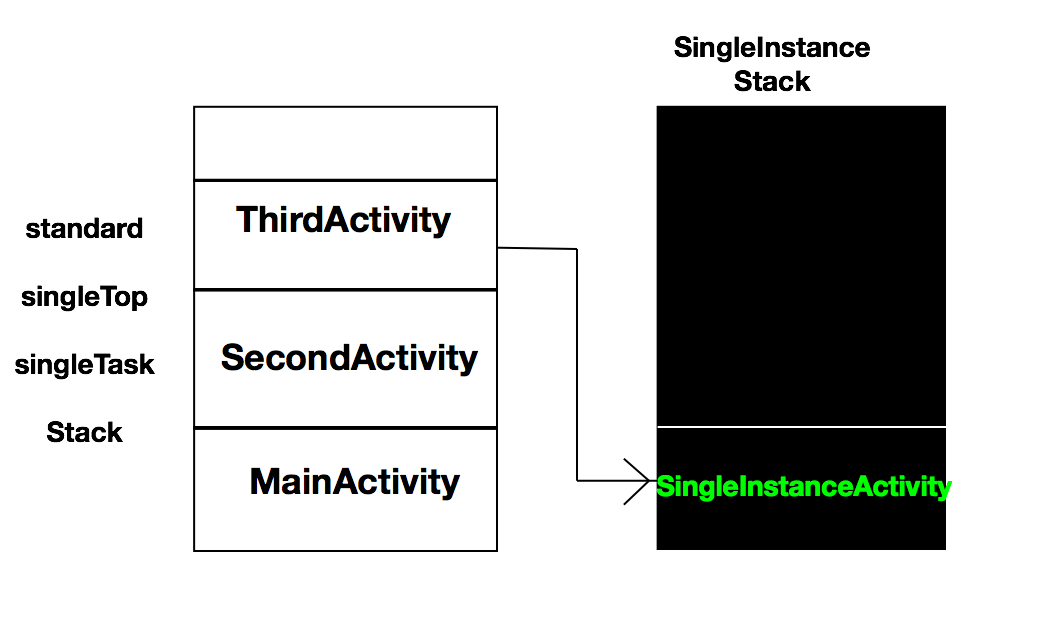
啟動模式通過 AndroidManifest.xml 裡的 android:launchMode 配置,共有 standard、singleTop、singleTask、singleInstance 四種。它解決的是「同一個 Activity 能不能有多個實例、多個實例怎麼在任務棧裡排列」的問題。
1. standard(默認)
不管棧裡有沒有這個 Activity,每次都創建新實例入棧。測試方法:把 launchMode 設為 standard,在 MainActivity 裡加個按鈕用 Intent 跳轉到自己,觀察 onCreate 的日誌會反覆打印。
Button launchModelButton = (Button) findViewById(R.id.launch_model_button);
launchModelButton.setOnClickListener(new View.OnClickListener() {
    @Override
    public void onClick(View v) {
        Intent intent = new Intent(MainActivity.this, MainActivity.class);
        startActivity(intent);
    }
});
結果是棧裡堆滿了 MainActivity 實例,按返回鍵要按很多次才能退出——這是新手常遇到的「退出不去」問題的根源。
2. singleTop
如果要創建的 Activity 已經在棧頂,就複用現有實例,不再新建,並觸發它的 onNewIntent()。上面的例子改成 singleTop 後,MainActivity 跳自己不會產生新實例。
但要注意:如果是 MainActivity → SecondActivity → MainActivity,此時棧頂是 SecondActivity,MainActivity 不在頂部,仍然會新建。
3. singleTask
棧中只允許存在一個實例。如果 SecondActivity → MainActivity 而 MainActivity 已在棧中,系統會把它上面的所有 Activity 都出棧(直接 finish,會走完整生命週期),讓 MainActivity 回到棧頂並複用,觸發 onNewIntent()。這也是「一鍵回到首頁」類需求的標準解法。
4. singleInstance
可以理解為加強版 singleTask:被設置成 singleInstance 的 Activity 會獨佔一個任務棧,其他 Activity 都在各自的棧裡。這種模式主要用於需要與其他應用共享、獨立維護返回歷史的場景,比如某些全屏通話界面、或者系統級的選擇器頁面。
除了 launchMode,還可以在 Intent 上加 flag 達到類似效果,兩者可以組合:
FLAG_ACTIVITY_NEW_TASK:在新任務棧中啟動FLAG_ACTIVITY_CLEAR_TOP:配合 singleTop 使用,能清掉上方所有實例FLAG_ACTIVITY_SINGLE_TOP:等同 singleTop 行為生命週期這塊就先聊到這,後續會再寫一篇講 onSaveInstanceState 與進程被殺後的狀態恢復。
 使用 ShareSDK 快速實現 Android 第三方分享
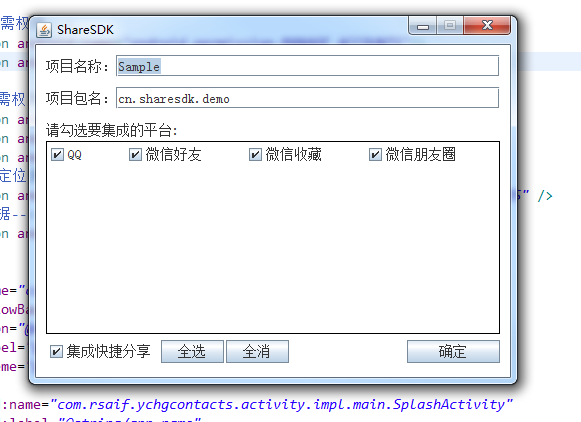
ShareSDK 是常見的第三方分享整合方案,支援微信、QQ、微博、Line 等平台。本文以 Android 為例,說明從申請 Appkey 到完成一鍵分享的流程。 一、
 仿 QQ 對話列表側滑刪除與置頂,並把頭像處理成圓形
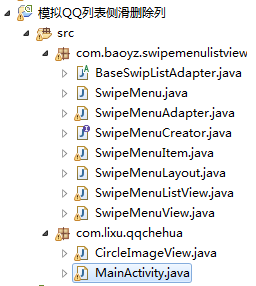
需求拆解 要做的畫面類似手機 QQ 的對話列表:頭像是圓的,每一列往左滑會出現「置頂」與「刪除」。這裡用到兩個技術點——側滑選單套件,以及自定義圓形 ImageView。
 TextView 自動換行與整齊排版
 TextView 在顯示長文字時會自動換行,但遇到全角、半角混排、標點符號或英文單詞時,預設換行有時會不理想。本文說明如何手動計算寬
 單機打造高效 Android 開發環境(二):Ubuntu 虛擬機與開發工具鏈
為何選擇 Windows 加虛擬機? 在單機建置 Android 開發環境時,可以選擇雙系統,也可以選擇 Windows 搭配虛擬機。若同時需要日常辦公與 Android