

編輯:關於 Android 開發
在單機建置 Android 開發環境時,可以選擇雙系統,也可以選擇 Windows 搭配虛擬機。若同時需要日常辦公與 Android 開發,Windows 加虛擬機的方式較為彈性。Ubuntu 安裝在虛擬機中,遷移與備份都更方便。
以效能而言,VMware Workstation 已能提供足夠的開發體驗。編譯 Android 系統時,虛擬機可能比雙系統稍慢,但整體工作效率提升明顯。對於需要頻繁切換辦公與開發環境的使用者,這種方式更實用。
Ubuntu 版本會影響建置穩定性。可優先選擇官方文件或芯片平台建議的版本,例如 12.04 64 位元版本。穩定版本能減少環境相容問題,也能降低踩坑成本。
雖然 VMware 支援自動安裝,但手動安裝可自訂 SWAP 與根目錄大小。若記憶體充足,SWAP 可較小;若編譯大型專案時曾發生記憶體不足,可適度增加 SWAP 或記憶體。
虛擬機網路建議使用 NAT 模式並設定靜態 IP。相較於橋接模式,NAT 對實體網路環境依賴較低,設定完成後較穩定,也方便主機透過固定 IP 連線。
Ubuntu 安裝完成後,可先設定 SSH,讓開發主機能以 Xshell 遠端登入。接著可設定 sudo 免密碼執行,提升操作效率;再安裝 vim 作為編輯器,並設定 Samba 以便 Windows 主機存取虛擬機中的檔案。
Samba 設定完成後,可在 Windows 檔案總管或 Source Insight 中直接開啟虛擬機內的程式碼目錄,不必額外建立網路磁碟機對應,也能避免開機時等待網路位置的問題。
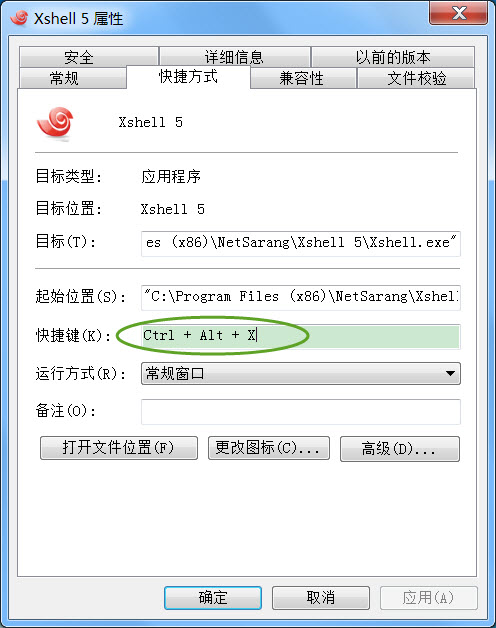
對於高頻工具,例如 Xshell 或 Android Studio,可設定桌面捷徑快速鍵。透過鍵盤快速呼出常用程式,能減少來回桌面與開始選單的時間,讓開發流程更順暢。
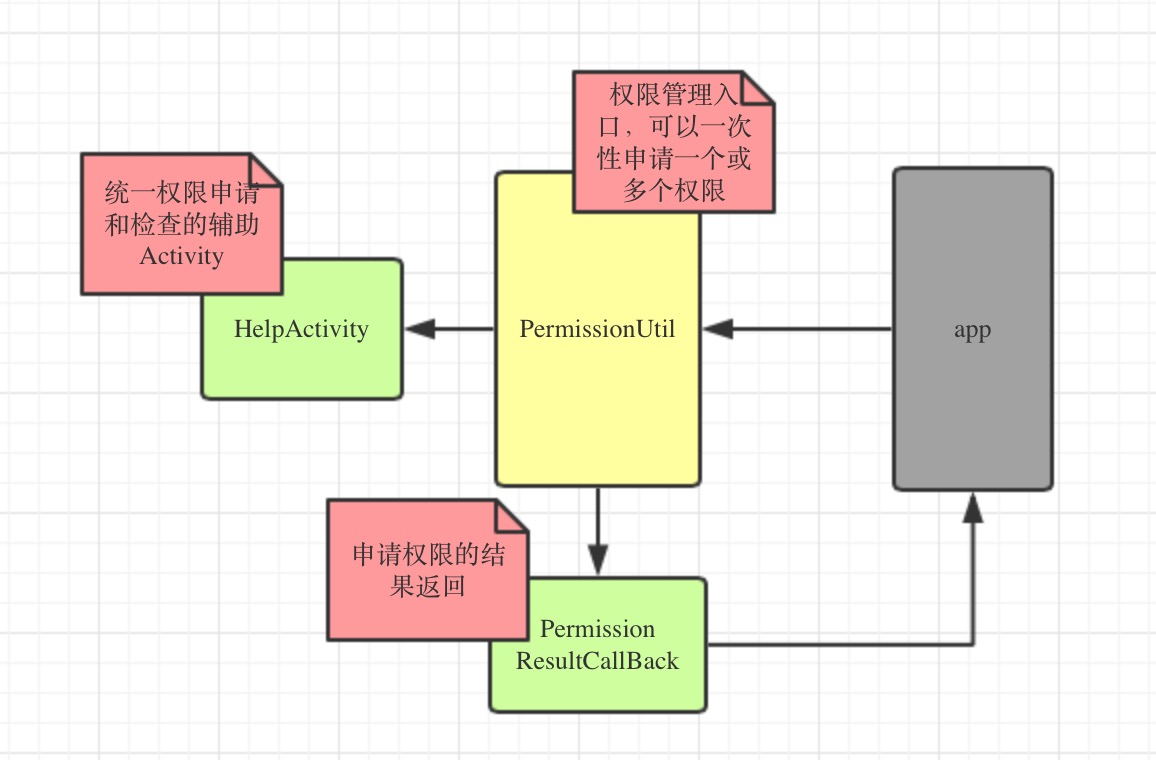 Android 6.0 動態權限工具 EasyPermissionUtil
Android 6.0 開始,危險權限改為執行期動態申請。當 targetSdk 為 23 以上
 Android 監聽軟鍵盤按鍵的三種方式與自訂「完成鍵」樣式
在 Android 中,輸入框右下角的按鈕樣式是可以自訂的,搭配監聽器就能實作搜尋、下一步、送出等互動。本文整理常見的 imeOptions 取值與監聽方式。 一、常見
 Android 5.0 開發範例大全讀書筆記:使用者互動篇
 本篇整理觸控事件轉發、拖放視圖、Drawer 導覽與 ViewPager 等使用者互動範例。 轉發觸控事件 T
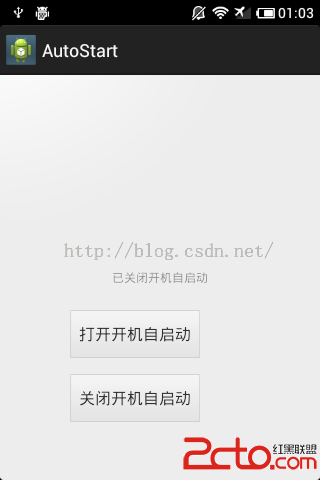 Android 開機自啟動實作:BOOT_COMPLETED 廣播與 SharedPreferences 開關
實作思路 開機自啟動的核心是 BOOT_COMPLETED 這個系統廣播。開機完成後系統會發出它,應用只要註冊接收就能被喚醒。至於「要不要自啟動」,則交給使用者透過設定介