

編輯:關於 Android 開發
近來一連串新聞——甲骨文向谷歌求償、傳出谷歌有意在 Android 上放棄 Java、甚至考慮引入 Swift 作為「一等」開發語言——讓我意識到跨平台開發能力的重要性。而在眾多方案中,用 C# 搭配 Xamarin 來開發 Android,無疑是個值得嘗試的選擇。
建議直接從官方網站 https://www.visualstudio.com/zh-cn/ 下載 Community 版本。若不偏好線上安裝器,官網也提供離線 ISO,解壓後執行 vs_community.exe 即可,安裝選項保持預設即可。
從 https://www.xamarin.com/download 下載 vstoolsforxamarin.exe。由於谷歌服務無法直接訪問,需要先修改 hosts 檔案(網路上有大量現成可用的 hosts 內容)。改好 hosts 後再執行安裝程式,它會自動下載所需元件,選項同樣維持預設。
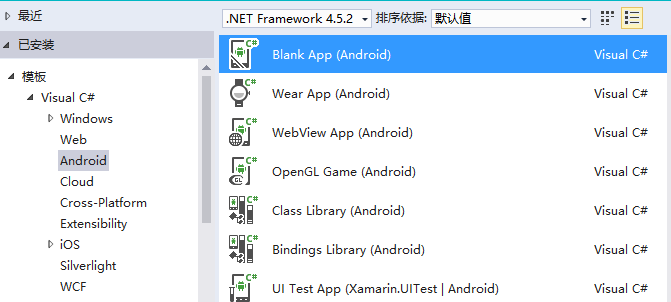
完成後即可新建 Android 專案。點擊執行,Visual Studio 會自動啟動一個模擬器。值得一提的是,它的目錄結構與 Android Studio、Eclipse 有明顯差異;如需官方培訓資料,可參考 https://developer.xamarin.com/ 或微軟虛擬學院。
過程中可能會發現主布局檔打不開,並提示 The installed Android SDK is too old...。此時依照 Visual Studio 的提示開啟 Android SDK 安裝更新即可。


若下載速度緩慢,可上網搜尋 Android SDK 鏡像站並完成配置,速度會明顯改善。
另一類高頻錯誤出現在安裝過程中,例如:
Downloading Android SDK Tools, revision 24.4.1 URL not found: C:\PROGRA~2\Android\ANDROI~1\temp\tools_r24.4.1-windows.zip(拒絕訪問。)
這其實是資料夾權限問題。將錯誤路徑貼到「我的電腦」位址列並回車進入,找到出問題的資料夾,右鍵選擇「內容 > 安全性 > 編輯 > 新增」,輸入 Everyone 並勾選全部權限即可。也可以直接對整個 SDK 資料夾設定權限,之後便能正常下載。
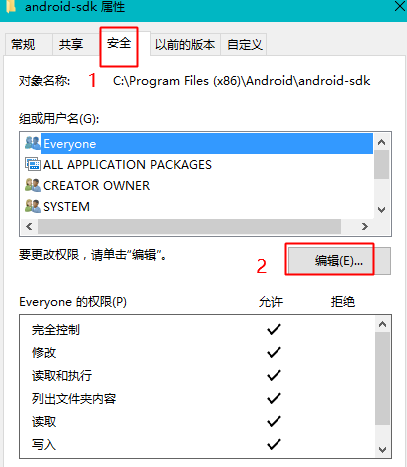
更新完成後重啟 Visual Studio,再打開主布局檔,一切便恢復正常。
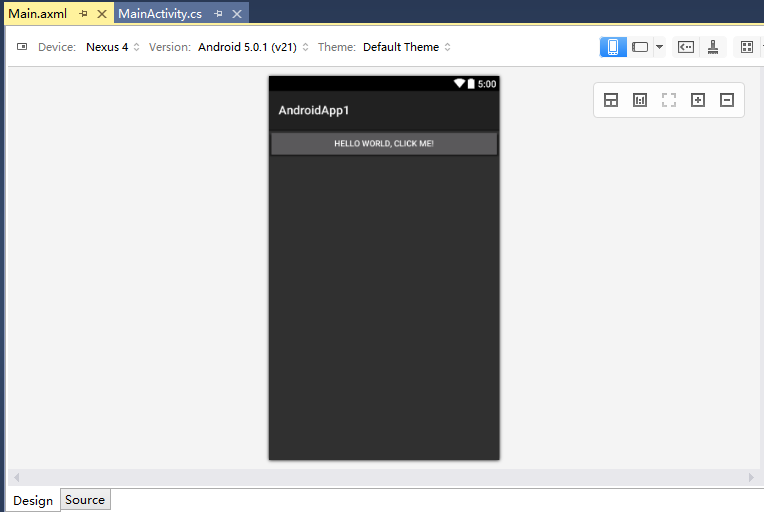
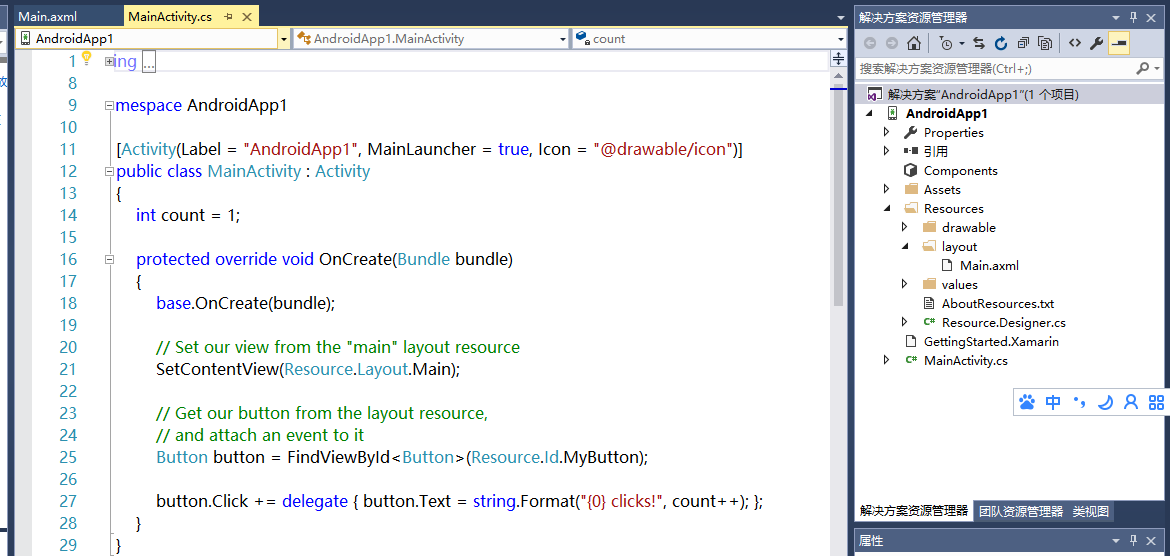
至此,用 Visual Studio 開發 Android 的環境就算大功告成了。
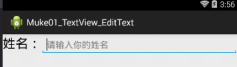 Android 基礎控制項:TextView 與 EditText
 TextView 用於顯示文字,EditText 則用於讓使用者輸入文字。兩者是 Android 介面
 Android 教學:將 int 型別陣列從 Java 傳遞給 C
 緊接著前面〈Android Java 傳遞 int 型別資料給 C〉與〈Android Java 傳遞
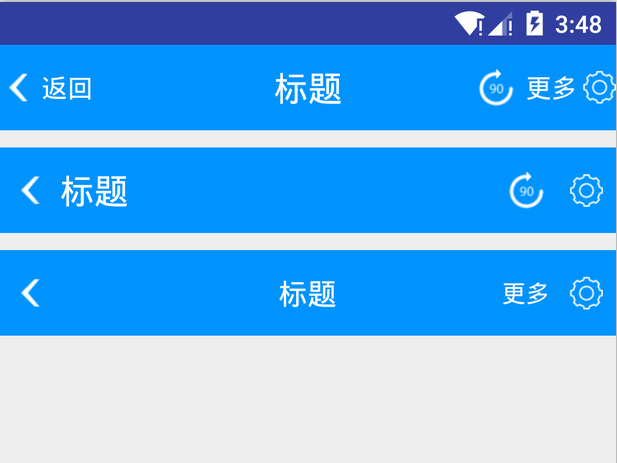 Android 自定義 TitleView:打造可重複使用、樣式彈性的標題欄
 在 Android 開發過程中,經常會遇到同一個專案裡需要重複定義相同樣式的標題欄。Andr
 註冊頁面實作(三):用 SharedPreferences 暫存帳號資料
要做什麼 註冊成功後把帳號記下來,下次打開登入頁自動帶入,是很基本也很常見的需求。SharedPreferences 就是為這種「少量、簡單的鍵值資料」而生的元件——它會