

編輯:關於 Android 開發
在 Android Studio 中打開專案時,你是否遇過這段讓人頭大的提示:
Plugin is too old, please update to a more recent version, or set ANDROID_DAILY_OVERRIDE environment variable to
別慌,本文一步步帶你搞定它。
其實原因很直白:就是 Gradle 插件版本太舊,需要更新。
下面用一個雖然簡單但年代久遠的例子說明,原理都是相通的。先看 app 的 build.gradle:
android {
    compileSdkVersion 22
    buildToolsVersion "22.0.0"
    defaultConfig {
        applicationId "xxx.xxxxxx.xxxxx"
        versionCode 1
        versionName '1'
        minSdkVersion 9
        targetSdkVersion 22
    }
    buildTypes {
        release {
            minifyEnabled false
            proguardFiles getDefaultProguardFile('proguard-android.txt'), 'proguard-rules.pro'
        }
    }
    dependencies {
        compile fileTree(dir: 'libs', include: ['*.jar'])
        compile 'com.android.support:appcompat-v7:22.0.0'
        compile 'com.google.android.gms:play-services:6.5.87'
        compile 'com.android.support:recyclerview-v7:21.0.0'
        compile 'com.android.support:cardview-v7:21.0.0'
        compile 'com.facebook.android:facebook-android-sdk:3.21.1'
        testCompile 'junit:junit:4.12'
        compile project(':volley')
    }
}
再看專案根目錄的 build.gradle:
buildscript {
    repositories { jcenter() }
    dependencies {
        classpath 'com.android.tools.build:gradle:1.1.0-rc1'
        // NOTE: 應用依賴請放在各模組的 build.gradle 中
    }
}
allprojects {
    repositories { jcenter() }
}
1. 更新 Gradle 插件版本
問題就出在 classpath 'com.android.tools.build:gradle:1.1.0-rc1' 這一行版本太舊,改成較新的版本即可:
classpath 'com.android.tools.build:gradle:1.1.3'
2. 更新 Support 依賴庫
把 recyclerview 與 cardview 的版本也對齊到較新的版本:
compile 'com.android.support:recyclerview-v7:22.0.0'
compile 'com.android.support:cardview-v7:22.0.0'
接著打開 SDK Manager 把相關依賴包也更新到最新版本。以下幾個網址可作為查詢最新版本的參考:
Gradle:https://gradle.org/downloads
Android Build Tools Plugin:https://tools.android.com/tech-docs/new-build-system
Android Support Libraries:https://developer.android.com/tools/support-library/features.html
更新 Gradle 這件事確實讓不少新手頭疼,網上不少教學又跳步跳得厲害。這裡整理一份完整流程,以離線更新為例(線上更新則可略過步驟 1)。
步驟 1:下載 Gradle
先到官網 https://gradle.org/downloads 下載最新版的 Gradle。注意:下載後不要解壓!
步驟 2:修改 gradle-wrapper.properties
在專案根目錄找到 gradle/wrapper/gradle-wrapper.properties,把最後一行的 distributionUrl 改為最新版本:
#Mon Dec 28 10:00:20 PST 2015
distributionBase=GRADLE_USER_HOME
distributionPath=wrapper/dists
zipStoreBase=GRADLE_USER_HOME
zipStorePath=wrapper/dists
distributionUrl=https\://services.gradle.org/distributions/gradle-2.13-all.zip
步驟 3:透過 gradlew -v 觸發下載
先打開 Gradle 的 user home(預設為 C:\Users\【你的用戶名】\.gradle),依路徑展開但不要動任何檔案。
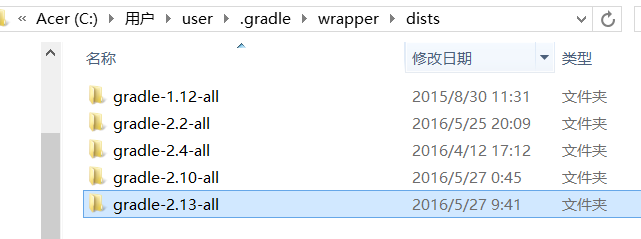
在 Android Studio 內建的 Terminal 中輸入:
gradlew -v
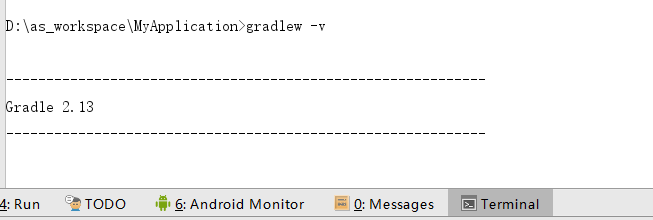
執行後會自動下載你設定的版本。切記:只有執行 gradlew -v 才會生成 gradle-XXX-all 以及那個名字看似亂碼的資料夾——很多人就是卡在這個亂碼資料夾是怎麼冒出來的。
執行時畫面會顯示 Downloading distributionUrl=...,代表正在下載。看到 gradle-2.13-all 底下生成了亂碼命名的資料夾(例如 1b9wlm73elu4cqnbc0rk7r7qn),就可以關掉 Android Studio 了。
步驟 4:放入壓縮包並等待解壓
把步驟 1 下載的壓縮包複製到剛才生成的亂碼資料夾裡,重新打開 Android Studio,在 Terminal 中再次輸入 gradlew -v,它就會自動解壓,你只需耐心等待。

解壓完成後:
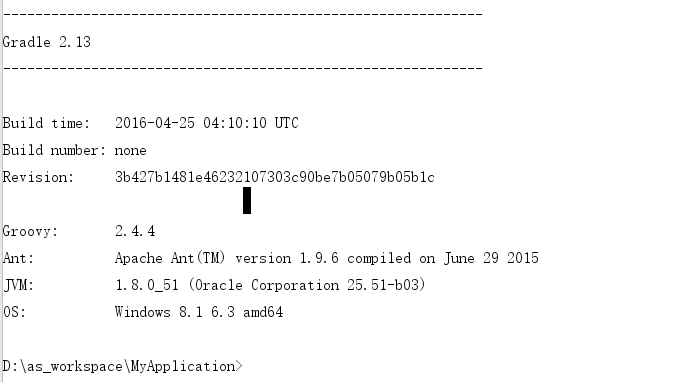
至此,你的 Gradle 就更新到最新版本了。折騰半天終於搞定,希望這份整理能幫到和我一樣的新手。
 Android 學習筆記(十二):AutoCompleteTextView 自動完成輸入實作
 本文探討如何實現輸入的自動匹配提示,就像在搜尋框中輸入時會即時顯示建議一樣。
 Android 自定義 View 屬性:attrs.xml 與 obtainStyledAttributes 用法
自定義屬性的目的 開發自定義 View 時,除了內建屬性,也可以定義自己的 XML 屬性,例如 myapp:textSize,讓使用方式更直覺。 建立 attrs.xml
 Activity 四種啟動模式實測比較:standard、singleTop、singleTask、singleInstance
 Activity 共有四種啟動模式:st
 Android 提高 21 篇之六:BroadcastReceiver 動態與靜態註冊
BroadcastReceiver 是 Android 元件之一,常用於接收系統或應用內部的廣播訊息。它與 Intent 關係密切:開發者註冊 Receiver 後,只要