

編輯:關於 Android 開發
Smalidea 是一款 IntelliJ IDEA/Android Studio 的 Smali 語言外掛,可實現對 Smali 程式碼的動態除錯。
GitHub 位址:https://github.com/JesusFreke/smali/wiki/smalidea
下載位址:https://bitbucket.org/JesusFreke/smali/downloads
Smalidea 支援 14.1 以上版本的 IDEA,若 Android Studio 基於該版本以上同樣適用。本文以 2.0 版 Android Studio 為例,操作與 IDEA 大同小異。
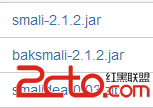
從上述位址下載所需的三個檔案。
1. 開啟 Android Studio,按 Alt+Ctrl+S 進入設定,點擊 Plugins → Install plugin from disk,選擇下載好的 smalidea-0.03.zip。
2. 重啟 Android Studio。
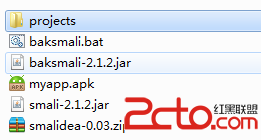
用 baksmali 反編譯 apk 取得 Smali 程式碼。執行以下命令,把 apk 的 Smali 輸出到 ./projects/myapp/src 目錄:
java -jar baksmali-2.1.2.jar myapp.apk -o ./projects/myapp/src
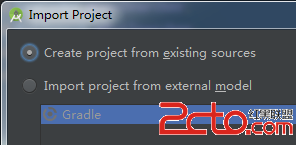
1. 選擇 Project from Existing Sources。

選擇專案目錄。
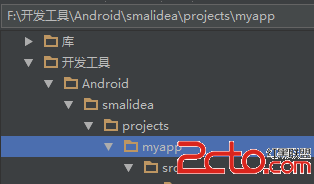
接著一路 Next。
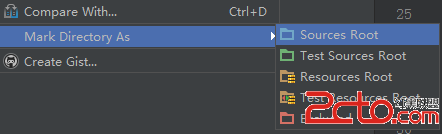
2. 專案建立完成後,在 src 目錄上按右鍵,選擇「Mark Directory As → Sources Root」。
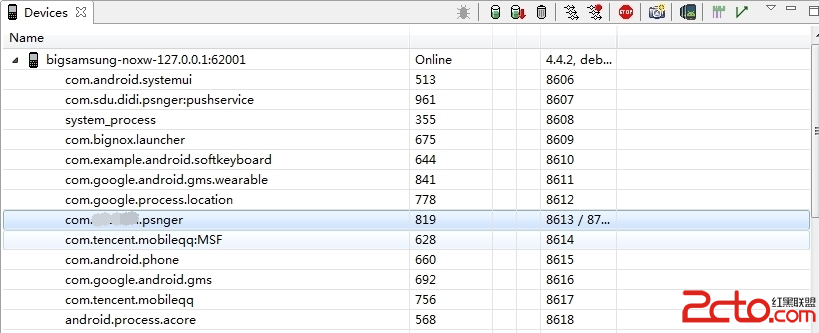
1. 開啟 DDMS。專案建立後會發現 Android Device Monitor 按鈕無法點擊,因為這不是完整的 Android 專案;可改到 Android SDK/tools 目錄下執行 monitor.bat 開啟 DDMS。

2. Run/Debug Configurations:建立一個「Remote」除錯設定(Run → Edit Configurations),並設定連接埠。
3. 在 Smali 程式碼中需要的地方打上斷點。
4. 運行應用,並在 DDMS 中選中該應用的程序。
5. 點擊 Debug 按鈕開始除錯,運行到斷點時應用便會暫停,此後就能像平常一樣操作除錯。
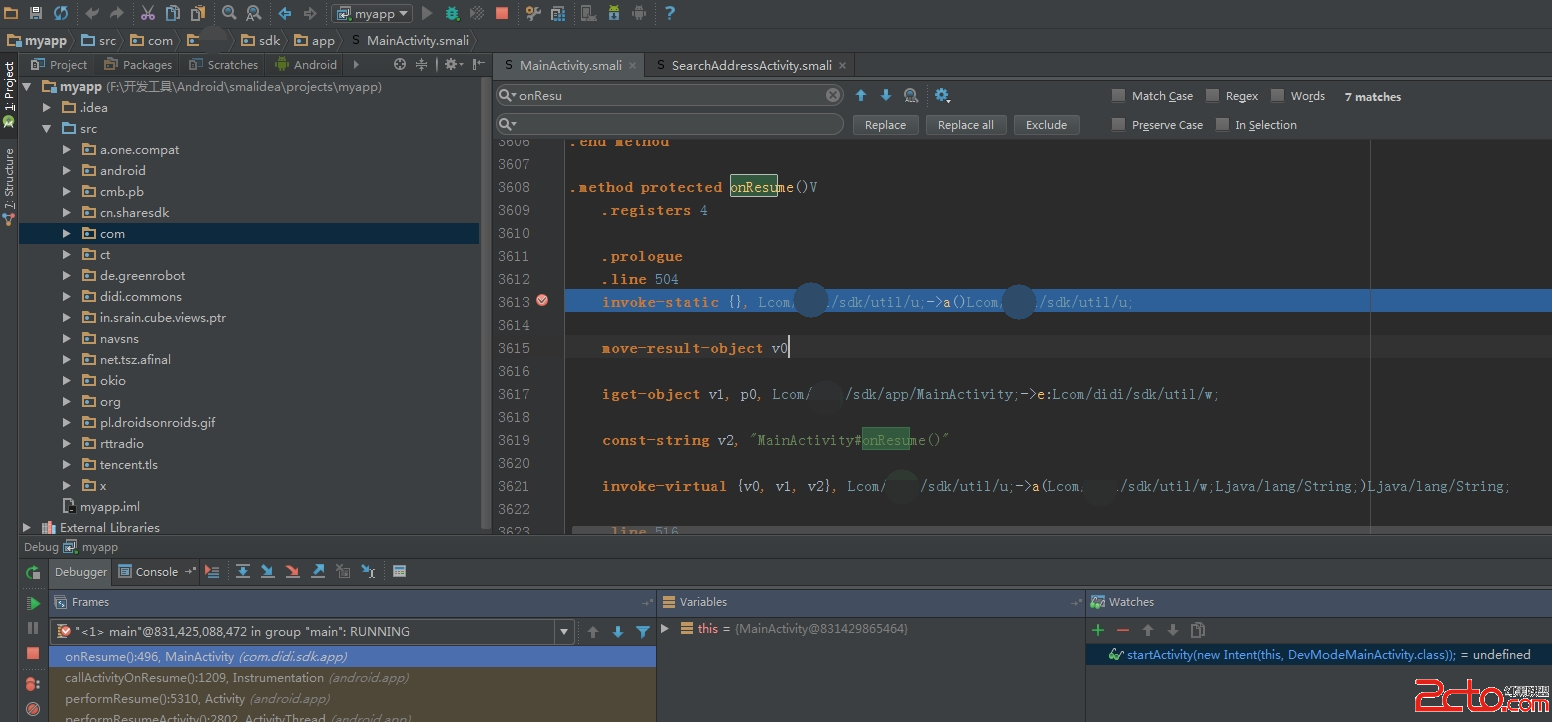
補充說明:在 Smali 中,所有區域變數以 v 開頭,方法頂部的 .locals n 表示該方法使用 n 個區域變數;參數則以 p 開頭,區域變數與參數都從 0 開始編號。對非靜態方法而言,p0 就是物件本身的參考,也就是 this 指標。
 Android 開發環境初步建置
開始 Android 開發前,需要先準備好基礎環境,包括 Java Development Kit、Eclipse、ADT 外掛,以及相關
 Android 多進程實作:如何開啟、命名規則與踩雷清單
 1. 為什麼要開多進程 原因大致有三: 記憶體不夠用。早期 Android 只給單一進程的應用分配約 16M 可
 Android存儲系統剖析:Vold與MountService(一)
Android的存儲系統主要由SystemServer進程中的MountService,以及Vold進程中的VolumeManager共同組成。它們負責管理系統的存儲設備
 Android 基礎之 Activity:創建、任務棧、啟動模式與生命週期
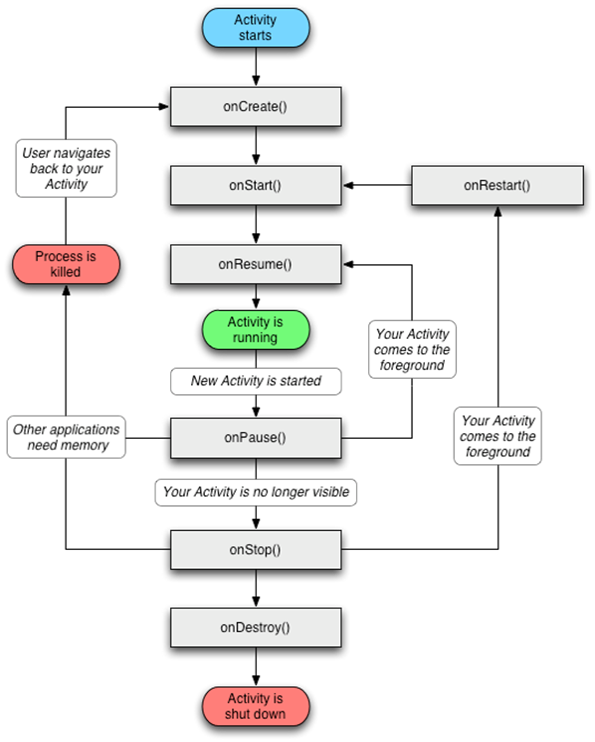
Activity 是 Android 四大組件之一,也是整個組件體系中的重中之重。本文將從 Activity 的基本概念出發,系統講解它的創建方式、任務棧、啟動模式以及完