

編輯:關於 Android 開發
轉載請註明出處:https://shenshanlaoyuan.com
本文以 Windows 系統為例,Mac 系統可參考類似做法。
要在 Android Studio 中使用 Git,本機必須先安裝 Git,可前往 https://git-for-windows.github.io 下載安裝,詳細安裝與使用可參考 Git 教學。
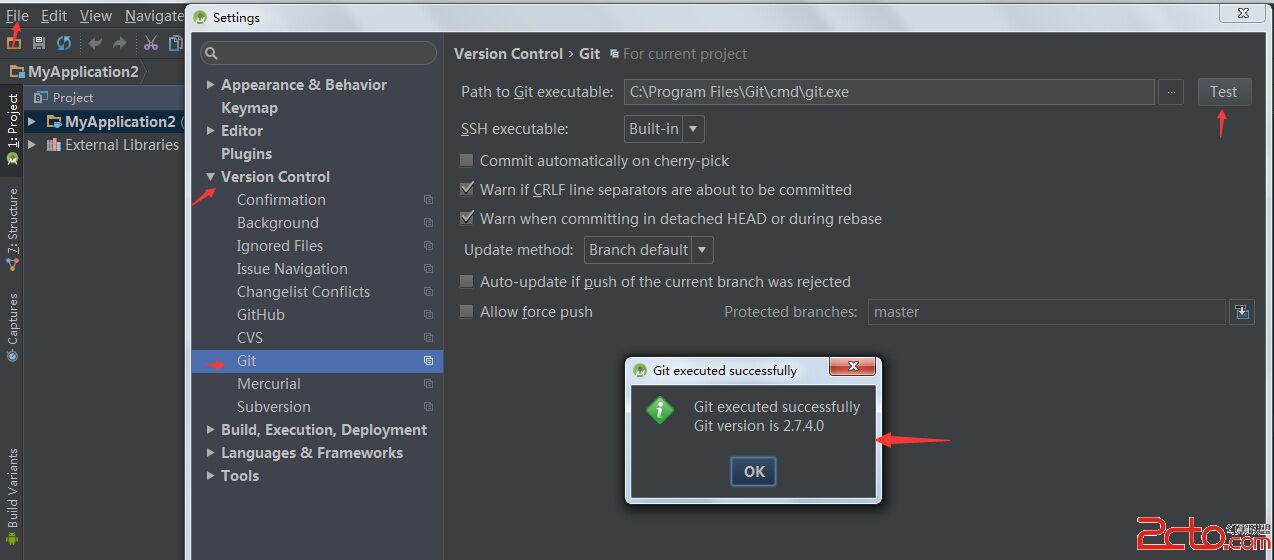
Android Studio 內建 Git 外掛,只需設定即可。開啟 File → Settings → Version Control → Git,指定 Git 路徑(需定位到 bin 目錄下的 git.exe),再點擊 Test,若跳出成功提示即代表設定完成。
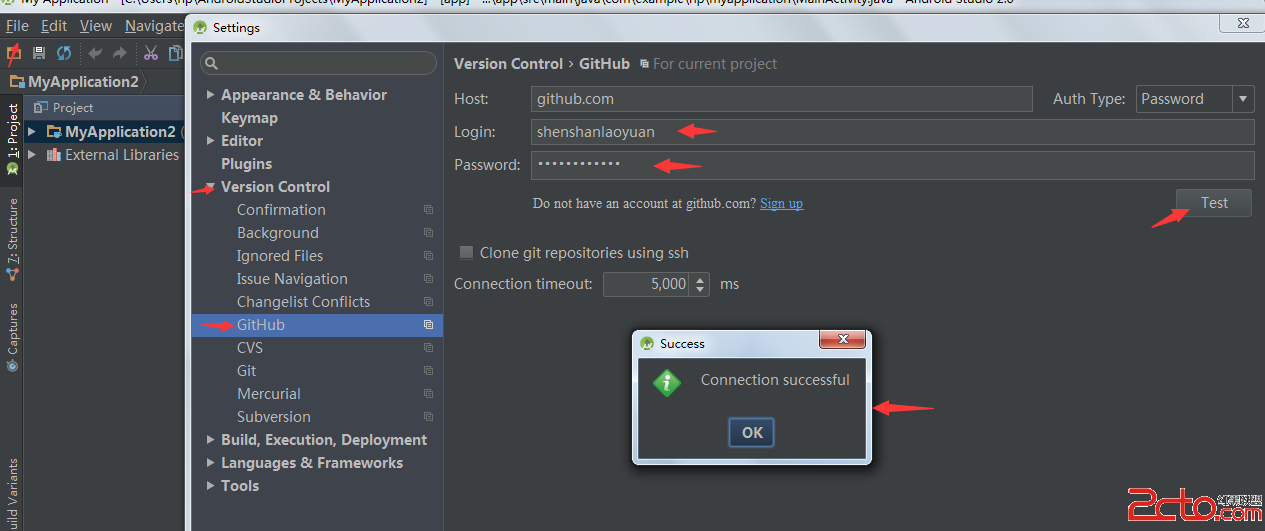
開啟 File → Settings → Version Control → GitHub,輸入 GitHub 帳號密碼(若尚未註冊可先到官網申請),按下 Test,跳出成功提示即設定完成。
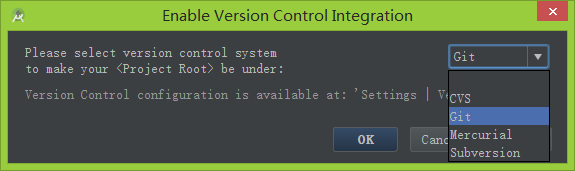
開啟 VCS → Enable Version Control Integration,選擇 Git。
此時工具列會出現對應的幾個按鈕。

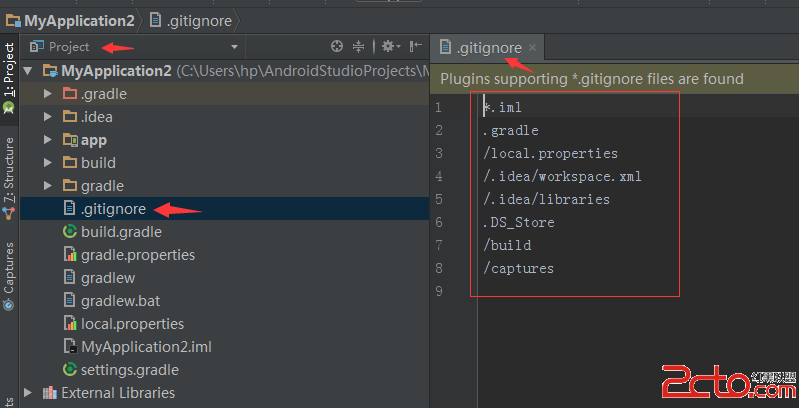
上傳專案前,可選擇忽略部分檔案,例如保存了資料庫密碼的設定檔(可參考《忽略特殊檔案》相關說明)。這部分在專案根目錄的 .gitignore 中設定,Android Studio 預設已幫我們配置好,有需要時再調整即可。
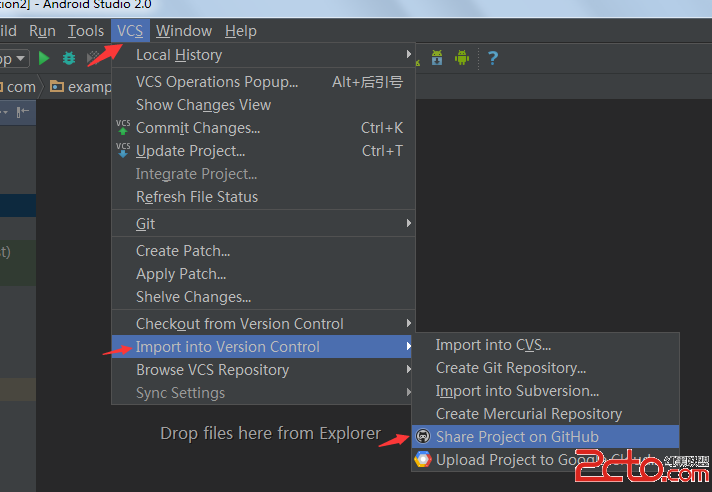
開啟 VCS → Import into Version Control → Share Project on GitHub。
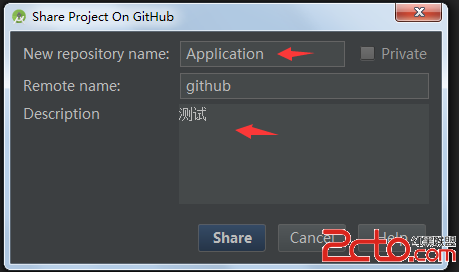
接著填入 GitHub 倉庫名稱與描述。
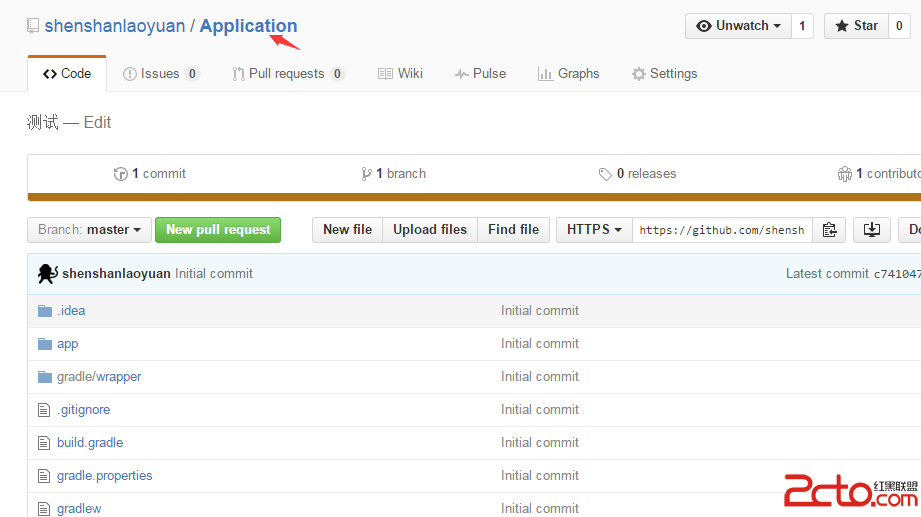
上傳成功後,登入 GitHub 就能看到剛上傳的專案。
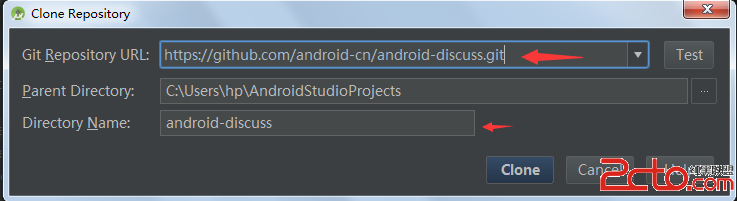
若想在 GitHub 看到好專案並複製到 Android Studio,可開啟 VCS → Checkout from Version Control → GitHub,輸入該專案的 HTTPS URL 即可。
 Android學習指南之十二:列表組件ListView完全上手
上一節我們講了ProgressBar、SeekBar和RatingBar,這一節的主角是開發中使用頻率極高的列表組件ListView。使用ListView時,必須為它配備
 Android 客戶端與伺服器端資料交互:Servlet 與 AsyncHttpClient
Android 客戶端與伺服器端資料交互 Android 應用常需要與後端服務溝通。一個簡單且清晰的作法是使用 Servlet 接收請求,再由 Android 客戶端透過
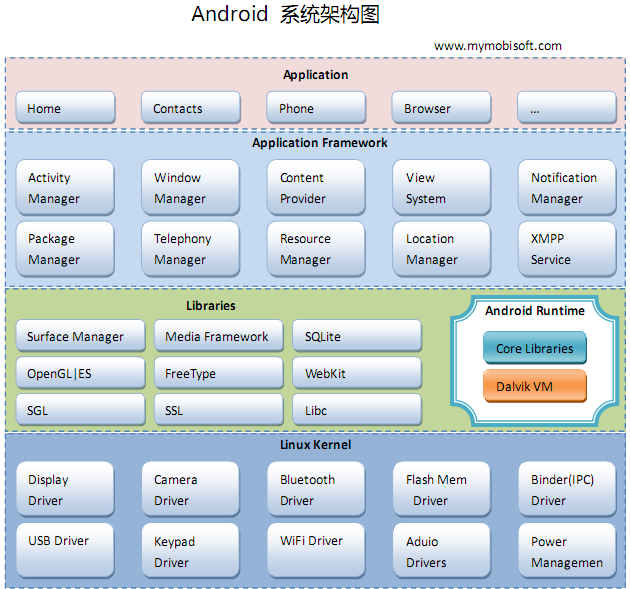 我的第一節 Android 課:從系統框架理解安卓
今天是我程序猿之路的第一節 Android 課程。安卓課程對我而言是個興趣班,本專業是 Java 開發,因為想親手做出一個屬於自己的手機 App,便多學了這項技能。十八般
 Android Service 全面剖析:生命週期、Local Service、IntentService 與 AIDL 遠程服務
Service 是 Android 四大元件中最容易被誤解的一個。很多人以為它是「比較長命的 Activity」,也以為它天生就能跑背景耗時任務。事實上,Service