

編輯:關於 Android 開發
最近在學 Fragment 架構,於是想到用 ListFragment 來完成 Wi-Fi 列表的取得。廢話不多說,直接進入主題。
在 Android 官方文件中定義了五種狀態:
WIFI_STATE_DISABLING:Wi-Fi 網卡正在關閉(0)
WIFI_STATE_DISABLED:網卡不可用(1)
WIFI_STATE_ENABLING:網卡正在開啟(2)
WIFI_STATE_ENABLED:網卡可用(3)
WIFI_STATE_UNKNOWN:狀態不可知(4)
要取得 Wi-Fi 資訊,需要一個 WifiManager 物件,透過 Context.getSystemService(Context.WIFI_SERVICE) 取得。由於 Activity 這類元件繼承自 Context,因此可用 MainActivity.this.getSystemService(Context.WIFI_SERVICE) 取得該物件。若想取得周邊 Wi-Fi 熱點列表,可用 WifiManager.getScanResults(),它會回傳一個 ScanResult 列表。
(1)ScanResult:透過 Wi-Fi 硬體掃描取得周邊熱點資訊,例如接入點名稱、訊號強弱、加密模式等。主要欄位包含:BSSID(接入點位址)、SSID(網路名稱)、Capabilities(判斷加密方式)、Frequency(頻率 MHz)、Level(訊號等級)。
(2)WifiConfiguration:連通接入點時所需的組態資訊,包含 AuthAlgorithm(加密方法)、GroupCipher、KeyMgmt(金鑰管理)、PairwiseCipher、Protocol、Status 等子類,可設定對應的加密參數與狀態。
(3)WifiInfo:Wi-Fi 連通後取得連線資訊,例如 getBSSID()、getIpAddress()、getLinkSpeed()、getMacAddress()、getRssi()、getSSID()、getSupplicantState() 等。
(4)WifiManager:用來管理 Wi-Fi 連線,預先定義了許多常數與方法,例如 addNetwork()、getScanResults()、getConnectionInfo()、getWifiState()、startScan()、connect/disconnect 等。此外還提供內部子類 WifiManager.WifiLock,可在一般閒置狀態下鎖定 Wi-Fi 連線,避免自動中斷。
使用 Wi-Fi 存取網路需在 AndroidManifest 中加入以下權限:
在 MainActivity 中載入 Fragment1,透過 FragmentManager 把 Fragment 加入版面:
 public class MainActivity extends FragmentActivity {
     @Override
     protected void onCreate(Bundle savedInstanceState) {
         super.onCreate(savedInstanceState);
         setContentView(R.layout.activity_main);
         Fragment1 f1 = new Fragment1();
         FragmentManager manager = getSupportFragmentManager();
         manager.beginTransaction().add(R.id.fragments, f1).commit();
     }
 }
在 Fragment 中使用 ListView 時,需要用 ListFragment。Fragment1 透過 WifiManager 取得掃描結果,並以 SimpleAdapter 綁定資料顯示:
 public class Fragment1 extends ListFragment {
     private String TAG = Fragment1.class.getName();
     private ListView list;
     private SimpleAdapter adapter;
     private List listb;
     private WifiManager wifiManager;

     @Override
     public View onCreateView(LayoutInflater inflater, ViewGroup container, Bundle savedInstanceState) {
         View view = inflater.inflate(R.layout.fragment1, container, false);
         list = (ListView) view.findViewById(android.R.id.list);
         return view;
     }

     @Override
     public void onCreate(Bundle savedInstanceState) {
         super.onCreate(savedInstanceState);
         wifiManager = (WifiManager) getActivity().getSystemService(Context.WIFI_SERVICE);
         listb = wifiManager.getScanResults();
         // 組裝資料陣列
         String[] listk = new String[listb.size()];
         if (listb != null) {
             for (int i = 0; i < listb.size(); i++) {
                 listk[i] = listb.get(i).SSID;
             }
         } else {
             listk[0] = "NoWiFi";
         }
         setListAdapter(new ArrayAdapter(getActivity(), R.layout.listtest, R.id.title, listk));
     }
 }
activity_main.xml 提供一個 FrameLayout 作為 Fragment 容器:
fragment1.xml 包含一個標題 TextView 與 ListView:
listtest.xml 為清單項目的版面,包含一個 TextView:
 HandlerThread 打造可控生命週期的異步後台線程
 使用 HandlerThread 的幾大優點: 1、能輕鬆打造一個後台異步線程,需要時丟一個任務給它即可,運用
 Android 自定義控制項實作:城市選擇器完整教學
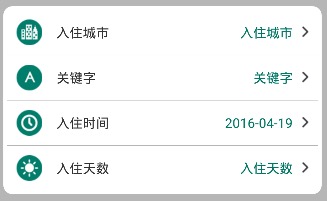
Android 自定義控制項——城市選擇本文一步步實作一個實用的城市選擇控制項,涵蓋自定義組合控制項、右側字母索引欄、以及本地 JSON 資料的解析與渲染。實現效果:&n
 Android 動態資源載入原理與換膚實踐
 一、Resources 是怎麼被造出來的 我們平常取得資源的起點是 getResources(): public Resou
 二維碼簽到 Android 版功能介紹
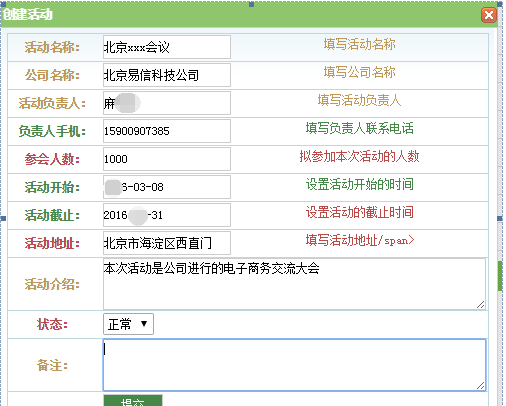
 二維碼簽到是一種常見的活動與會議簽到方式。透過手機掃描二維碼,使用者可以快速完成報到,也能減少人工核對的成本。 主要功能 活動簽