

編輯:關於 Android 開發
本文一步步實作一個實用的城市選擇控制項,涵蓋自定義組合控制項、右側字母索引欄、以及本地 JSON 資料的解析與渲染。
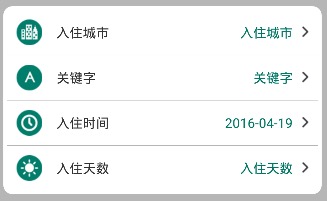
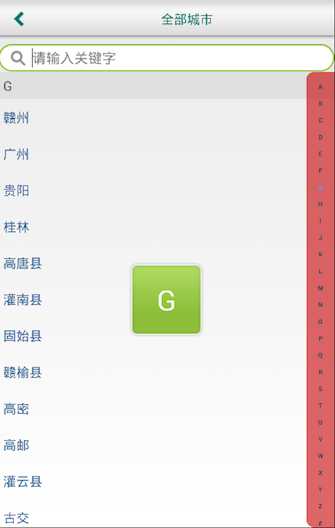
實現效果:
圖片素材:


第一步:準備城市資料
城市資料直接放在 assets 的 city.json 檔案中,省去網路請求。檔案內容大致如下:
1 { 2 "result": "0", 3 "message": "接口通信成功!", 4 "responseData": { 5 "History": [], 6 "Recent": [], 7 "Hot": [ 8 { 9 "id": "226", 10 "cityName": "上海" 11 }, ... 32 ], 33 "Common": [ 34 { 35 "title": "A", 36 "items": [ 37 { 38 "id": 664, 39 "cityName": "安慶" 40 }, ... 45 ] 46 }, ... 1719 ] 1720 } 1721 }接著用 GsonFormat 將這份 JSON 序列化為對應的 Java 物件 JsonData.java,結構包含 result、message 與 responseData 三部分,其中 responseData 又細分為 History、Recent、Hot 與 Common 等集合,Common 內每個分組都帶有 title 與 items 列表:
1 package com.dragon.android.cityselect.model; 2 3 import java.util.ArrayList; 4 import java.util.List; 5 6 public class JsonData { 19 private String result; 20 private String message; 21 private ResponseDataBean responseData; ... 47 public static class ResponseDataBean { 48 private List<?> History = new ArrayList<>(); 49 private List<?> Recent = new ArrayList<>(); 55 private List<HotBean> Hot = new ArrayList<>(); 61 private List<CommonBean> Common = new ArrayList<>(); ... 95 public static class HotBean { 96 private String id; 97 private String cityName; ... } 116 public static class CommonBean { 117 private String title; 123 private List<ItemsBean> items = new ArrayList<>(); ... 141 public static class ItemsBean { 142 private int id; 143 private String cityName; ... } } }第二步:撰寫首頁的組合控制項
觀察效果圖可見,首頁垂直排列的四個樣式相同,這裡用組合控制項的方式來實作。單條樣式 item_linear_layout.xml:
1 <?xml version="1.0" encoding="utf-8"?> 2 <LinearLayout xmlns:android="https://schemas.android.com/apk/res/android" ... 6 android:background="?attr/actionBarItemBackground" 7 android:orientation="vertical"> ... 23 <ImageView 24 android:id="@+id/iv_icon" ... 29 <TextView 30 android:id="@+id/tv_title" ... 39 <TextView 40 android:id="@+id/tv_title_c" ... /> </LinearLayout>
自定義組合控制項 DefineLinearLayout.java,透過 LayoutInflater 加載上述布局並對外提供更新資料的方法:
1 package com.dragon.android.cityselect.view; ... 17 public class DefineLinearLayout extends LinearLayout { ... 35 private void initView(Context context, AttributeSet attrs) { 38 layout = LayoutInflater.from(context).inflate(R.layout.item_linear_layout, this); ... 45 } 48 public void changeData(Boolean isChecked, int imgRes, String title, String title_c) { 49 view_shape1.setVisibility(isChecked ? View.VISIBLE : View.INVISIBLE); ... 54 } ... }首頁主布局 activity_main.xml,搭配圓角背景 bg_shape_linear(使用 shape 定義 15dp 圓角與白色填充),並放入四個 DefineLinearLayout:
1 <?xml version="1.0" encoding="utf-8"?> 2 <LinearLayout ... 12 <LinearLayout ... 15 android:background="@drawable/bg_shape_linear" ... 18 <com.dragon.android.cityselect.view.DefineLinearLayout 19 android:id="@+id/dl_city" ... /> ... 48 </LinearLayout>
第三步:城市選擇界面的自定義 View
先是右側字母索引欄 SlideBar.java,它是一個自定義 View,透過 onDraw 逐一繪製字母,並在 onTouchEvent 中處理點擊、回呼選中的字母:
1 package com.dragon.android.cityselect.view; ... 20 public class SlideBar extends View { 21 private ArrayList<String> titles; 22 private int position = -1; ... 39 protected void onDraw(Canvas canvas) { ... 61 canvas.drawText(titles.get(i), xpos, ypos, mPaint); ... 71 public boolean onTouchEvent(MotionEvent event) { ... 85 listener.onCharClick(titles.get(position)); ... 102 public interface OnSlideBarCharSelectListener { 103 void onCharClick(String selectChar); 104 void onClickUp(); ... } }接著是核心的自定義 ListView:CitySelect.java,它在構造時讀取 assets 中的 city.json 並以 Gson 解析,再透過內部的 MyAdapter 渲染城市列表:
1 package com.dragon.android.cityselect.view; ... 29 public class CitySelect extends ListView { ... 41 public JsonData getJsonData(Context context) { 43 AssetManager assetManager = context.getAssets(); ... 53 jsonData = new Gson().fromJson(stringBuffer.toString(), JsonData.class); ... 60 public class MyAdapter extends BaseAdapter { ... 113 public ArrayList<String> getData() { ... } } ... }城市選擇界面的布局 activity_city.xml,包含搜尋框 EditText(搭配 bg_edit_text 樣式)、右側索引欄 SlideBar(shape_slide_bar 樣式)、以及中間彈出的字母提示 TextView(bg_shape_text_view 樣式)。
第四步:Java 邏輯實作
FirstLetter.java 工具類根據漢字拼音取得首字母並轉為大寫,是索引功能的關鍵:
1 package com.dragon.android.cityselect.util; ... 11 public class FirstLetter { ... 24 public static String getFirstLetter(char ch) { ... } ... }CityActivity.java 負責城市選擇的核心互動:綁定列表點擊回傳結果、監聽滾動更新左側字母標示、並透過 SlideBar 的回呼跳轉到對應分組:
1 package com.dragon.android.cityselect; ... 19 public class CityActivity extends AppCompatActivity { ... 42 lv_show.setOnItemClickListener(...); 53 lv_show.setOnScrollListener(...); 77 lv_szm.setOnSlideBarCharSelectListener(...); ... }MainActivity.java 則串起首頁其餘功能,包括城市選擇的跳轉與回傳接收,並整合了外部日期選擇庫:
compile 'com.github.flavienlaurent.datetimepicker:library:0.0.2'
1 package com.dragon.android.cityselect; ... 18 public class MainActivity extends AppCompatActivity { ... 71 public void click(View v) { ... 84 startActivityForResult(new Intent(this, CityActivity.class), REQUEST_CODE); ... } ... }最後別忘了在 Manifest 中為 CityActivity 設定鍵盤模式,否則點擊 EditText 時會把整個布局往上推:
1 <activity 2 android:name=".CityActivity" 3 android:windowSoftInputMode="adjustPan|stateHidden" 4 android:configChanges="keyboardHidden|orientation|screenSize" />
如此一來,一個具備字母索引、分組展示與搜尋能力的城市選擇器就完成了。完整 Demo 可參考:https://pan.baidu.com/s/1geW38GF 密碼:k505
 React Native 開發實戰:將原生 Android 項目移植到 React Native
(一)前言 前面的課程我們已經講完了 React Native for Android 的環境搭建、IDE 安裝配置以及應用的運行與調試。今天我們來聊一個非常實用的知識點
 Android 加固後檢查 so 是否保護成功
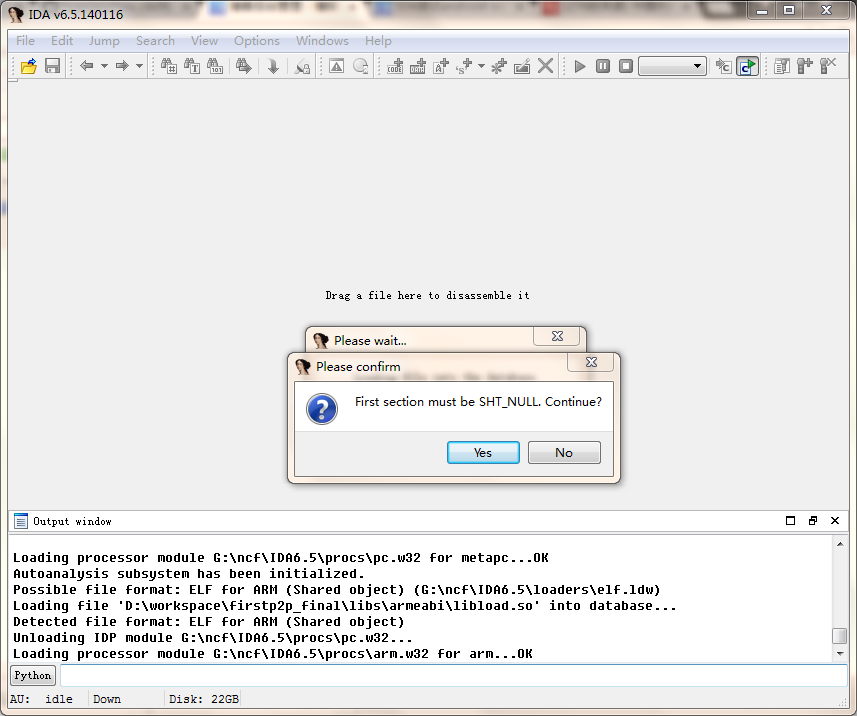
Android 專案對 so 檔案進行加固後,除了確認應用可正常執行,也可使用 IDA 等工具檢查函式是否已被保護。若原本關
 Android HTTP 通訊入門:用 GET 請求串接開放平台接口
用一個小 Demo 講透 Android 的 GET 請求 只要做過真實項目,幾乎不可能不跟伺服器打交道。本篇我用一個麻雀雖小五臟俱全的例子,把 HTTP 請求在 And
 輕量級 Markdown 便簽 App「JNote」開源源碼
 作者 Jhuster 的 JNote 是一款支援部分 Markdown 語法的輕量級便寫工具。它的定位很清楚