

編輯:關於 Android 開發
當今的 Android 應用設計中,一種主流方式就是擁有一個側滑菜單,以圖為證:
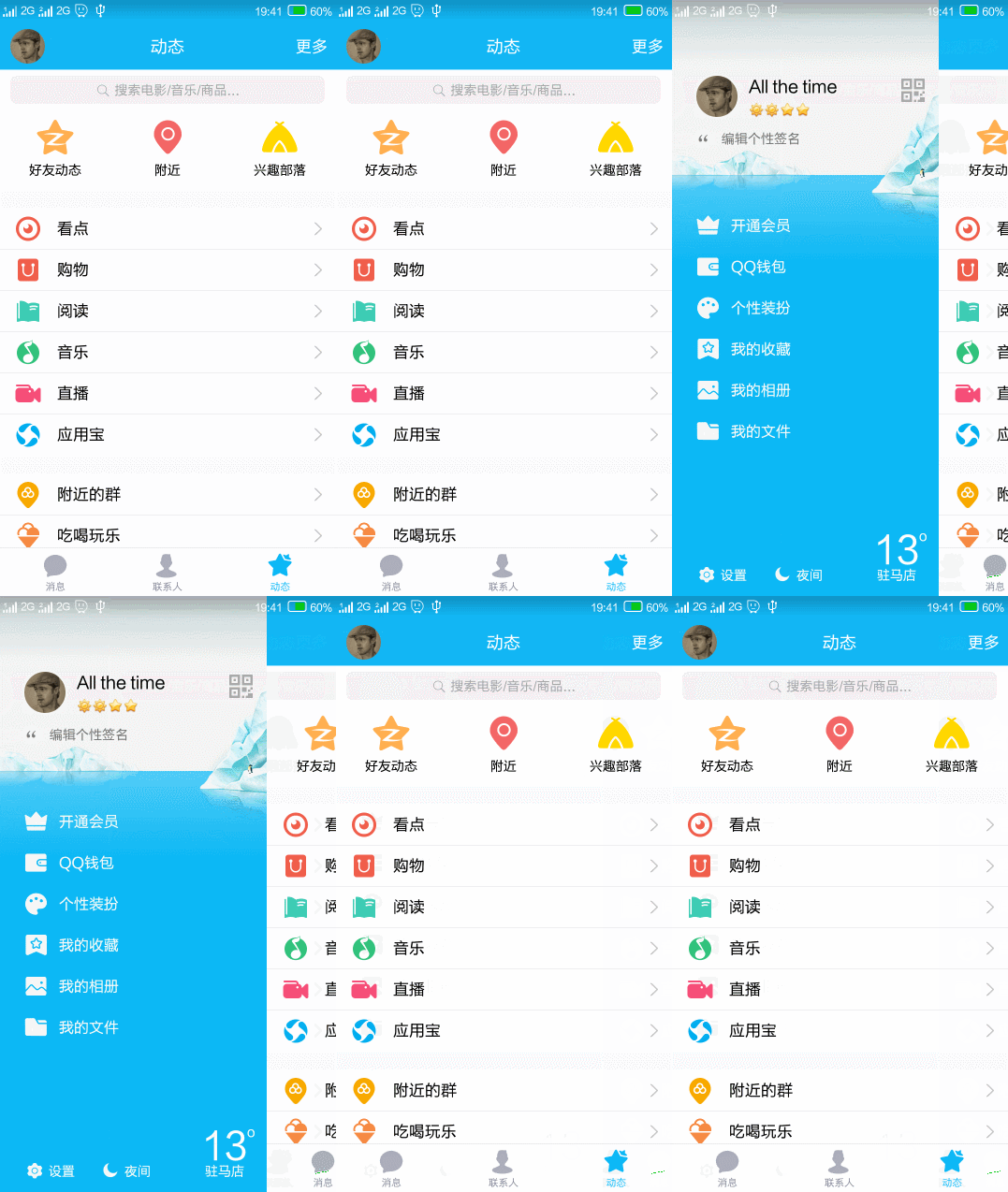
要實現這樣的側滑效果,在 5.0 之前我們用得最多的是 SlidingMenu 這個開源框架,而 5.0 之後 Google 推出了自己的側滑實現庫 DrawerLayout,它比 SlidingMenu 用法更簡單,加之是「親生」出品,如今人們更傾向於使用 DrawerLayout。但無論如何,這些都是別人實現好的現成東西,我們只是拿來用而已,對於內部原理,很多程式設計師並不十分清楚。接下來,我會透過 Android 中的一些基礎控件來實現類似效果,當然實現方式多種多樣,但基本原理是相通的。
首先,我們會用到一個控件:HorizontalScrollView。顧名思義,這是一種水平滑動的控件,當內容大於螢幕寬度時,可以左右滑動使超出螢幕的內容顯示出來。
第一步:把菜單的布局簡單寫出來
使用一個垂直的 LinearLayout 包裹若干個 RelativeLayout,每個 RelativeLayout 含一個 ImageView 與一個 TextView,組成菜單項列表。
第二步:寫出整體布局
最外層用 SlidMenu(即我們要實現的自定義控件,繼承自 HorizontalScrollView)包裹一個水平 LinearLayout,內部先 include 左側菜單布局,再放一個作為內容區域的 LinearLayout:
此時的 googleplay.xiaokai.com.qq.SlidMenu 就是我們要實現的控件。
第三步:繼承 HorizontalScrollView 實現自定義控件
package googleplay.xiaokai.com.qq;

import android.content.Context;
import android.util.AttributeSet;
import android.util.DisplayMetrics;
import android.util.TypedValue;
import android.view.MotionEvent;
import android.view.ViewGroup;
import android.view.WindowManager;
import android.widget.HorizontalScrollView;
import android.widget.LinearLayout;

public class SlidMenu extends HorizontalScrollView {
    int mScreenWit;      // 螢幕寬度
    int mRightWithScr;   // 菜單距右側的距離
    LinearLayout mWrap;
    ViewGroup mMenu;
    ViewGroup mContent;
    int mMenuWidth;
    private boolean flag;

    public SlidMenu(Context context, AttributeSet attrs) {
        super(context, attrs);
        WindowManager winmana = (WindowManager) context.getSystemService(context.WINDOW_SERVICE);
        DisplayMetrics metris = new DisplayMetrics();
        winmana.getDefaultDisplay().getMetrics(metris);
        mScreenWit = metris.widthPixels; // 得到的是像素
        // 把 50dp 轉換成像素
        mRightWithScr = (int) TypedValue.applyDimension(TypedValue.COMPLEX_UNIT_DIP, 50,
                context.getResources().getDisplayMetrics());
    }

    public SlidMenu(Context context) { super(context); }

    @Override
    protected void onMeasure(int widthMeasureSpec, int heightMeasureSpec) {
        if (!flag) {
            mWrap = (LinearLayout) getChildAt(0); // 第一個子控件
            mMenu = (ViewGroup) mWrap.getChildAt(0);    // menu
            mContent = (ViewGroup) mWrap.getChildAt(1); // 內容控件
            mMenuWidth = mMenu.getLayoutParams().width = mScreenWit - mRightWithScr;
            mContent.getLayoutParams().width = mScreenWit;
            flag = true;
        }
        super.onMeasure(widthMeasureSpec, heightMeasureSpec);
    }

    // 通過設置偏移量將 menu 隱藏
    @Override
    protected void onLayout(boolean changed, int l, int t, int r, int b) {
        if (changed) {
            this.scrollTo(mMenuWidth, 0); // 向左移動
        }
        super.onLayout(changed, l, t, r, b);
    }

    @Override
    public boolean onTouchEvent(MotionEvent ev) {
        int action = ev.getAction();
        switch (action) {
            case MotionEvent.ACTION_UP:
                int scx = getScrollX(); // 當前偏移量
                if (scx >= mMenuWidth / 2) {
                    this.smoothScrollTo(mMenuWidth, 0);
                } else {
                    this.smoothScrollTo(0, 0);
                }
                return true;
        }
        return super.onTouchEvent(ev);
    }
}
此時程式還不夠靈活,比如若想讓菜單距螢幕右邊的距離可自行調控,該怎麼辦呢?可以自定義一個屬性。
自定義屬性第一步:在 values 文件夾中創建一個 attr.xml 檔。
第二步:在檔中定義屬性
RithtPadding 就是自定義屬性的名稱;使用時在布局檔中通過 xmlns:my="https://schemas.android.com/apk/res-auto" 引入命名空間,並以 my:rithtpadding="100dp" 進行賦值。
第三步:在程式碼中獲取布局檔裡屬性的值並進行相應操作
public SlidMenu(Context context, AttributeSet attrs, int defStyleAttr) {
    super(context, attrs, defStyleAttr);
    WindowManager winmana = (WindowManager) context.getSystemService(context.WINDOW_SERVICE);
    DisplayMetrics metris = new DisplayMetrics();
    winmana.getDefaultDisplay().getMetrics(metris);
    mScreenWit = metris.widthPixels;
    // 獲取自定義屬性
    TypedArray array = context.getTheme().obtainStyledAttributes(
            attrs, R.styleable.SlidMenu, defStyleAttr, 0);
    int n = array.getIndexCount();
    for (int i = 0; i < n; i++) {
        int attr = array.getIndex(i);
        switch (attr) {
            case R.styleable.SlidMenu_RithtPadding:
                mRightWithScr = array.getDimensionPixelSize(attr, (int) TypedValue
                        .applyDimension(TypedValue.COMPLEX_UNIT_DIP, 50,
                                context.getResources().getDisplayMetrics()));
                break;
        }
    }
}
诶?不對,人家的側滑都在左上角有一個點擊按鈕,一點菜單就出來,再一點菜單就進去。好吧,我們來實現它,只需兩步:
第一步:在自定義控件中添加以下三個方法:
/* 打開菜單 */
public void openMenu() {
    if (isOpen) return;
    else { this.smoothScrollTo(0, 0); isOpen = true; }
}

/* 關閉菜單 */
public void closeMenu() {
    if (!isOpen) { return; }
    else { this.smoothScrollTo(mMenuWidth, 0); isOpen = false; }
}

/* 切換菜單 */
public void toggle() {
    if (isOpen) { closeMenu(); } else { openMenu(); }
}
第二步:在布局檔中定義一個按鈕,然後在使用控件時於點擊方法中直接調用即可:
public class MainActivity extends AppCompatActivity {
    private SlidMenu slidmenu;

    @Override
    protected void onCreate(Bundle savedInstanceState) {
        super.onCreate(savedInstanceState);
        supportRequestWindowFeature(Window.FEATURE_NO_TITLE);
        // 如果繼承的是 AppCompatActivity 或 ActionBarActivity 會報錯,
        // 此時可改用 supportRequestWindowFeature(Window.FEATURE_NO_TITLE),
        // 若執意使用上面方法則需繼承 Activity。
        setContentView(R.layout.activity_main);
        slidmenu = (SlidMenu) findViewById(R.id.horscrview);
    }

    public void toggle(View view) {
        slidmenu.toggle();
    }
}
看似還行,但我們還可以做成更炫麗的效果!這主要通過屬性動畫實現,在自定義控件中重寫 onScrollChanged 方法:
/**
 * 滾動發生時
 */
@Override
protected void onScrollChanged(int l, int t, int oldl, int oldt) {
    super.onScrollChanged(l, t, oldl, oldt);
    float scale = (float) l / mMenuWidth; // 0 ~ 1
    // 區別1:內容區域 1.0~0.7 縮放
    float rightScale = 0.7f + 0.3f * scale;
    // 區別2:菜單的縮放與透明度變化
    float leftScale = 1.0f - scale * 0.3f;
    float leftAlpha = 0.6f + 0.4f * (1 - scale);
    // 調用屬性動畫設置菜單 TranslationX、ScaleX/Y、Alpha
    ViewHelper.setTranslationX(mMenu, mMenuWidth * scale * 0.8f);
    ViewHelper.setScaleX(mMenu, leftScale);
    ViewHelper.setScaleY(mMenu, leftScale);
    ViewHelper.setAlpha(mMenu, leftAlpha);
    // 設置 content 縮放的中心點
    ViewHelper.setPivotX(mContent, 0);
    ViewHelper.setPivotY(mContent, mContent.getHeight() / 2);
    ViewHelper.setScaleX(mContent, rightScale);
    ViewHelper.setScaleY(mContent, rightScale);
}
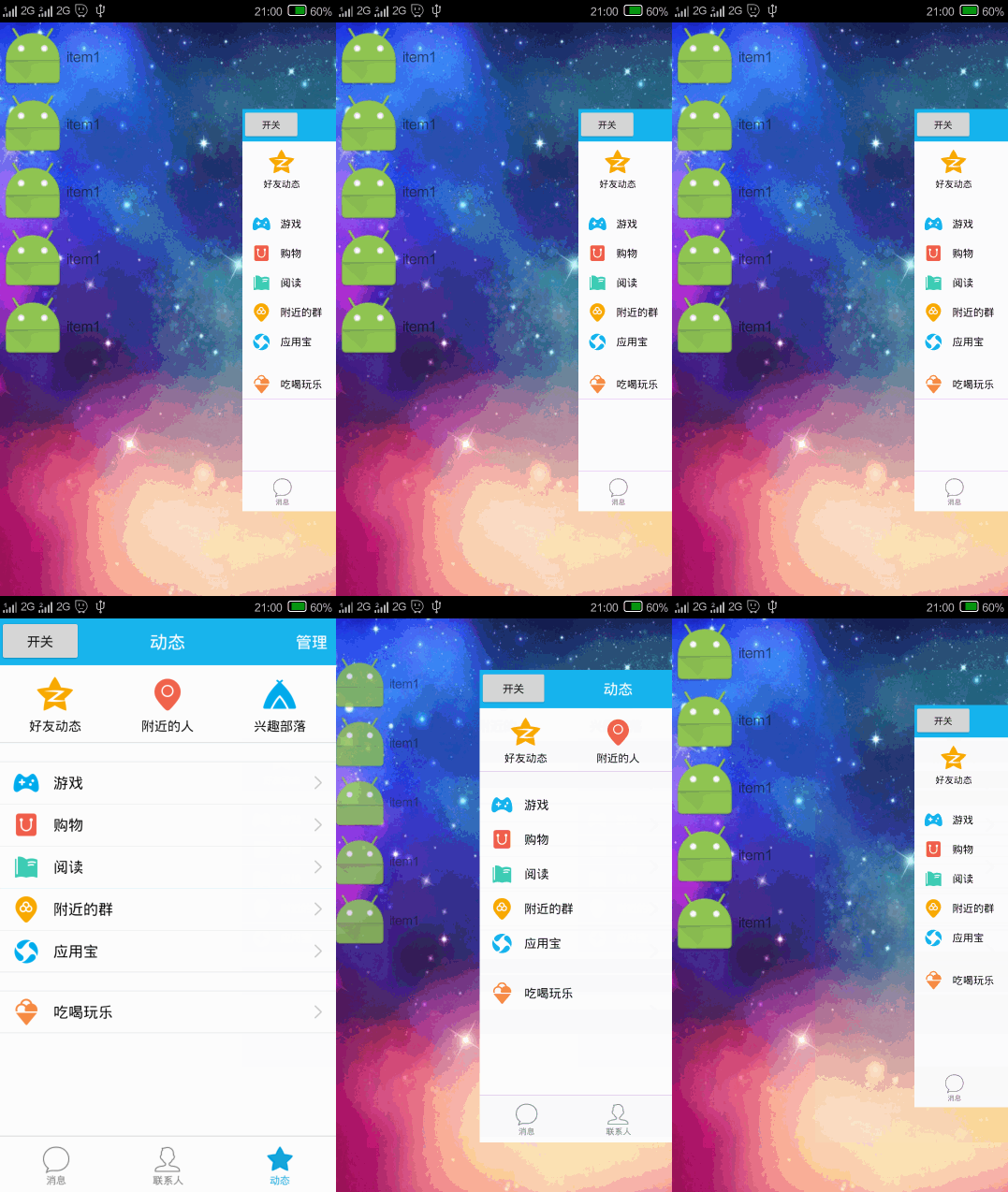
這次才是真正的大功告成!最終效果圖如下:
 Android 開發學習之路:用 Annotation 簡化 View 綁定
 在 Android Activity 中,反覆撰寫 setContentView 與 fin
 Android 事件分發機制全解析:從三個方法到源碼驗證
Android 中與 Touch 事件相關的方法一共三個:dispatchTouchEvent(MotionEvent ev)、onInterceptTouchEvent
 Android 二維碼生成、掃描與識別
二維碼廣泛應用於付款、名片、網址分享與商品資訊等場景。在 Android 平台中,開發者可以透過 ZXing 等函式庫,實作二維碼的
 Android 四大組件之 Broadcast 廣播詳解
廣播的概念 現實中,我們常通過電台發送廣播發布消息,買個收音機就能收聽。在 Android 中也是類似:系統在產生某個事件時發送廣播,應用通過廣播接收者接收這個廣播,就能