

編輯:關於 Android 開發
4 月份從公司回到學校,開始著手做大學四年級的畢業設計。而畢設的其中一個功能模組便是——心情分享模組:在記錄心情的同時,可以把心情分享到朋友圈、空間、微博等。於是,我便開啟了微信分享的學習之旅。
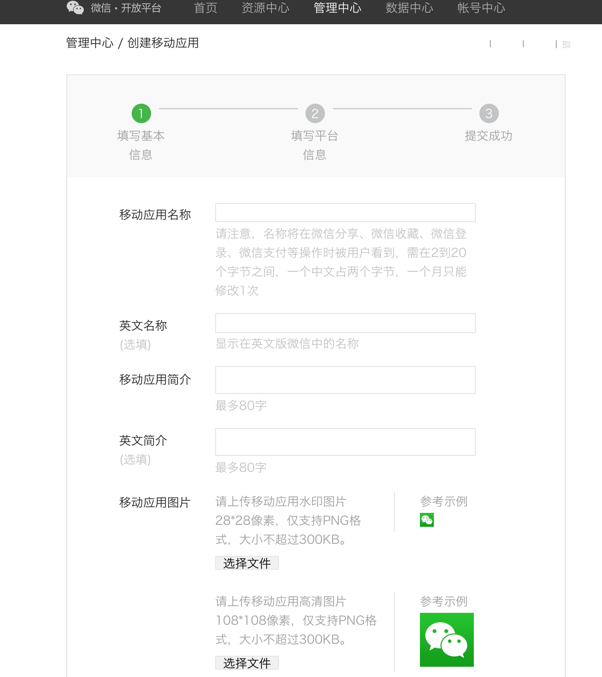
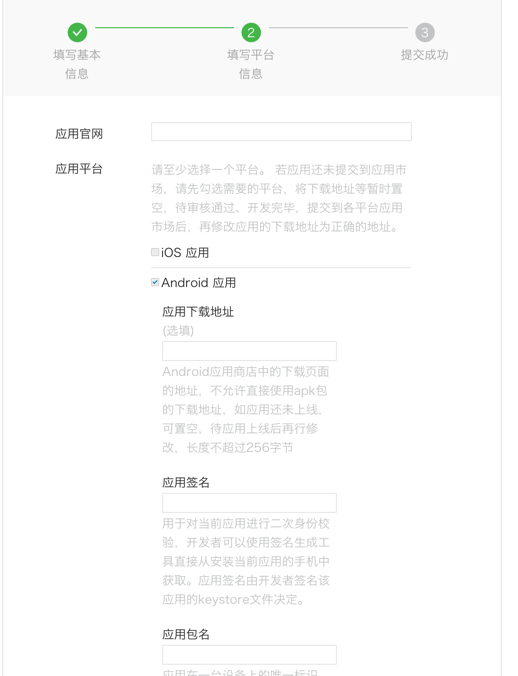
淚:當時我在填寫應用簽名時,直接將簽名檔中的內容複製、粘貼到輸入框中,就因為這個,我走了一整天的彎路!在此重點提醒大家:該應用簽名應該是使用「MD5 簽名生成器.apk」,輸入你的應用包名後生成的 MD5 簽名,是一個 32 位的小寫字母和數字組合的字串!!
主要包含 3 部分內容(其中只有 libammsdk.jar 是必須的):
- libammsdk.jar(每個第三方應用必須導入該 sdk 庫,用於實現與微信的通信)
- API 文檔(供開發者查閱使用)
- 界面小工具源碼(封裝了界面表現的工具類,以及一些界面風格)
至此,微信開放平台上的准備工作基本結束。
做第三方 sdk 接入,基本都是從其提供的示例程式碼入手。於是我就先導入示例程式碼,跑起 demo 看看效果(導入步驟不屬於本文範疇,這裡跳過)。
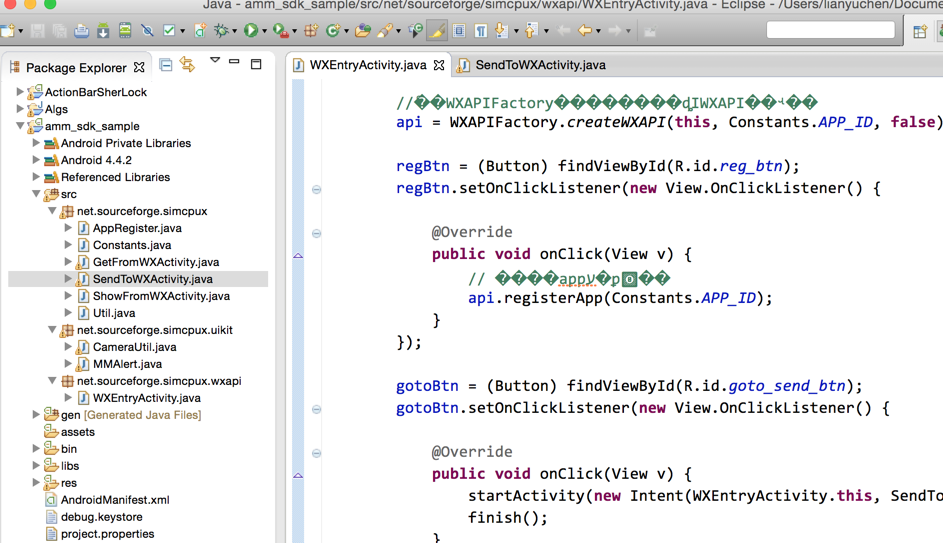
淚:然而運行在手機上時,卻遇到發送消息不彈出微信界面的問題。上網查資料後才明白,是因為 Eclipse 默認打包運行的簽名檔是 .android/debug.keystore,我們需要修改微信示例程式碼中提供的簽名檔。
1. 選擇 Eclipse 頂部菜單 Window -> Preferences,在彈出的對話框中選擇 Android 目錄下的 Build。
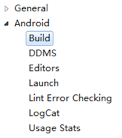
2. 指定 Custom debug keystore 選項的路徑為 sdk demo 工程目錄中的 debug.keystore 檔。

3. 運行該 demo(可參照官方文檔《如何運行 SDK Demo 工程》)。
1. 在主 module 下建立 lib 包,將 libammsdk.jar 粘貼到該包下,並在 gradle 配置檔中加入相關代碼後編譯。

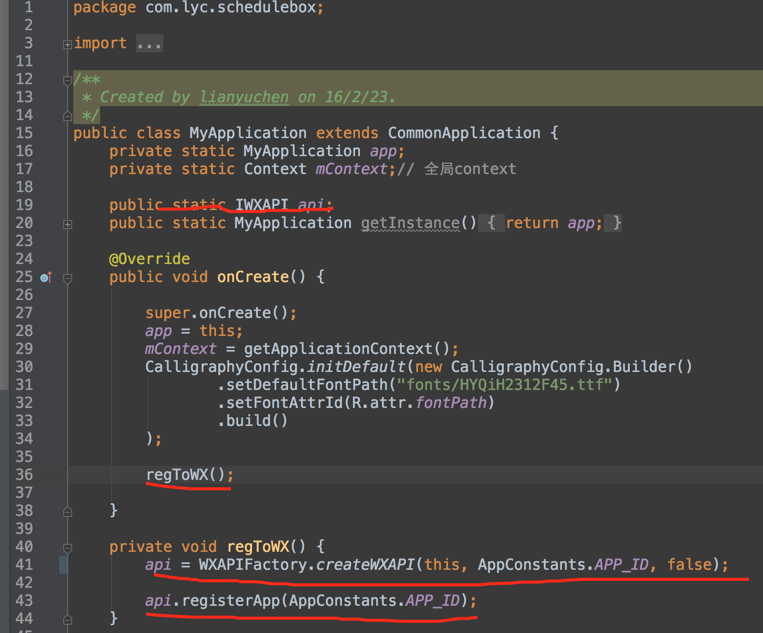
2. 在項目的 Application 創建調用微信的 Api,並在應用啟動時將應用註冊到微信。
3. 在 AndroidManifest.xml 中聲明相應的權限。
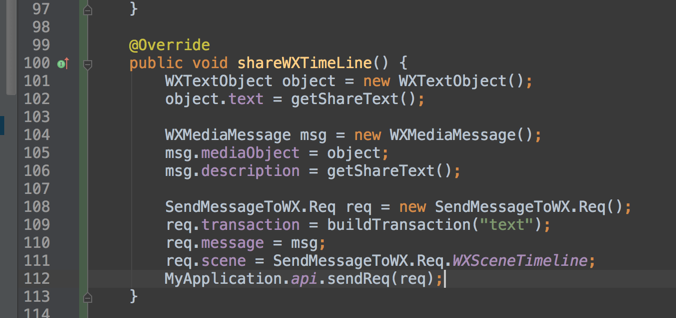
4. 在需要分享的逻辑中使用 api.send(req) 方法。
5. 項目跑起來!!
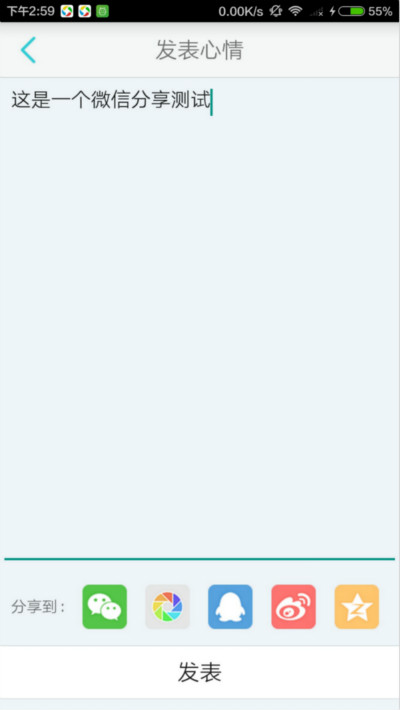
淚:然而我點擊分享到朋友圈並不能成功打開微信頁面。前面已說過,打不開微信頁面第一種情況是開放平台上輸入的簽名不對。而當修改好開放平台上的簽名後重新運行 app,依舊打不開微信頁面——這是因為微信自身有緩存,之前微信已記錄了錯誤的簽名,因此換了正式的 keystore 來分享時仍會被微信拒絕,就算重啟微信、重啟手機也不管用,此時你需要清空微信的數據或者重裝微信。
當這些都完成之後,我再點擊分享試試:
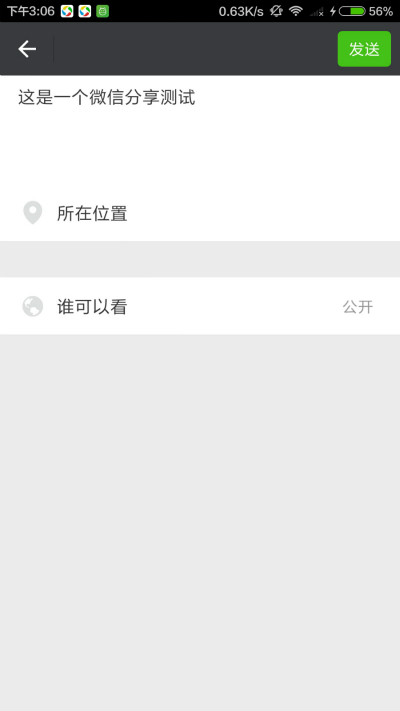
喜:大功告成!!!
好了,我繼續去做我的畢設了,還有 QQ、Qzone、微博等分享要接入呢……但我相信,有了之前踩過的這些坑,應該能少走不少彎路了吧。
 RecyclerView 完全解析:從基本使用到分隔線、點擊與增刪動畫
 RecyclerView 是 Android 中常用於建立複雜列表的元件。它保留了 ListVie
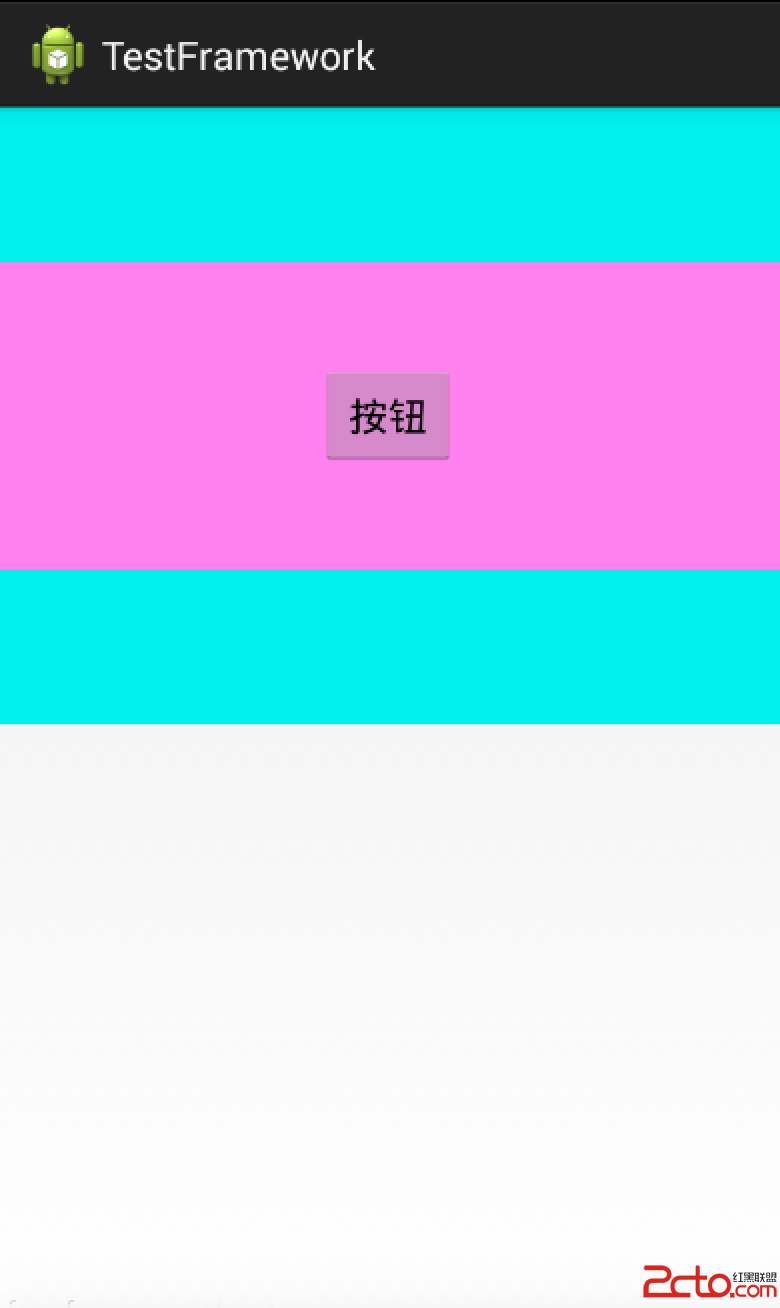 Android 事件分發機制:從 Activity 到 View 的完整流程
 Android 事件分發經常出現在面試與複雜交互開發中。當使用者點擊屏幕時,事件會從 Act
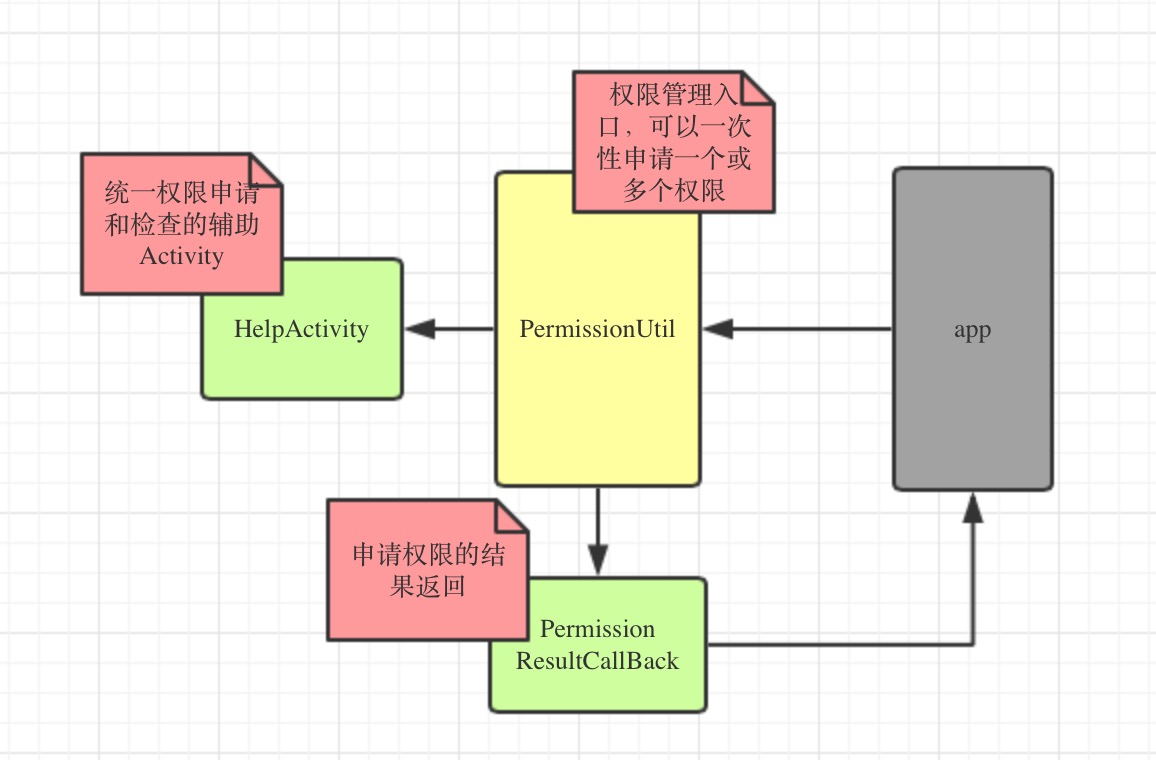 Android 6.0 動態權限工具 EasyPermissionUtil
Android 6.0 開始,危險權限改為執行期動態申請。當 targetSdk 為 23 以上
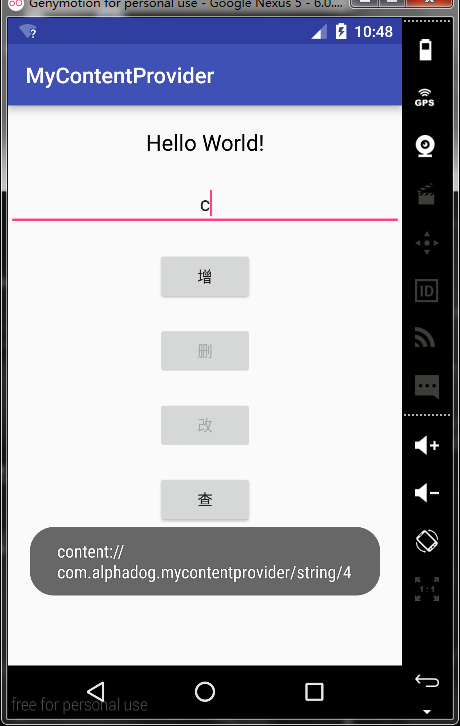 ContentProvider 學習與運用:實現 SQLite 數據庫的增刪改查
ContentProvider 的學習與運用 本文為原創學習筆記,旨在記錄如何通過自定義 ContentProvider 操作 SQLite 數據庫,實現對一張表的增刪改