

編輯:關於 Android 開發
下拉刷新、上拉載入更多,說到這個需求,網路上最常被推薦的開源庫莫過於 Chris Banes 的 PullToRefresh。它支援 ListView、GridView、ScrollView 等大量控制項,API 設計也相當完整。取得方式:
git clone https://github.com/chrisbanes/Android-PullToRefresh.git專案首頁:https://github.com/chrisbanes/Android-PullToRefresh
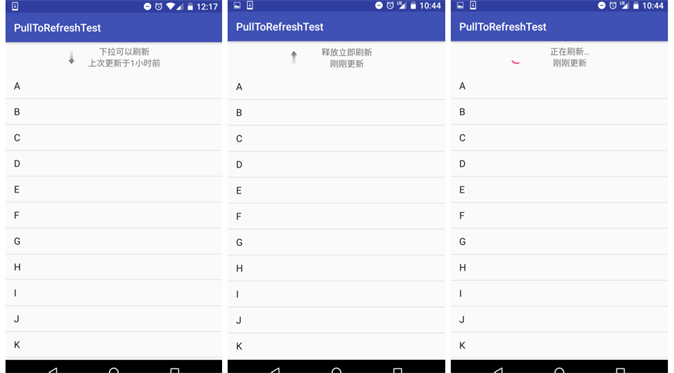
整個庫從地基開始看起——PullToRefreshBase。要理解它,得先認識幾個關鍵列舉。
public static enum State {
    /** 重置初始化狀態 */
    RESET(0x0),
    /** 拉動距離不足閾值,釋放後回到此狀態 */
    PULL_TO_REFRESH(0x1),
    /** 拉動距離已達閾值,釋放即可刷新 */
    RELEASE_TO_REFRESH(0x2),
    /** 因使用者手勢而進入刷新中 */
    REFRESHING(0x8),
    /** 因程式呼叫 setRefreshing() 而進入刷新中 */
    MANUAL_REFRESHING(0x9),
    /** 因 fling 造成 over-scroll */
    OVERSCROLLING(0x10);

    /** 將 int 映射回狀態,主要用於狀態保存與還原 */
    static State mapIntToValue(final int stateInt) {
        for (State value : State.values()) {
            if (stateInt == value.getIntValue()) {
                return value;
            }
        }
        return RESET;
    }

    private int mIntValue;

    State(int intValue) {
        mIntValue = intValue;
    }

    int getIntValue() {
        return mIntValue;
    }
}public static enum Mode {
/** 完全禁用刷新與載入手勢 */
DISABLED(0x0),
/** 僅允許從起始端(Top 或 Left)拉動刷新 */
PULL_FROM_START(0x1),
/** 僅允許從末端(Bottom 或 Right)拉動載入 */
PULL_FROM_END(0x2),
/** 兩端都支援 */
BOTH(0x3),
/** 停用反手勢,但允許透過程式呼叫 setRefreshing() 觸發 */
MANUAL_REFRESH_ONLY(0x4);
/** @deprecated 請改用 PULL_FROM_START */
public static Mode PULL_DOWN_TO_REFRESH = Mode.PULL_FROM_START;
/** @deprecated 請改用 PULL_FROM_END */
public static Mode PULL_UP_TO_REFRESH = Mode.PULL_FROM_END;
static Mode mapIntToValue(final int modeInt) {
for (Mode value : Mode.values()) {
if (modeInt == value.getIntValue()) {
return value;
}
}
return getDefault();
}
/** 預設僅支援下拉刷新 */
static Mode getDefault() {
return PULL_FROM_START;
}
private int mIntValue;
// modeInt 需與 attrs.xml 中的自定義屬性值一致
Mode(int modeInt) {
mIntValue = modeInt;
}
/** 此模式是否允許手勢刷新 */
boolean permitsPullToRefresh() {
return !(this == DISABLED || this == MANUAL_REFRESH_ONLY);
}
/** 此模式是否需要顯示 Header 載入動畫 */
public boolean showHeaderLoadingLayout() {
return this == PULL_FROM_START || this == BOTH;
}
/** 此模式是否需要顯示 Footer 載入動畫 */
public boolean showFooterLoadingLayout() {
return this == PULL_FROM_END || this == BOTH || this == MANUAL_REFRESH_ONLY;
}
int getIntValue() {
return mIntValue;
}
}public static enum AnimationStyle {
/** 預設樣式:旋轉的 ProgressBar,可套用任意 drawable */
ROTATE,
/** iOS 常見的箭頭翻轉樣式,隨使用者手勢方向翻面 */
FLIP;
static AnimationStyle getDefault() {
return ROTATE;
}
static AnimationStyle mapIntToValue(int modeInt) {
switch (modeInt) {
case 0x0:
default:
return ROTATE;
case 0x1:
return FLIP;
}
}
LoadingLayout createLoadingLayout(Context context, Mode mode,
Orientation scrollDirection, TypedArray attrs) {
switch (this) {
case ROTATE:
default:
return new RotateLoadingLayout(context, mode, scrollDirection, attrs);
case FLIP:
return new FlipLoadingLayout(context, mode, scrollDirection, attrs);
}
}
}public interface ILoadingLayout {
/** 設定「最後更新時間」文字 */
public void setLastUpdatedLabel(CharSequence label);
/** 設定載入動畫的 drawable,等同 setLoadDrawable(drawable, Mode.BOTH) */
public void setLoadingDrawable(Drawable drawable);
/** 設定拉動過程中的提示文字 */
public void setPullLabel(CharSequence pullLabel);
/** 設定刷新中的提示文字 */
public void setRefreshingLabel(CharSequence refreshingLabel);
/** 設定釋放後的提示文字 */
public void setReleaseLabel(CharSequence releaseLabel);
/** 設定字型,參閱 TextView#setTypeface(Typeface) */
public void setTextTypeface(Typeface tf);
}public LoadingLayout(Context context, final Mode mode,
final Orientation scrollDirection, TypedArray attrs) {
super(context);
mMode = mode;
mScrollDirection = scrollDirection;
switch (scrollDirection) {
case HORIZONTAL:
LayoutInflater.from(context).inflate(R.layout.pull_to_refresh_header_horizontal, this);
break;
case VERTICAL:
default:
LayoutInflater.from(context).inflate(R.layout.pull_to_refresh_header_vertical, this);
break;
}
mInnerLayout = (FrameLayout) findViewById(R.id.fl_inner);
// 另一種讀取自定義屬性的方式
if (attrs.hasValue(R.styleable.PullToRefresh_ptrHeaderBackground)) {
Drawable background = attrs.getDrawable(R.styleable.PullToRefresh_ptrHeaderBackground);
if (null != background) {
// 相容不同版本的背景設定
ViewCompat.setBackground(this, background);
}
}
// ... 其餘初始化略
reset();
}/** 簡單版監聽器,僅適用於單向刷新模式 */
public static interface OnRefreshListener<V extends View> {
/** 下拉結束(滑動距離 >= 閾值)時回呼 */
public void onRefresh(final PullToRefreshBase<V> refreshView);
}
/** 進階版監聽器,可區分下拉與上拉 */
public static interface OnRefreshListener2<V extends View> {
/** 從起始端拉動並釋放時回呼 */
public void onPullDownToRefresh(final PullToRefreshBase<V> refreshView);
/** 從末端拉動並釋放時回呼 */
public void onPullUpToRefresh(final PullToRefreshBase<V> refreshView);
}public static interface OnPullEventListener<V extends View> {
/**
* 內部狀態改變時回呼,通常由使用者拉動引起
* @param refreshView 狀態改變的 View
* @param state 新的狀態
* @param direction PULL_FROM_START 或 PULL_FROM_END
*/
public void onPullEvent(final PullToRefreshBase<V> refreshView, State state, Mode direction);
}final class SmoothScrollRunnable implements Runnable {
private final Interpolator mInterpolator;
private final int mScrollToY;
private final int mScrollFromY;
private final long mDuration;
private OnSmoothScrollFinishedListener mListener;
private boolean mContinueRunning = true;
private long mStartTime = -1;
private int mCurrentY = -1;
public SmoothScrollRunnable(int fromY, int toY, long duration,
OnSmoothScrollFinishedListener listener) {
mScrollFromY = fromY;
mScrollToY = toY;
mInterpolator = mScrollAnimationInterpolator;
mDuration = duration;
mListener = listener;
}
@Override
public void run() {
if (mStartTime == -1) {
mStartTime = System.currentTimeMillis();
} else {
// 全程以 long 運算,降低浮點誤差
long normalizedTime = (1000 * (System.currentTimeMillis() - mStartTime)) / mDuration;
normalizedTime = Math.max(Math.min(normalizedTime, 1000), 0);
final int deltaY = Math.round((mScrollFromY - mScrollToY)
* mInterpolator.getInterpolation(normalizedTime / 1000f));
mCurrentY = mScrollFromY - deltaY;
// 控制 HeaderLayout / FooterLayout 的位移與顯示
setHeaderScroll(mCurrentY);
}
if (mContinueRunning && mScrollToY != mCurrentY) {
ViewCompat.postOnAnimation(PullToRefreshBase.this, this);
} else {
if (null != mListener) {
mListener.onSmoothScrollFinished();
}
}
}
public void stop() {
mContinueRunning = false;
removeCallbacks(this);
}
}
static interface OnSmoothScrollFinishedListener {
void onSmoothScrollFinished();
}PullToRefreshBase 在建構時完成了觸控閾值 mTouchSlop 的初始化,建立並掛上 Header / Footer,再依 Mode 調整 UI 與 LoadingLayout 尺寸。其中真正影響手感的是這個方法:
private int getMaximumPullScroll() {
    switch (getPullToRefreshScrollDirection()) {
        case HORIZONTAL:
            return Math.round(getWidth() / FRICTION);
        case VERTICAL:
        default:
            return Math.round(getHeight() / FRICTION);
    }
}
FRICTION 是固定值 2.0,以父容器寬高除以它,得到 Header / Footer 的對應尺寸。想讓 Header 矮一點,把這個係數調大即可;但別調得太誇張,否則版面會跑掉。
onInterceptTouchEvent改寫了ACTION_DOWN與mIsBeingDragged的判斷,先攔下事件;在ACTION_MOVE階段,再依「刷新中是否允許繼續滑動」以及當前 Mode 決定要不要攔截。
資料請求結束、需要把 Header / Footer 收回時,走的是:
@Override
public final void onRefreshComplete() {
    if (isRefreshing()) {
        setState(State.RESET);
    }
}
setState 內部會呼叫 onReset,接著 LoadingLayout 的 reset() 與 smoothScrollTo 被觸發,最終 new 出一個 SmoothScrollRunnable,執行一段帶減速的 scrollTo 動畫:
/** UI 回到 {@link State#RESET} 時回呼 */
protected void onReset() {
    mIsBeingDragged = false;
    mLayoutVisibilityChangesEnabled = true;
    // 保險起見,兩端都重置
    mHeaderLayout.reset();
    mFooterLayout.reset();
    smoothScrollTo(0);
}@Override
public final boolean onTouchEvent(MotionEvent event) {
if (!isPullToRefreshEnabled()) {
return false;
}
// 刷新中且不允許滑動時,直接吞掉事件
if (!mScrollingWhileRefreshingEnabled && isRefreshing()) {
return true;
}
if (event.getAction() == MotionEvent.ACTION_DOWN && event.getEdgeFlags() != 0) {
return false;
}
switch (event.getAction()) {
case MotionEvent.ACTION_MOVE: {
if (mIsBeingDragged) {
mLastMotionY = event.getY();
mLastMotionX = event.getX();
pullEvent();
return true;
}
break;
}
case MotionEvent.ACTION_DOWN: {
if (isReadyForPull()) {
mLastMotionY = mInitialMotionY = event.getY();
mLastMotionX = mInitialMotionX = event.getX();
return true;
}
break;
}
case MotionEvent.ACTION_CANCEL:
case MotionEvent.ACTION_UP: {
if (mIsBeingDragged) {
mIsBeingDragged = false;
if (mState == State.RELEASE_TO_REFRESH
&& (null != mOnRefreshListener || null != mOnRefreshListener2)) {
setState(State.REFRESHING, true);
return true;
}
// 已在刷新中,只需滑回頂端
if (isRefreshing()) {
smoothScrollTo(0);
return true;
}
// 不屬於可拉動狀態,直接重置
setState(State.RESET);
return true;
}
break;
}
}
return false;
}當 Mode 為 BOTH 時會同時存在 Header 與 Footer,於是透過 LoadingLayoutProxy 以 HashSet 管理多個 LoadingLayout,再統一轉發屬性設定:
/** @deprecated 請改在 getLoadingLayoutProxy() 的結果上呼叫 */
public void setPullLabel(CharSequence pullLabel) {
    getLoadingLayoutProxy().setPullLabel(pullLabel);
}@Override
public final void setRefreshing(boolean doScroll) {
if (!isRefreshing()) {
setState(State.MANUAL_REFRESHING, doScroll);
}
}
/** UI 進入 {@link State#PULL_TO_REFRESH} 時回呼 */
protected void onPullToRefresh() {
switch (mCurrentMode) {
case PULL_FROM_END:
mFooterLayout.pullToRefresh();
break;
case PULL_FROM_START:
mHeaderLayout.pullToRefresh();
break;
default:
break;
}
}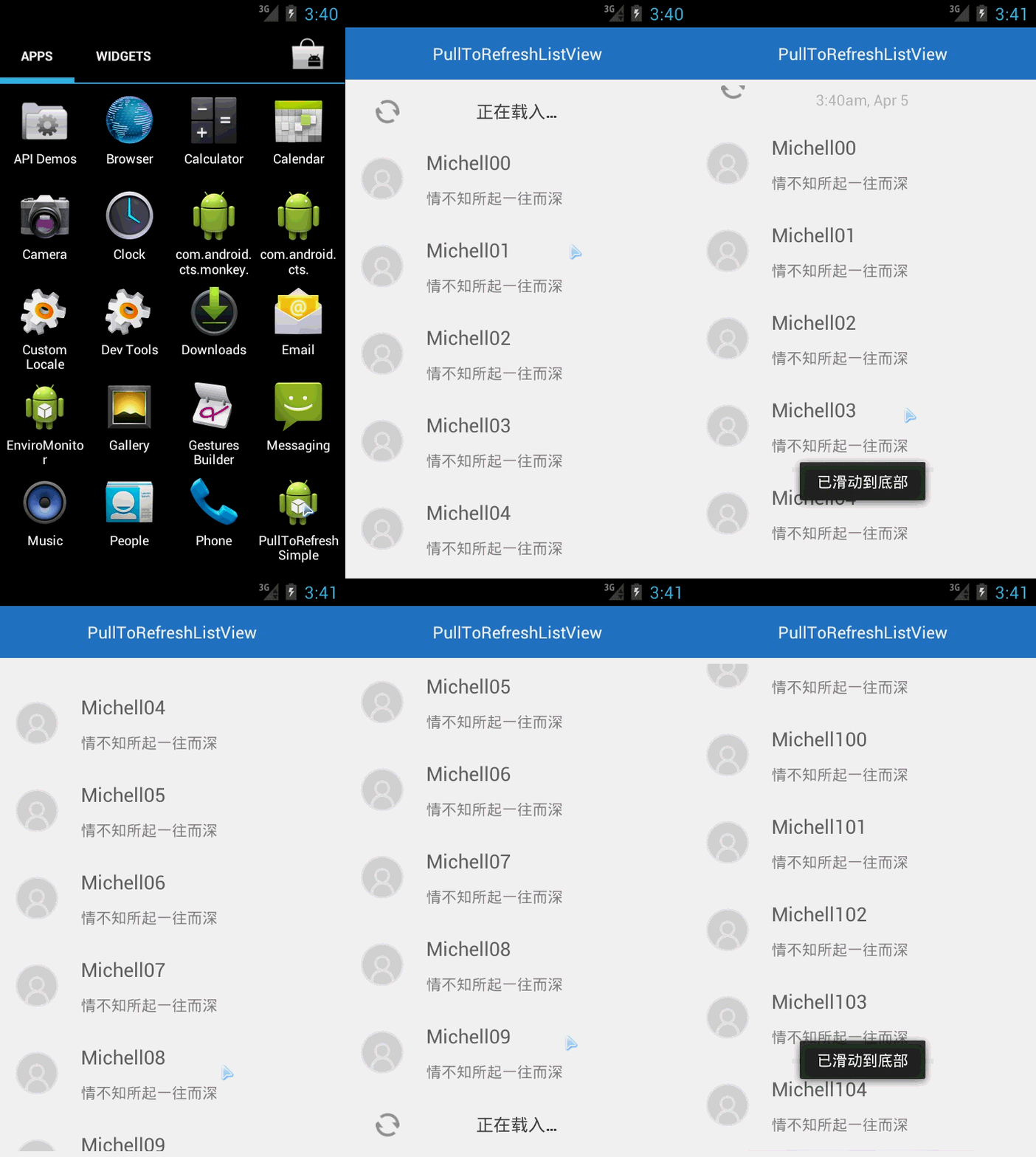
先在 XML 中掛上控制項,Activity 取得 PullToRefreshListView 實例後進行初始化:
protected void initialPullToRefreshListView() {
    adapter = new SimpleAdapter(this, null);
    mListView = mPullToRefreshListView.getRefreshableView();
    mListView.setAdapter(adapter);
    // 綁定空資料檢視;建議自訂 View 工廠以適應各種情境
    mPullToRefreshListView.setEmptyView(getEmptyView());
    // 此處先停用刷新
    mPullToRefreshListView.setMode(Mode.DISABLED);
    onRefresh();
}
接著透過方法觸發刷新、動態切換 Mode 與監聽器,並用 setOnLastItemVisibleListener 判斷是否已滑到底:
public void onRefresh() {
    mPullToRefreshListView.postDelayed(new Runnable() {
        @Override
        public void run() {
            pageSize = 0;
            int[] arrays = {5, 10};
            int size = arrays[new Random().nextInt(2)];
            adapter.onRefresh(getData(pageSize, size));
            mPullToRefreshListView.onRefreshComplete();
            if (size == 10) {
                pageSize++;
                setRefreshListener2();
                mPullToRefreshListView.setOnLastItemVisibleListener(null);
            } else {
                if (size == 0) {
                    mPullToRefreshListView.setMode(Mode.PULL_FROM_START);
                    Toast.makeText(getApplicationContext(),
                            "暫無更多資料,請稍後再試", Toast.LENGTH_SHORT).show();
                }
                if (mPullToRefreshListView.getMode() != Mode.PULL_FROM_START
                        || mPullToRefreshListView.getOnRefreshListener() == null) {
                    setRefreshListener1();
                }
            }
        }
    }, 3000);
}
setRefreshListener1 與 setRefreshListener2 分別對應「僅刷新」與「刷新+載入更多」兩種監聽組裝方式,前者如下:
public void setRefreshListener1() {
    mPullToRefreshListView.setMode(Mode.PULL_FROM_START);
    mPullToRefreshListView.setOnRefreshListener(new OnRefreshListener<ListView>() {
        @Override
        public void onRefresh(PullToRefreshBase<ListView> refreshView) {
            setLable(refreshView);
            MainActivity.this.onRefresh();
        }
    });
    setLastItemVisibleListener();
}
GridView、ViewPager、ExpandableListView、WebView 等控制項的用法大同小異,這裡不再逐一列舉;若一時卡住,可以直接參考官方 sample。
這裡補一個實務上很實用的組合:PullToRefreshScrollView 搭配 NoScrollListView。把不可自行滑動的 ListView 嵌進 ScrollView,再随意加上 header 或其他版面,讓外層 ScrollView 負責刷新與載入更多的監聽,資料更新後呼叫內層 adapter 的 notifyDataSetChanged,就能得到一段無縫銜接的滑動體驗。
 Android 百度地圖 API 集成(三):實作周邊搜索功能
 書接上回: 一、基礎地圖界面:https://www.cnblogs.com/dhr125/p/59699
 Android Canvas 繪圖進階:MaskFilter 模糊陰影與浮雕效果完整解析
 在 Android 自訂 View、遊戲介面與圖形化 UI 中,Canvas 是
 仿《雷霆戰機》飛行射擊手遊開發(一):緣起與遊戲整體介紹
某年某月某日,在朋友的「蠱惑」下,我加入了手遊開發大軍,懷抱著月流水十萬百萬的美夢。因為本职工作是在公司上班,遊戲開發只能安排在晚上和週末。熬了四個月加班,完成了第一個版
 Android 自定義下拉刷新控件實作
下拉刷新控件 下拉刷新是列表常見互動。自定義 RefreshView 可在 ListView 頂部加入刷新頭,並透過狀態切換控制箭頭、文字與進度條。 實作重點包括:在