

編輯:關於 Android 開發
本文示範如何把先前寫好的 AbsTouchEventHandle(自訂觸摸事件處理抽象類)與 TouchUtils(觸摸輔助工具類)搭配使用,目標很單純:
簡單方便地完成介面元素的拖動與縮放
整個過程裡,拖動與縮放的運算完全交給這兩個類,呼叫端不需要自己處理任何手勢計算,只要完成幾個接口實作與回呼即可。
先建立一個專門負責繪製整個介面的類,命名為 Draw;讓 Draw 繼承 AbsTouchEventHandle 並實作所有抽象方法(此時先留空);建立 TouchUtils 的實例,並讓 TestRectangleDraw 實作其中的移動接口 IMoveEvent 與縮放接口 IScaleEvent;最後把 TouchUtils 實例與接口實作物件綁定,回呼才會生效。
介面元素最終是以 View 的形式畫到螢幕上,繪製工作都在 onDraw() 裡。但這裡刻意不直接在自訂 View 中完成繪製,原因有兩個。
第一,AbsTouchEventHandle 本身是抽象類,必須被繼承才能使用;而自訂 View 已經繼承了系統的 View,Java 單一繼承的限制讓它無法再繼承另一個類。
第二,也是更重要的:把繪製邏輯獨立出來,它就不會與 View 本身的方法糾纏在一起。這是一種「組合」而非「巢狀繼承」的思路,View 還要處理生命週期、量測、其他事件回呼,職責已經夠多了。
由於繪製類不繼承 View,需要由它提供一些方法,把繪製結果接到實際顯示的 View 上。
還有一個關鍵點:
AbsTouchEventHandle本質上實作了View.OnTouchListener,所以千萬別忘了把 View 的setOnTouchListener指向這個繪製類,否則觸摸事件根本不會進來。
public class TestRectangleDraw extends AbsTouchEventHandle {

    private View mDrawView;

    public TestRectangleDraw(View drawView) {
        mDrawView = drawView;
        // 必須把繪製 View 的觸摸監聽換成當前類
        mDrawView.setOnTouchListener(this);
    }

    // 抽象方法暫時留空,等到使用 TouchUtils 時再補
}
繼承這個類之後,單擊與雙擊事件可以直接處理;拖動與縮放則需要 TouchUtils 幫忙。
拖動與縮放這兩類手勢,一般情況下不必自己寫,直接實作 TouchUtils 的兩個接口即可。接口實作放在繪製類裡最省事,當然你也可以另開一個類處理,只是沒那個必要。
public class TestRectangleDraw implements TouchUtils.IMoveEvent, TouchUtils.IScaleEvent {

    private TouchUtils mTouch;
    private View mDrawView;

    public TestRectangleDraw(View drawView) {
        mDrawView = drawView;
        mDrawView.setOnTouchListener(this);

        mTouch = new TouchUtils();
        mTouch.setMoveEvent(this);    // 綁定拖動回呼
        mTouch.setScaleEvent(this);   // 綁定縮放回呼
    }
}
這個接口本身不做任何拖動運算,它只回答三件事:允不允許拖、拖動後要幹嘛、拖不動時要幹嘛。四個方法如下。
// 是否允許 X 軸方向的拖動
boolean isCanMovedOnX(float moveDistanceX, float newOffsetX);

// 是否允許 Y 軸方向的拖動
boolean isCanMovedOnY(float moveDistanceY, float newOffsetY);

// 拖動事件(基本上就是重繪)
void onMove(int suggestEventAction);

// 拖動失敗事件(不能拖動)
void onMoveFail(int suggestEventAction);
一個足夠用的實作:
@Override
public boolean isCanMovedOnX(float moveDistanceX, float newOffsetX) {
    return true;
}

@Override
public boolean isCanMovedOnY(float moveDistanceY, float newOffsetY) {
    return true;
}

@Override
public void onMove(int suggestEventAction) {
    mDrawView.postInvalidate();   // 請求重繪
}

@Override
public void onMoveFail(int suggestEventAction) {
    // 通常不必特別處理,可以選擇提示使用者已無法再拖動
}
這段不太容易出錯。唯一需要思考的是 isCanMovedOnX/Y 的邊界條件:是以元素自身邊界為準,還是以螢幕邊界為準?這取決於你的需求。
縮放為什麼比拖動麻煩?因為拖動時元素的大小、長寬等屬性完全不變,只有座標在動;而且 TouchUtils 已經把「座標偏移量」與「元素自身座標」分開處理,元素永遠只認自己初始化時的座標,位移由工具類保管。
縮放不一樣。縮放意味著元素本身的屬性會改變——寬高變了,中心點也可能變了。
由於工具類無法知道被繪製的東西到底是什麼,元素屬性的變化只能交回繪製類處理。工具類只負責告訴你「這次要放大的比例是多少」。
四個方法:
// 是否允許縮放。縮放是整體性的,不存在某軸可縮某軸不可縮
boolean isCanScale(float newScaleRate);

// 設定元素縮放比
void setScaleRate(float newScaleRate, boolean isNeedStoreValue);

// 縮放操作(基本上是重繪)
void onScale(int suggestEventAction);

// 縮放失敗操作
void onScaleFail(int suggestEventAction);
onScale 與 onScaleFail 很簡單;isCanScale 若無特殊限制直接回 true。真正的重點是 setScaleRate。
必須牢記:
setScaleRate處理的是元素的縮放屬性數據,而每一次回呼傳入的比例,都是相對於「這次縮放開始前」的原始大小,不是相對於上一幀。
名詞定義清楚:
一次縮放事件 = 兩點按下到兩點抬起的整個過程;開始縮放前的原始大小 = 兩點按下那一刻元素的大小。整個過程中的比例,都以這個基準計算。
為什麼要這樣設計?如果比例是相對於上一幀,每次 move 只移動幾像素時,比例會變成 0.0xxx 這種極小的數字,反覆相乘之後精度與穩定性都會出問題。以初始值為基準,思路清晰,數值也健康。
先問一句:圓形縮放到底在縮什麼?答案是半徑。所以只需要兩個變數——一個給繪製用、會持續變動,一個用來暫存每次縮放後的結果。
// 繪製時使用的半徑,縮放過程中不斷變化
float mRadius;
// 暫存每次縮放後的固定半徑,僅在縮放結束時更新
float mTempRadius;

@Override
public void setScaleRate(float newScaleRate, boolean isNeedStoreValue) {
    mRadius = mTempRadius * newScaleRate;
    // isNeedStoreValue 為 true 代表已到 up 事件,此時才落盤
    if (isNeedStoreValue) {
        mTempRadius = mRadius;
    }
}
同樣先問:矩形要縮的是什麼?是寬高,不是座標。因為矩形用 RectF 記錄,所以需要兩個 RectF。
RectF mDrawRectf;   // 繪製用,會持續變化
RectF mTempRectf;   // 縮放後的暫存資料

@Override
public void setScaleRate(float newScaleRate, boolean isNeedStoreValue) {
    float newWidth  = mTempRectf.width()  * newScaleRate;
    float newHeight = mTempRectf.height() * newScaleRate;
    float centerX   = mTempRectf.centerX();
    float centerY   = mTempRectf.centerY();

    // 以中心為基準,確保是「中心縮放」
    mDrawRectf.left   = centerX - newWidth / 2;
    mDrawRectf.top    = centerY - newHeight / 2;
    mDrawRectf.right  = mDrawRectf.left + newWidth;
    mDrawRectf.bottom = mDrawRectf.top  + newHeight;

    if (isNeedStoreValue) {
        mTempRectf = new RectF(mDrawRectf);   // 注意要複製,不能共用參照
    }
}
可見矩形的保存工作比圓形繁瑣得多。而被繪製的物件越複雜,這裡要做的事就越多,也越容易出錯——這正是縮放功能的重點與地雷所在。
最後還有一個決策點:縮放中心在哪裡?上面的寫法是以元素中心為基準。若改成
mDrawRectf.right = mDrawRectf.left + newWidth;這種直接從左上角延伸的算法,縮放中心就會變成左上角,視覺效果完全不同。
繪製類提供 onDraw(Canvas) 給自訂 View 呼叫:
public class TestRectangleDraw {

    public void onDraw(Canvas canvas) {
        // 所有繪製操作都在這裡
    }
}
而 AbsTouchEventHandle 的抽象方法裡,直接把事件轉給 TouchUtils 即可。單擊與雙擊則不由工具類處理。
@Override
public void onSingleTouchEventHandle(MotionEvent event, int extraMotionEvent) {
    mTouch.singleTouchEvent(event, extraMotionEvent);   // 單點觸摸
}

@Override
public void onMultiTouchEventHandle(MotionEvent event, int extraMotionEvent) {
    mTouch.multiTouchEvent(event, extraMotionEvent);    // 多點(實際只處理兩點)
}

@Override
public void onSingleClickByTime(MotionEvent event) {
    // 基於時間的單擊:按下與抬起不超過 500ms
}

@Override
public void onSingleClickByDistance(MotionEvent event) {
    // 基於距離的單擊:位移不超過 20 像素
    // 與時間無關,按住不動幾小時後放開,只要距離夠小仍會觸發
}
TouchUtils 已經把所有位移偏移量存下來了。所以繪製時必須把偏移量加回去,畫面才會真的移動。
// 錯誤:這樣元素永遠停在原地
canvas.drawRect(mDrawRectf.left, mDrawRectf.top,
                mDrawRectf.right, mDrawRectf.bottom, mPaint);

// 正確:把 offset 加到實際繪製座標上
float offsetX = mTouch.getDrawOffsetX();
float offsetY = mTouch.getDrawOffsetY();

canvas.drawRect(mDrawRectf.left   + offsetX, mDrawRectf.top    + offsetY,
                mDrawRectf.right  + offsetX, mDrawRectf.bottom + offsetY,
                mPaint);
切記:不能用
mDrawRectf.offset(x, y)這種方式,那會污染元素本身的座標數據,導致後續縮放計算全錯。
最後,View 這邊的事情變得非常少:
public class TestView extends View {

    private TestCircleDraw mTestCircleDraw;
    private TestRectangleDraw mTestRectfDraw;

    public TestView(Context context) {
        super(context);
    }

    public TestView(Context context, AttributeSet attrs) {
        super(context, attrs);
    }

    public TestView(Context context, AttributeSet attrs, int defStyleAttr) {
        super(context, attrs, defStyleAttr);
    }

    public void rollback() {
        mTestRectfDraw.rollback();
    }

    @Override
    protected void onDraw(Canvas canvas) {
        // 繪製工作全部交給專用類
        // 介面複雜時,繪製與視圖的職責切得很乾淨
        mTestRectfDraw.onDraw(canvas);
    }
}
把繪製邏輯抽成獨立類別之後,View 只剩下「顯示」這一個職責,事件處理、狀態計算、縮放邏輯各自歸位。這種組合式結構在自訂控制項越寫越複雜時,價值會非常明顯。
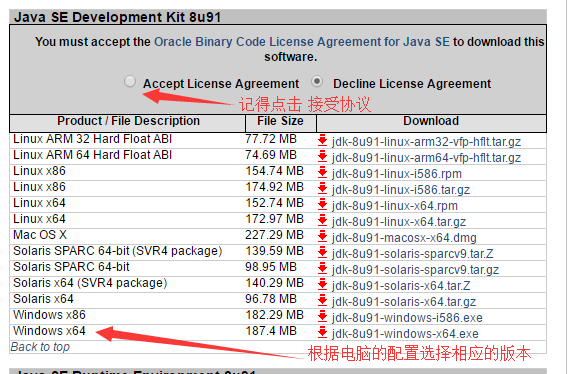 極簡單地搭建 Eclipse 的 Android 開發環境
 這篇筆記要說明如何搭建 Eclipse 的 Android 開發環境。與網路上其他做法相比,我的方法簡單許多,
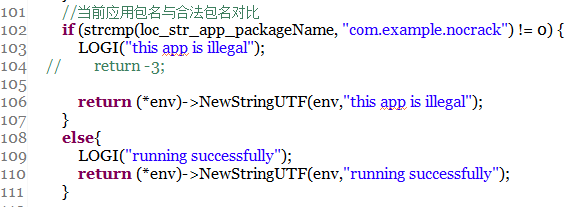 Android加固教程:先學會破解,用IDA動態調試修改內存改寫程式走向
 【版權所有,轉載請註明出處。】 因公司專案需要對app進行加固,經過數月研究,我實現了一套完整的
 用 ExpandableListView 打造微信風格通訊錄:分組、默認展開與自定義分割線
此前寫過一篇簡單介紹 ExpandableListView 好友分組的文章,這次把它放進仿微信 APP 的完整場景裡,重點解決幾個實戰問題:首屏全部展開、禁止收縮、去掉多
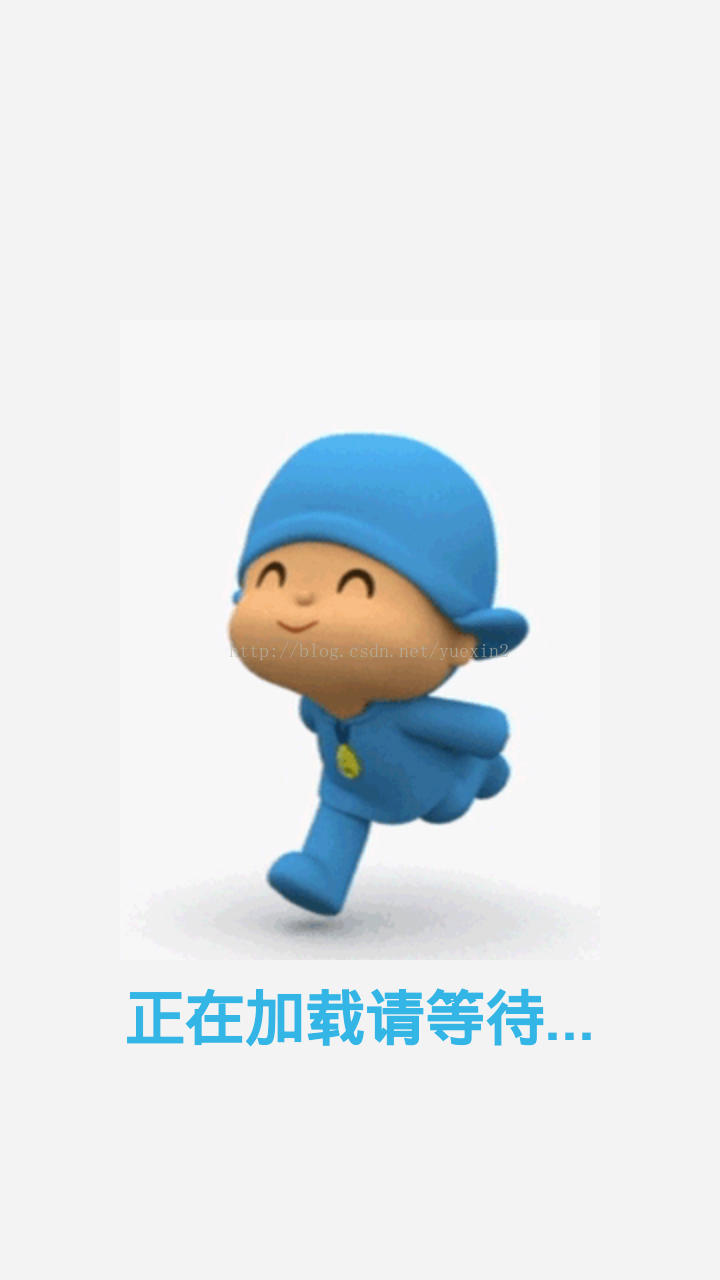 Android 顯示 GIF 動畫:用 WebView 載入加載圖
 在 App 啟動或資料加載時,常需要顯示一個等待動畫。若使用 GIF 圖片,傳統 ImageView