

編輯:關於 Android 開發
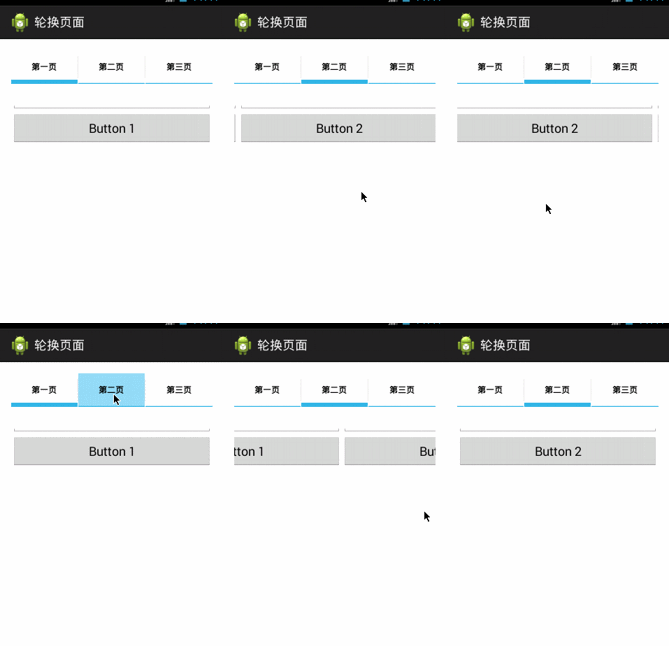
這個範例把兩種導覽方式綁在一起:頂部是 TabHost 的頁籤,主體是 ViewPager 的左右翻頁。兩邊任何一方被操作,另一方都會同步,這正是許多 App 的經典配置。
打開版面編輯器,你會發現左側元件列表裡根本沒有 ViewPager。因為它不在標準 SDK 中,而是藏在 v4 相容套件裡。
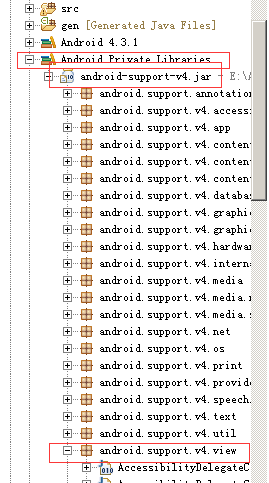
路徑是專案的 libs/android-support-v4.jar,展開後可以找到 ViewPager.class。雙擊會發現無法檢視原始碼,這時需要補一個 android-support-v4.jar.properties 檔並放到 libs 目錄下,裡面寫上 SDK 的 sources 路徑:
src = E:\\adt-bundle-windows-x86_64-20140702\\sdk\\sources
注意路徑中的反斜線必須用轉義字元寫成雙反斜線。改完之後關閉專案重新載入,就能檢視 v4 套件的原始碼了。
接著雙擊開啟 ViewPager.class,複製它的完整包名 android.support.v4.view,這就是我們要在版面檔中使用的標籤名稱。

<LinearLayout xmlns:android="https://schemas.android.com/apk/res/android"
    xmlns:tools="https://schemas.android.com/tools"
    android:layout_width="match_parent"
    android:layout_height="match_parent"
    android:orientation="vertical"
    android:paddingBottom="@dimen/activity_vertical_margin"
    android:paddingLeft="@dimen/activity_horizontal_margin"
    android:paddingRight="@dimen/activity_horizontal_margin"
    android:paddingTop="@dimen/activity_vertical_margin"
    tools:context="com.huarui.my12android2502.MainActivity" >

    <TabHost android:id="@android:id/tabhost"
        android:layout_width="match_parent"
        android:layout_height="wrap_content" >

        <LinearLayout
            android:layout_width="match_parent"
            android:layout_height="match_parent"
            android:orientation="vertical" >

            <TabWidget android:id="@android:id/tabs"
                android:layout_width="match_parent"
                android:layout_height="wrap_content" >
            </TabWidget>

            <FrameLayout android:id="@android:id/tabcontent"
                android:layout_width="match_parent"
                android:layout_height="match_parent" >

                <!-- 這裡必須至少放一個子 View 佔位,
                     實際內容由 ViewPager 負責 -->
                <LinearLayout android:id="@+id/tab1"
                    android:layout_width="wrap_content"
                    android:layout_height="wrap_content"
                    android:orientation="vertical">
                </LinearLayout>

            </FrameLayout>
        </LinearLayout>
    </TabHost>

    <android.support.v4.view.ViewPager
        android:id="@+id/vp"
        android:layout_width="fill_parent"
        android:layout_height="match_parent" >
    </android.support.v4.view.ViewPager>

</LinearLayout>
這裡有個值得說明的設計:TabHost 的 FrameLayout 裡那個 tab1 其實是個空殼,只為了佔一個位置。因為這個範例的頁面內容完全由 ViewPager 負責,TabHost 只被當成「頁籤樣式 + 切換事件」的工具使用。
接著建立三個用來切換的版面 view1.xml、view2.xml、view3.xml,內容隨意,各放一顆按鈕做區別即可。
public class MainActivity extends TabActivity {

    private ViewPager vp;
    private TabHost tabHost;

    // 保存各頁面的版面 ID
    private int[] pageids = new int[]{
            R.layout.view1, R.layout.view2, R.layout.view3
    };

    private PagerAdapter adapter;

    @Override
    protected void onCreate(Bundle savedInstanceState) {
        super.onCreate(savedInstanceState);
        initview();
    }

    private void initview() {
        setContentView(R.layout.activity_main);
        initViewpager();

        tabHost = this.getTabHost();
        addtab("0", "第一頁");
        addtab("1", "第二頁");
        addtab("2", "第三頁");

        // 點頁籤 → 換頁
        tabHost.setOnTabChangedListener(new OnTabChangeListener() {
            @Override
            public void onTabChanged(String tabId) {
                vp.setCurrentItem(Integer.parseInt(tabId));
            }
        });
    }

    private void addtab(String tag, String title) {
        TabSpec spec = tabHost.newTabSpec(tag);
        spec.setIndicator(title);
        spec.setContent(R.id.tab1);   // 都指向同一個佔位容器
        tabHost.addTab(spec);
    }

    private void initViewpager() {
        vp = (ViewPager) findViewById(R.id.vp);
        adapter = new MyPageAdapter();
        vp.setAdapter(adapter);

        // 滑頁面 → 換頁籤
        vp.setOnPageChangeListener(new OnPageChangeListener() {
            @Override
            public void onPageSelected(int position) {
                tabHost.setCurrentTab(position);
            }
            @Override
            public void onPageScrolled(int position, float o, int p) { }
            @Override
            public void onPageScrollStateChanged(int state) { }
        });
    }
適配器部分,有兩個方法必須手動補上——它們不在 Eclipse 自動產生的覆寫清單預設勾選中,需要透過「右鍵 → Source → Override/Implement Methods」找到 instantiateItem 與 destroyItem 勾選:
    private class MyPageAdapter extends PagerAdapter {

        private List<View> vs;

        public MyPageAdapter() {
            vs = new ArrayList<>();
            for (int i = 0; i < pageids.length; i++) {
                vs.add(View.inflate(MainActivity.this, pageids[i], null));
            }
        }

        @Override
        public int getCount() {
            return pageids.length;
        }

        @Override
        public boolean isViewFromObject(View view, Object object) {
            return view == object;    // Google 要求照這樣寫
        }

        @Override
        public Object instantiateItem(ViewGroup container, int position) {
            container.addView(vs.get(position));
            return vs.get(position);
        }

        @Override
        public void destroyItem(ViewGroup container, int position, Object object) {
            container.removeView((View) object);
        }
    }
}
範例繼承的是 TabActivity。這個類別在 API 13 之後就已經標記為 deprecated,官方建議改用 FragmentActivity 搭配 TabLayout 或 BottomNavigationView。之所以在這裡沿用它,是因為它把 TabHost 的綁定流程簡化成了幾行,適合把焦點放在「兩邊如何聯動」這件事上。
實際專案中建議這樣調整:把 TabHost 換成 TabLayout,頁籤與 ViewPager 的聯動可以直接呼叫 tabLayout.setupWithViewPager(viewPager) 一行完成,標題則由 adapter 的 getPageTitle() 提供。上面這套手動互相呼叫的寫法,理解一次就夠了,之後交给官方元件做會乾淨得多。
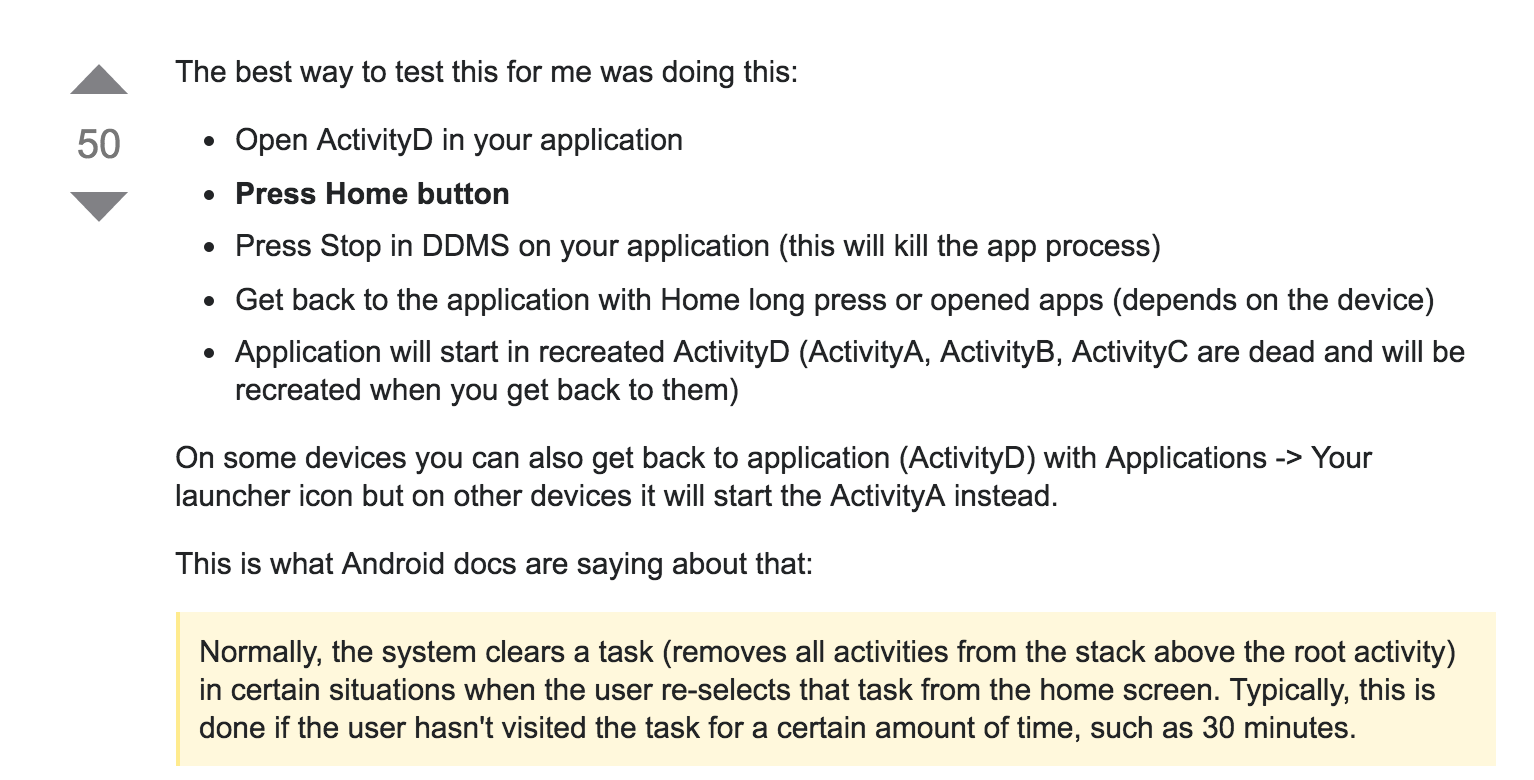 Android App 被系統回收的場景與應對
Android App 被系統回收的場景 當 App 被切到背景,例如使用者按下 Home 鍵或切換到其他應用,系統為了保留資源給前景應用,可能會回收背景進程。這個過程
 Kotlin 集合的函數式操作(KAD 11):用更少程式碼寫出更清晰邏輯
 作者:Antonio Leiva 時間:Feb 2, 2017 原文連結:https://an
 Android 實現不重複啟動 APP 的方法(alwaysRetainTaskState 與 moveTaskToBack)
 轉載博客:https://blog.sin
 Android 推送方案比較:騰訊信鴿與 Bmob 接入重點
 推送服務是許多 App 的重要能力。本文整理騰訊信鴿與 Bmob 兩種常見推送 SDK 的接入重點與差異。