

編輯:關於 Android 開發
轉載博客:https://blog.sina.cn/dpool/blog/s/blog_5de73d0b0102vpai.html?utm_source=bshare&utm_campaign=bshare&utm_medium=weixin&bsh_bid=883565991
像 QQ、微信這類應用,一般都不會同時開啟兩個實例。舉個例子:打開 QQ 進入好友聊天界面,然後按 HOME 返回桌面,這時候會有兩種情況——
1、如果你從「最近任務」切回 QQ,畫面依然是好友聊天界面;
2、如果你直接點桌面圖標重新打開,畫面同樣停留在好友聊天界面。
默認情況下,Android 是做不到這種效果的。但只要用上 android:alwaysRetainTaskState='true',我們的需求就能實現。
具體做法是:在 AndroidManifest.xml 中,給根 Activity 加上 android:alwaysRetainTaskState='true' 這條屬性。所謂根 Activity,就是應用默認啟動的那個頁面,通常是歡迎頁 SplashActivity 或主頁 MainActivity。如下圖所示:
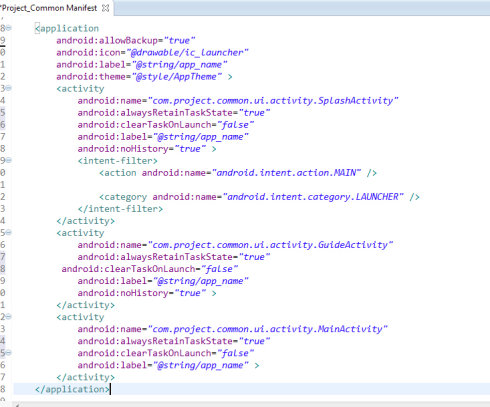
簡單解釋一下:android:alwaysRetainTaskState 顧名思義就是「總是保留任務棧狀態」。Task 指的是任務棧,用來記錄 Activity 的打開順序並保存狀態。
如上圖,打開客戶端的順序是 SplashActivity --> GuideActivity --> MainActivity(歡迎頁 --> 功能引導頁 --> 主頁),那麼它在任務棧中的排列就是:
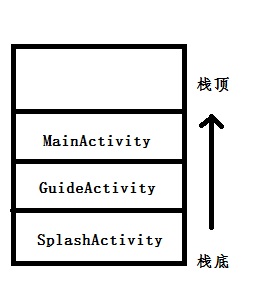
由於我們在 AndroidManifest.xml 中給 SplashActivity 設定了 android:alwaysRetainTaskState='true',當我們按 HOME 返回桌面時,任務棧的狀態會被完整保留;再次點擊圖標打開應用時,系統會判斷是否已存在以 SplashActivity 為根的棧,若存在就直接復用,並顯示棧頂的 Activity。切記,只需要給根 Activity 設置即可。
另外還有一個很好用的方法:Activity.moveTaskToBack(boolean)。它能夠把整個任務棧放到後台運行,效果有點像 PC 上把窗口最小化。一般為了保證應用在後台存活、提升再次打開的速度,我們通常不會直接 finish()(可以參考 QQ、微信、微博這些常駐應用)。要實現「返回桌面但不結束應用」,比較通用的寫法是在用戶按下返回鍵時攔截並跳轉:
@Override public void onBackPressed() { //按返回鍵返回桌面 Intent intent = new Intent(Intent.ACTION_MAIN); intent.setFlags(Intent.FLAG_ACTIVITY_NEW_TASK); intent.addCategory(Intent.CATEGORY_HOME); startActivity(intent); }
這種寫法雖然能達到目的,但如果用戶安裝了多個桌面(Launcher),可能會彈出對話框讓用戶選擇用哪個桌面打開。而如果改成下面這樣:
@Override public void onBackPressed() { //按返回鍵返回桌面 moveTaskToBack(true); }
就不會出現這個困擾了。據說 QQ 採用的正是這種方式。兩者還有一點細微差別:前者會回到桌面的默認頁面,後者則回到桌面上次停留的頁面。
 Android 基礎入門教程——9.3 使用 Camera 拍照
 標簽(空格分隔):Android 基礎入門教程 本節引言 本節帶給大家的是 Android 中 Ca
 Android 簡訊還原:用 ContentResolver 寫回一筆訊息
 上一篇〈Android 簡訊的備份〉談的是把訊息讀出來存到檔案;這次要處理反向操作——把一筆訊
 ListView 與 Adapter 完全解析:三種適配器的取捨與實作
ListView 是 Android 最經典的列表控制項。它本身只負責「怎麼擺」,資料從哪來、每一列長什麼樣,全交由 Adapter 決定。把 Adapter 搞懂,Li
 Android 多執行緒下載器核心分享
 本文分享一個 Android 多執行緒下載器範例,重點在於使用多個執行緒下載同一個檔案,並透過 Handler 更新進度條。 Ac