

編輯:關於 Android 開發
在 Android 開發中,理解 Activity 的生命週期是掌握頁面切換、資料保存與效能優化的基礎。一個 Activity 從建立到銷毀,會經歷啟動、暫停、停止、重啟等多個階段,每個階段都有對應的回呼方法,開發者可以根據這些方法處理初始化、釋放資源與保存狀態等工作。
Android 使用任務來管理 Activity。同一任務中的 Activity 會按照後進先出的順序排列在返回棧中。新啟動的 Activity 通常會進入棧頂,按下返回鍵或呼叫 finish() 時,棧頂頁面退出,下一個頁面重新顯示。
這種機制讓使用者可以自然地在不同頁面之間來回切換,而系統則會根據棧中頁面的狀態決定顯示哪一個 Activity。
運行狀態:Activity 位於棧頂,正在與使用者互動。系統通常最不願意回收這類頁面。
暫停狀態:Activity 不再位於棧頂,但畫面仍可能可見。例如對話框式 Activity 覆蓋在其他頁面上時,下方頁面可能進入暫停狀態。
停止狀態:Activity 完全不可見,但系統仍可能保留其狀態與成員變數。若記憶體不足,系統可能回收這類頁面。
銷毀狀態:Activity 已從返回棧移除,系統通常會優先回收這類資源。
onCreate():Activity 第一次建立時呼叫,適合進行布局初始化、資料綁定與事件設定。
onStart():Activity 由不可見變為可見時呼叫。
onResume():Activity 進入前台,可以與使用者互動。
onPause():系統準備啟動或恢復另一個 Activity 時呼叫,適合保存關鍵狀態,但執行速度必須快。
onStop():Activity 完全不可見時呼叫。
onDestroy():Activity 即將銷毀前呼叫。
onRestart():Activity 從停止狀態重新啟動前呼叫。
完整生存期:onCreate() 到 onDestroy(),涵蓋 Activity 從建立到銷毀的整個過程。
可見生存期:onStart() 到 onStop(),在此期間 Activity 對使用者可見,但未必可以互動。
前台生存期:onResume() 到 onPause(),在此期間 Activity 位於棧頂,可以與使用者互動。
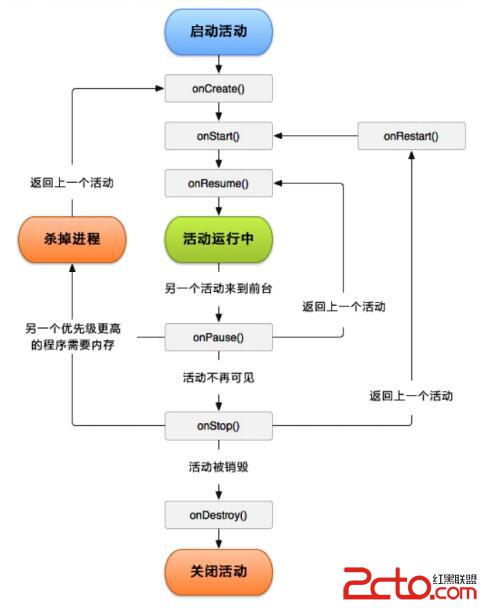
當 Activity 因記憶體不足被系統回收,使用者再次返回時,系統可能會重新執行 onCreate()。此時可透過 onSaveInstanceState(Bundle) 保存臨時資料,並在 onCreate(Bundle) 中判斷 savedInstanceState 是否不為 null,進而恢復先前狀態。
例如,輸入框中的文字可以在 onSaveInstanceState() 中放入 Bundle,再在 onCreate() 中取出並重新填入控制元件,避免使用者資料遺失。
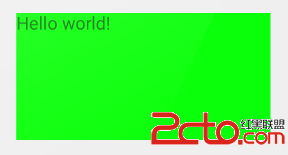 Android Shape 與 GradientDrawable 圖文詳解
概覽Android 可透過 XML 定義多種 Drawable,其中 shape 節點常用來建立 GradientDrawable。這類 drawable 可放在 res
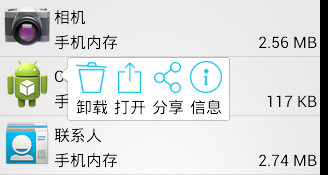 PopupWindow 彈窗的完整實現與動畫效果
PopupWindow 是 Android 中常用的浮動彈窗控件,可以實現類似菜單的浮層效果。下圖展示了本文要實現的樣式: 彈窗布局 popup_appinfo.xm
 用 Kotlin 創建你的第一個 Android 項目(KAD 01)
原文標題:Create your first Android project using Kotli
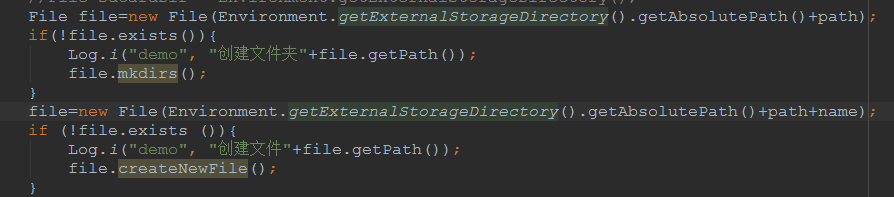 別再被騙了:getExternalStorageDirectory並非你想像中的SD卡
 前情提要:我的測試機是華為榮耀6,裝過一張16G的內存卡。 由於面試需要,我的演示