

編輯:關於 Android 開發
原文標題:Create your first Android project using Kotlin (KAD 01)
作者:Antonio Leiva
時間:Nov 21, 2016
原文鏈接:https://antonioleiva.com/create-first-android-project-kotlin/
作為 Kotlin 系列課程的第一課,本文將帶你從零開始,看看用 Kotlin 創建一個 Android 項目是多麼簡單。
今天正式開始一組共 30 篇、面向 Android 開發者的 Kotlin 教程(KAD)。在這系列文章中,我會談及這門語言最重要的部分,以及怎樣把它們應用到 Android 開發實戰中。如果你聽說過 Kotlin 卻還沒真正上手,那麼這組文章非常適合你。
第一件事,你需要下載最新穩定版的 Android Studio。Canary 或 Beta 版本通常也可以,只是新版本有時會預裝 Kotlin 插件。
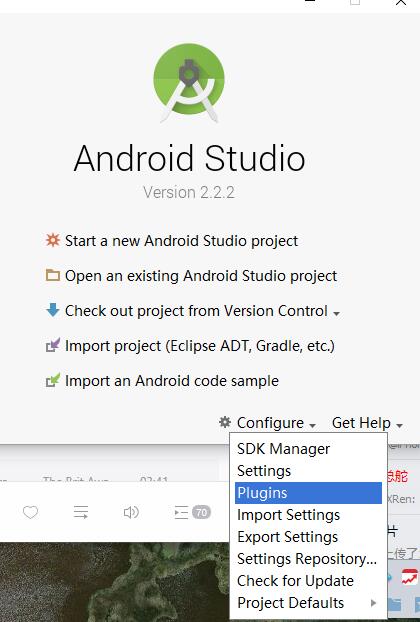
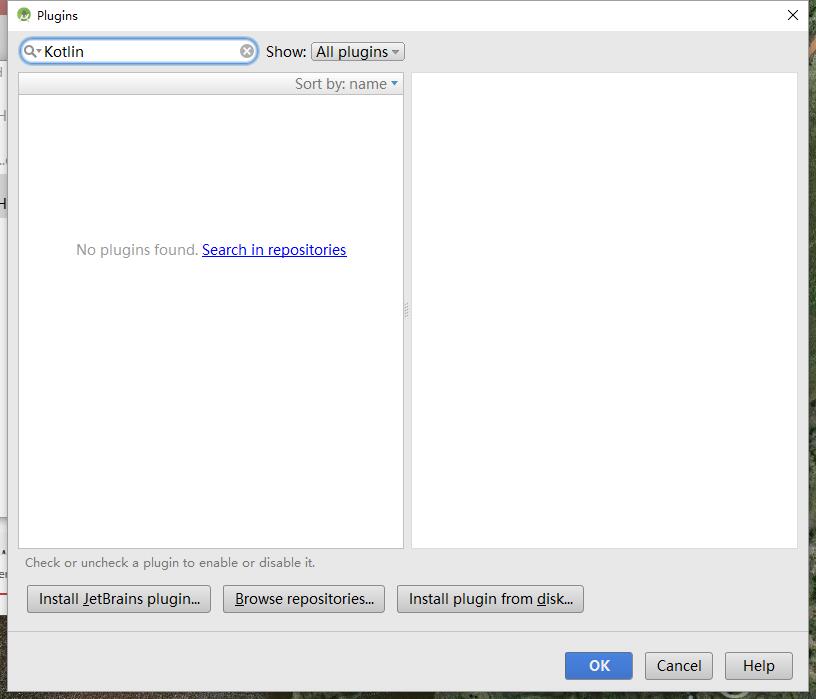
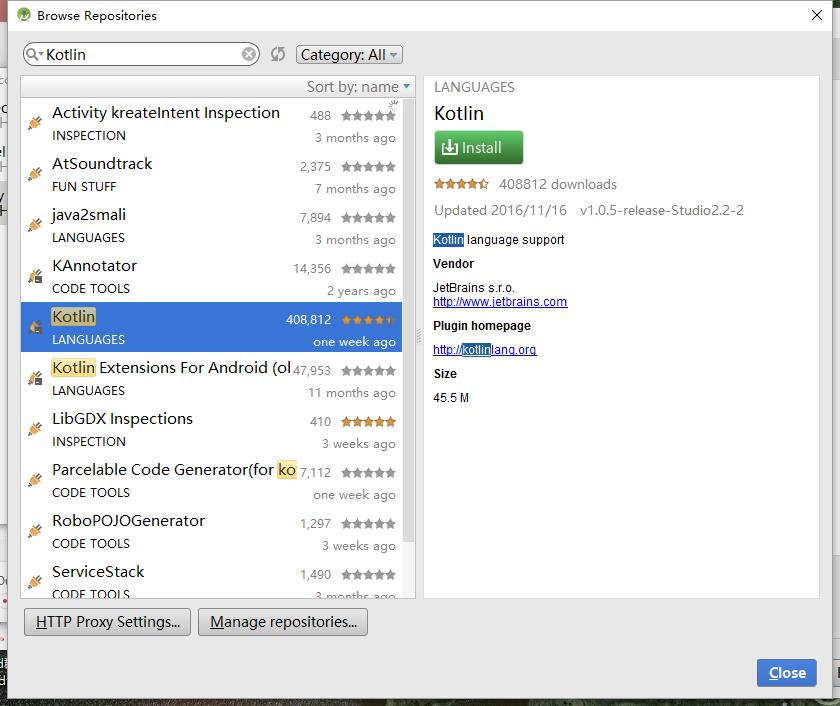
進入「Preferences」的 Plugins,用搜索欄找到 Kotlin 並安裝(IntelliJ 默認已安裝,但 Android Studio 並非如此):
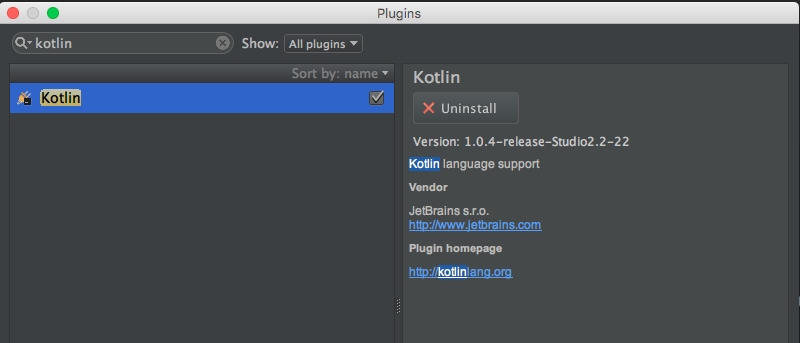
安裝好插件後(也可稍後再裝),就可以像平常一樣創建 Android 項目:
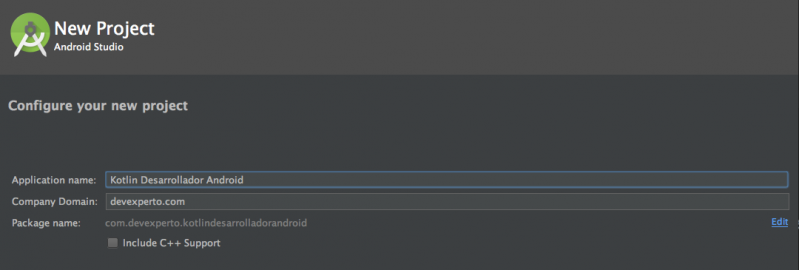
在「New Activity」中選擇「Blank Screen(空白屏幕)」,後續轉換代碼會比較省事。
Kotlin 插件內置了「Java 轉 Kotlin」的轉換器。打開要轉換的 class,選擇 Code -> Convert Java File to Kotlin File 即可,得到的代碼如下:
class MainActivity : AppCompatActivity() { override fun onCreate(savedInstanceState: Bundle?) { super.onCreate(savedInstanceState) setContentView(R.layout.activity_main) } }可以看到,它雖然形似 Java,卻有許多不同之處,這些將在後續文章中詳解。
同樣有插件能代勞:進入 Tools -> Kotlin -> Configure Kotlin in Project,它會對 build.gradle 文件做相應改動。
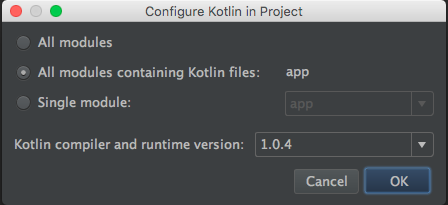
頂層 build.gradle 新增 Kotlin 插件依賴:
dependencies { classpath 'com.android.tools.build:gradle:2.2.0' classpath "org.jetbrains.kotlin:kotlin-gradle-plugin:$kotlin_version" }模塊的 build.gradle 應用 Kotlin 插件:
apply plugin: 'kotlin-android'
再加入 Kotlin 標準庫作為依賴:
dependencies { ... compile "org.jetbrains.kotlin:kotlin-stdlib:$kotlin_version" }至此,你就可以運行項目了,它會運行得非常順暢。首次編譯時比 Java 稍慢,但據原文所述,增量構建甚至比 Java 更快。快去試試看吧!
-------------------------------------------------------
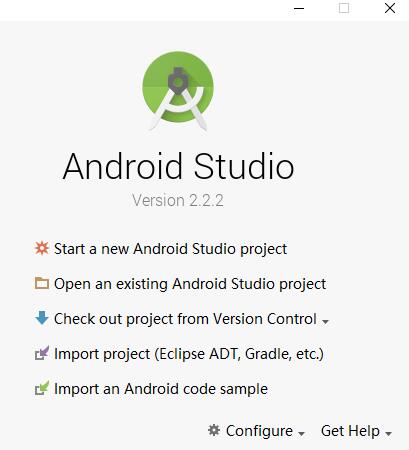
注:原文「安裝 Kotlin 插件」一節看起來是在 Macbook 上操作的。而在 Windows 10 的 Android Studio 2.2.2 上稍有不同:需通過 Configure -> Plugins 進入,若列表中找不到 Kotlin,則點擊「Search in repositories」鏈接,在搜索結果中找到 Kotlin languages 後點擊右側「Install」安裝即可。
 Android Camera 實時濾鏡實作筆記(十):完整範例程式碼與功能簡介
 這個系列寫到第十篇,前面把 Camera 預覽資料流、OpenGL ES 渲染管線、以及以
 Android 手機相冊頁布局思路:多列網格與自定義流式排列
目標效果 本文記錄實現類似系統相冊那種多列縮略圖瀑布式布局的方法。 方案一:GridView 最直接的選擇。GridView 天生就是為多列等寬網格設計的,只需三步:
 Universal-Image-Loader 是怎麼把 21M 大圖壓到 194K 的
前兩篇分別聊了 UIL 的配置用法與源碼流程,也說清了它「服務器圖片 → 磁碟緩存 → 內存緩存」的完整鏈路,以及 DiscCache 與 MemoryCache 的策略
 自定義 View 實作 Bitmap 縮放與拖拽的完整思路
自定義 View 中實現 Bitmap 的放大與拖動 一、實現思路 整體骨架:繼承 View 寫一個 MyImageView,在它宿主 Activity 中實作 OnT