

編輯:關於 Android 開發
想製作類似原生相機的頁面,可以從佈局與自定義背景開始。本文以「圓形拍照鍵」作為切入點,說明如何利用 drawable 資源堆疊出層次感,再搭配 SurfaceView 完成預覽畫面。
在 Android 專案裡,drawable 資料夾通常用來存放自定義的圖形資源。若需要一個圓形拍攝按鈕,可以建立 btn_take_photo.xml,並使用 layer-list 將多個形狀疊加。
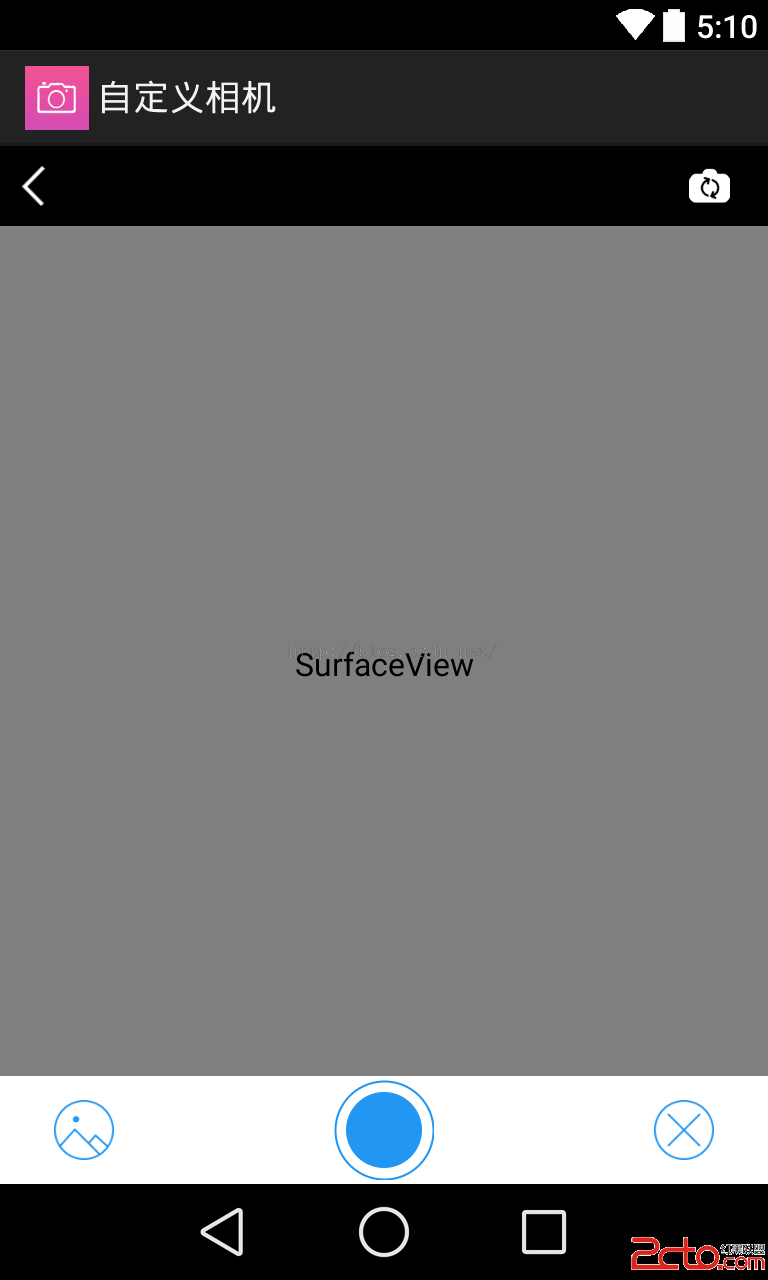
第一層先畫出白色橢圓作為底色;第二層將左右上下各內縮 6dp,再畫出藍色橢圓,形成中心填色;第三層加入藍色描邊,讓邊緣更清晰。這樣就能用純代碼完成具備層次感的拍照鍵。
在 activity_take_photo.xml 中,可以使用 FrameLayout 作為根容器,將 SurfaceView 放在底層負責相機預覽。上方再疊加自定義標題列、返回鍵、翻轉鏡頭鍵,以及底部的拍照面板。
底部面板可包含三個核心元素:左側相簿入口、中間拍照按鈕、右側返回或關閉按鈕。若需要顯示縮圖或已拍攝照片,可再加入水平的 LinearLayout 容器。
為了方便構圖,可以在預覽畫面上加入井字線。自定義 CameraGrid 類別可繼承 View,在 onDraw 中使用 Paint 繪製白色半透明線條,讓畫面更直覺。
整體而言,自定義相機界面的重點在於「分層」:底層負責影像,中層負責輔助線,上層負責操作按鈕。只要掌握 drawable 疊加與 FrameLayout 的層級概念,就能靈活延伸出更多相機互動效果。
 淺談 android:clipChildren 屬性與應用
android:clipChildren 用來決定子 View 是否可以超出父 View 的邊界。預設值為 tr
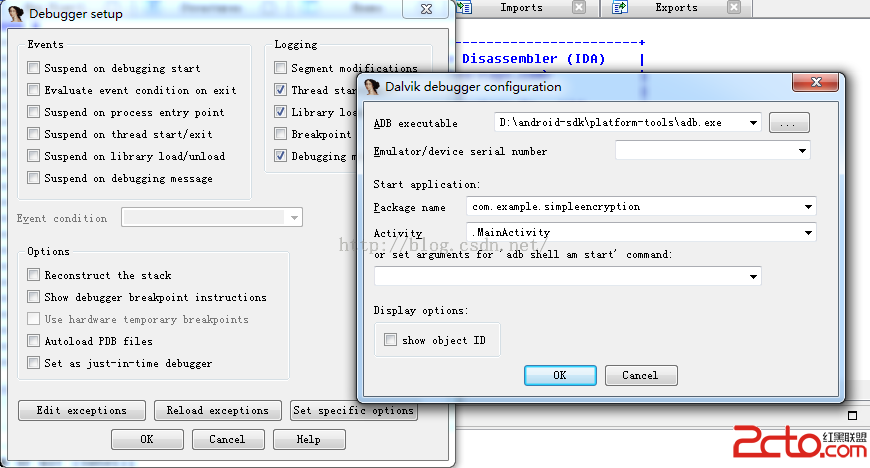 IDA 動態調試 Android DEX 文件流程整理
IDA 動態調試 Android DEX 本文以一個 Android 登入範例為基礎,說明如何使用 IDA 動態調試 DEX 文件。使用前需確認 AndroidManif
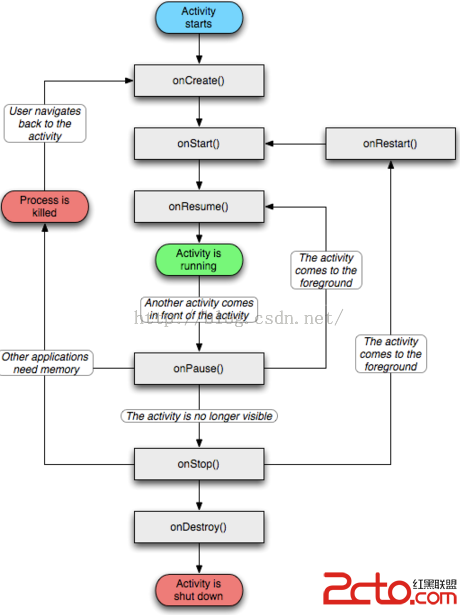 關於 Activity,你需要知道的一切:生命週期、啟動模式與 IntentFilter
在深入分析 Activity 啟動流程的源碼之前,先把 Android 中 Activity 必須掌握的一些基礎知識梳理清楚,有助於後續理解源碼。一、Activity 生
 Android Studio JNI 開發實戰
 JNI 讓 Android 可以呼叫 C 或 C++ 程式碼,常用於效能敏感、加密、影像處理或既有 native 函式庫整