

編輯:關於 Android 開發
今天又有人問 Tools、Build-Tools、Platform-tools 到底有什麼區別、各自是幹嘛的?下面就對 SDK 目錄做一個系統梳理。
這裡保存著附加庫,即第三方公司為 Android 平台開發的附加功能系統,比如 Google Maps。若安裝了 Ophone SDK,這裡也會有一些類庫。
這是 Android SDK 的 API 參考文檔,所有 API 都能在這裡查到。
該文件夾存放了 Android support v4、v7、v13、v17 包,還有 Google 提供的 USB 驅動、Intel 的硬件加速等附加工具包,以及作為 Android Market 版權保護組件的 market_licensing(一般用於發布付費應用到電子市場時反盜版)。
存放每個平台的 SDK 真正文件,按 API Level 劃分不同版本。以 Android 2.2 為例,進入後有一個 android-8 文件夾,其中包含該版本的主要文件:ant 為編譯腳本,data 保存系統資源,images 是模擬器映像文件,skins 是模擬器皮膚,templates 是工程創建的默認模板,android.jar 是該版本的主要 framework 文件,tools 目錄則包含 aapt、aidl、dexdump、dx 等重要編譯工具。
是 SDK 自帶的默認示例工程,其中的 apidemos 強烈推薦初學者運行學習。SQLite 數據庫操作可看 NotePad,遊戲開發可看 Snake、LunarLander,主題開發則可參考 Home。
保存著一些 Android 平台相關通用工具,比如 adb、aapt、aidl、dx 等,這裡與 platforms 目錄中的 tools 有些重復,主要是從 Android 2.3 開始這些工具被劃分為通用。此外還有 Fastboot 刷機工具。
作為 SDK 根目錄下的 tools 文件夾,這裡包含 Android 開發和調試的工具:ddms 用於啟動 Android 調試工具(logcat、屏幕截圖、文件管理器等),draw9patch 是繪制可縮放 png 圖片的工具,sqlite3 可在 PC 上操作 SQLite 數據庫,monkeyrunner 是不錯的壓力測試工具(模擬用戶隨機按鍵),mksdcard 是模擬器 SD 映像的創建工具,emulator 是模擬器主程序,traceview 則是重要的調試工具。
保存著一些 Android 平台相關通用工具,比如 aapt、aidl、dx 等:
aapt(Android Asset Packaging Tool)位於 build-tools 目錄下,可查看、創建、更新 ZIP 格式文檔(zip、jar、apk),也可將資源文件編譯成二進制文件;
Adb(Android Debug Bridge)是管理模擬器和真機的萬能工具;
AIDL(Android Interface Definition Language)是一種進程通信接口的描述語言,用於定義進程間通信接口;
Emulator 是 Android 的模擬器;
dx 把 .class 中間代碼轉化為 Dalvik 中間代碼,所有經 Java 編譯生成的 .class 文件都需它轉換後打包進 APK;
Dexdump 可查看 APK 中 dex 文件的執行情況,粗略分析原始 Java 代碼,類似 .Net 中的 Reflector。
注意:build-tools 後面會帶有不同的 API 版本號!
① buildToolsVersion 是你構建工具的版本,一般是 API-LEVEL.0.0 形式,例如 I/O 2014 發布的 API 20 對應 build-tool 版本 20.0.0,其間可能有 20.0.1 等小版本;
② 在 Eclipse 的 project.properties 中可設置 sdk.buildtools=20.0.0,也可不設(默認最新版本),而在 Android Studio 中必須在 build.gradle 中設置;
③ Android 向下兼容,你可以用高版本的 build-tool 去構建低版本的 SDK 工程,例如用 20 去構建 SDK 18 的工程。
說到這,就不得不提 minSdkVersion、compileSdkVersion、targetSdkVersion 的區別!
compileSdkVersion、minSdkVersion 和 targetSdkVersion 分別控制:可以使用哪些 API、要求的 API 級別是什麼,以及應用的兼容模式。
compileSdkVersion 告訴 Gradle 用哪個 Android SDK 版本編譯你的應用。使用任何新添加的 API 就需要對應等級的 SDK。修改 compileSdkVersion 不會改變運行時行為,它純粹只在編譯時使用,不會被打包進 APK(但可能帶來新的編譯警告或錯誤,你應該認真修復它們)。因此強烈推薦總是使用最新的 SDK 編譯,這能獲得新的編譯檢查、避免棄用 API、並為使用新 API 做好准備。注意,若使用 Support Library,用最新發布的它就需要用最新的 SDK 編譯(大版本號要一致)。
如果 compileSdkVersion 設為最新 API,那麼 minSdkVersion 就是應用可以運行的最低要求,也是 Google Play 判斷設備能否安裝某應用的標志之一。開發時它也扮演重要角色:lint 默認會運行,在你用了高於 minSdkVersion 的 API 時警告你,幫你避免調用不存在 API 的運行時問題。請記住,你使用的庫(如 Support Library 或 Google Play services)可能有自己的 minSdkVersion,你的應用設置必須大於等於它們的 minSdkVersion。少數情況下若想用更高 minSdkVersion 的庫,可用 tools:overrideLibrary 標記,但請做徹底測試。
三個版本號中最有趣的是 targetSdkVersion,它是 Android 提供向前兼容的主要依據——在應用的 targetSdkVersion 更新之前,系統不會應用最新的行為變化,這允許你在適應新變化之前先用上新 API。許多行為變化記錄在 VERSION_CODES 文檔及每次發布的平台亮點中。例如 target 為 API 23 時會把應用轉換到運行時權限模型,target 為 API 19 及以上時設置 alarm 會有行為變化。由於某些變化對用戶非常明顯(棄用的 menu 按鈕、運行時權限等),把 target 更新到最新 SDK 是所有應用都應優先處理的事。但這不意味著一定要用所有新功能,也不意味著可以不測試就盲目更新——更新前請務必測試!
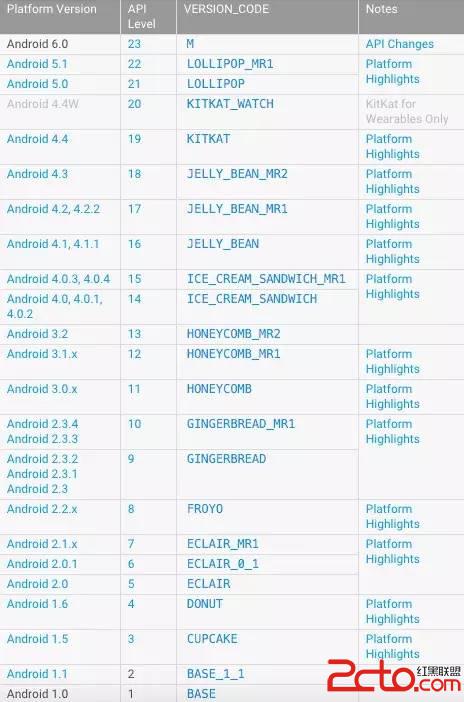
所以正確設置這三個值很重要。Gradle 和 Android Studio 都把它們集成進了構建系統,在你的模塊 build.gradle 中設置:
android { compileSdkVersion 23 buildToolsVersion "23.0.1" defaultConfig { applicationId "com.example.checkyourtargetsdk" minSdkVersion 7 targetSdkVersion 23 versionCode 1 versionName “1.0” } }
compileSdkVersion 與構建工具版本一起設置,而 minSdkVersion 和 targetSdkVersion 則在 defaultConfig(構建變體的基礎)中聲明。與 compileSdkVersion 不同的是,後兩者會被包含進最終的 APK,查看生成的 AndroidManifest.xml 會看到類似這樣的標簽:
如果你在 manifest 文件中手工設置,Gradle 構建時會忽略它們。
按上面示例配置,三者關係是:
minSdkVersion <= targetSdkVersion <= compileSdkVersion
這很合理:compileSdkVersion 是最大值,minSdkVersion 是最小值,最大值必需至少和最小值一樣大,而 target 則位於二者之間。理想狀態下三者關係更接近:
minSdkVersion (lowest possible) <= targetSdkVersion == compileSdkVersion (latest SDK)
用較低的 minSdkVersion 覆蓋最大人群,用最新的 SDK 設置 target 和 compile,以獲得最好的外觀與行為。
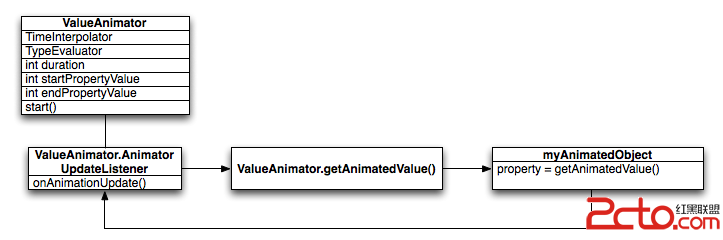 Android 屬性動畫(Property Animation)完全指南——開發藝術探索筆記
 Animator 從 Android 3.0 開始提供。相比之前的 Anim
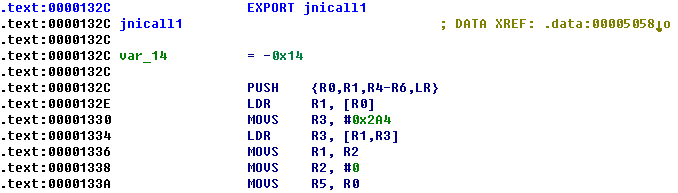 Android 逆向動態調試入門:從 SO 斷點到 Dex Dump
在 SO 關鍵函數下斷點動態調試常見起點,是在 SO 檔案中的關鍵函數設置斷點。通常先用靜態分析工具找到函數偏移,再讓 android_server 運行並轉發埠,之後以
 深入透視 Android Activity 生命周期與四種啟動模式
Activity 的完整生命周期 Activity 是 Android 四大組件中使用頻率最高的一個,理解它的生命周期與啟動模式是打好 Android 開發基礎的關鍵。先
 ELF Format 筆記(十五):符號哈希表與查詢流程
符號哈希表存在的理由 作者:ilocker(關注 Android 安全)。 符號哈希表(symbol hash table)並不是 ELF 規範的一部分,而是為了加速符號