

編輯:關於 Android 開發
Animator 從 Android 3.0 開始提供。相比之前的 Animation(補間動畫)框架,它更靈活、能力更強,官方也明確建議用 Animator 取代 Animation。如果項目 minSdk 低於 3.0,可以引入 nineoldandroids 庫獲得同等能力。
Duration:動畫時長。
Time interpolation:屬性值隨時間的變化曲線,比如線性增長、先快後慢。
Repeat count:重複播放次數。
Animator sets:動畫集,可讓多個動畫同時或順序播放。
Frame refresh delay:每幀刷新間隔,默認約 10ms。
屬性動畫幾乎能讓任何對象的任何屬性動起來,其核心結構如下:
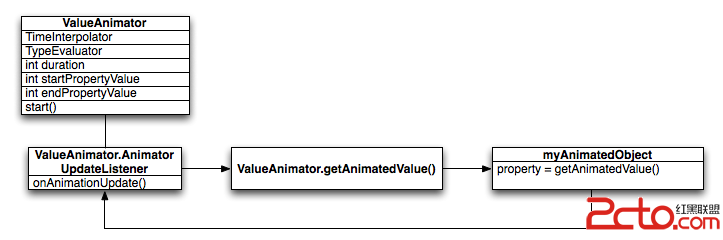
ValueAnimator 是心臟,負責跟蹤動畫運行時間與屬性值。其中 TimeInterpolator 決定插值方式(如 AccelerateDecelerateInterpolator),TypeEvaluator 決定屬性值怎麼算(如 IntEvaluator)。
理解兩者差異是關鍵,很多人卡在這裡:
補間動畫只能對 View 添加動畫;
補間動畫只能改 scale、rotation 等有限的值,改不了背景色之類的屬性;
補間動畫改的只是「畫在哪」,View 本體沒動。比如一個 button 從左滑到右,動畫結束後你去點右邊,onClick 根本不會觸發——因為真正的點擊區域還在最左邊;
補間動畫的實現比屬性動畫簡單,這是它唯一的優勢。
以 IntEvaluator 為例,源碼短到可以全文貼出:
public Integer evaluate(float fraction, Integer startValue, Integer endValue) {
    int startInt = startValue;
    return (int) (startInt + fraction * (endValue - startInt));
}
邏輯一目了然:拿「初始值、結束值、當前時間佔總時長的比例」三個量做線性插值,算出此刻屬性應該是多少。fraction 由插值器加工過,所以更換 Interpolator 就能改變加減速手感。
Animator 提供了動畫的基本骨架,通常不直接使用,而是用它的子類。
通過 ofInt()、ofFloat()、ofObject() 獲取實例:
ValueAnimator animation = ValueAnimator.ofFloat(0f, 1f);
animation.setDuration(1000);
animation.start();
也可以自定義類型,配合自己的 TypeEvaluator:
ValueAnimator animation = ValueAnimator.ofObject(
        new MyTypeEvaluator(), startPropertyValue, endPropertyValue);
animation.setDuration(1000);
animation.start();
前面「點擊 Button 把寬高改為 500dp × 400dp」的效果,完整實現如下:

button.setOnClickListener(new View.OnClickListener() {
    @Override
    public void onClick(View v) {
        final IntEvaluator mEvaluator = new IntEvaluator();
        ValueAnimator valueAnimator = ValueAnimator.ofInt(1, 100);
        valueAnimator.addUpdateListener(new ValueAnimator.AnimatorUpdateListener() {
            @Override
            public void onAnimationUpdate(ValueAnimator valueAnimator) {
                float fraction = valueAnimator.getAnimatedFraction();
                button.getLayoutParams().width =
                        mEvaluator.evaluate(fraction, button.getWidth(), 500);
                button.getLayoutParams().height =
                        mEvaluator.evaluate(fraction, button.getHeight(), 400);
                button.requestLayout();
            }
        });
        valueAnimator.setDuration(1000).start();
    }
});
注意別漏掉 button.requestLayout() 和 valueAnimator.setDuration(1000).start(),前者觸發重新測量布局,後者真正啟動動畫,少了任何一個畫面都不會動。
ObjectAnimator 是 ValueAnimator 的子類,省去了手寫 Evaluator 與手動賦值的麻煩,可以直接對目標屬性做變化。比如讓 foo 對象的 alpha 從 0 變到 1:
ObjectAnimator anim = ObjectAnimator.ofFloat(foo, "alpha", 0f, 1f);
anim.setDuration(1000);
anim.start();
但要讓它正常工作,目標類必須滿足幾個前提:
要修改的屬性必須有 setter 方法,如 setFoo();
如果 values 參數只傳了一個值,該值被視為終值,起始值由 getter 取得,因此必須有 getFoo();
部分屬性需要手動刷新,要在 onAnimationUpdate() 中調用 invalidate()。
如果目標屬性沒有 setter(比如你無法修改的系統類),有三條路:有權限就自己加 setter;寫一個 wrapper 包裝類,在包裝類的 setAlpha 中轉調原對象的邏輯,再對包裝類做動畫;或者退回使用 ValueAnimator 自己算值自己賦。
把多個動畫編排在一起,用 play/with/before/after 描述彼此的時序關係:
AnimatorSet bouncer = new AnimatorSet();
bouncer.play(bounceAnim).before(squashAnim1);
bouncer.play(squashAnim1).with(squashAnim2);
bouncer.play(squashAnim1).with(stretchAnim1);
bouncer.play(squashAnim1).with(stretchAnim2);
bouncer.play(bounceBackAnim).after(stretchAnim2);

ValueAnimator fadeAnim = ObjectAnimator.ofFloat(newBall, "alpha", 1f, 0f);
fadeAnim.setDuration(250);

AnimatorSet animatorSet = new AnimatorSet();
animatorSet.play(bouncer).before(fadeAnim);
animatorSet.start();
with 表示同時開始,before 表示在其之前,after 表示在其之後。通過這三個關鍵詞,複雜的組合動畫可以寫得非常直觀。
新建 res/animator/ 目錄,每種 Animator 對應一個標簽:ValueAnimator 對應 <valueAnimator>,ObjectAnimator 對應 <objectAnimator>,AnimatorSet 對應 <set>。
<set android:ordering="sequentially">
    <set>
        <objectAnimator
            android:propertyName="x"
            android:duration="500"
            android:valueTo="400"
            android:valueType="intType" />
        <objectAnimator
            android:propertyName="y"
            android:duration="500"
            android:valueTo="300"
            android:valueType="intType" />
    </set>
    <objectAnimator
        android:propertyName="alpha"
        android:duration="500"
        android:valueTo="1f" />
</set>
在 Activity 中加載並綁定目標對象:
AnimatorSet set = (AnimatorSet) AnimatorInflater.loadAnimator(myContext, R.anim.property_animator);
set.setTarget(myObject);
set.start();
XML 方式的優勢在於動畫與業務代碼分離,複雜動畫的時序關係寫在資源文件裡一目了然,也便於設計與開發之間協作調整。
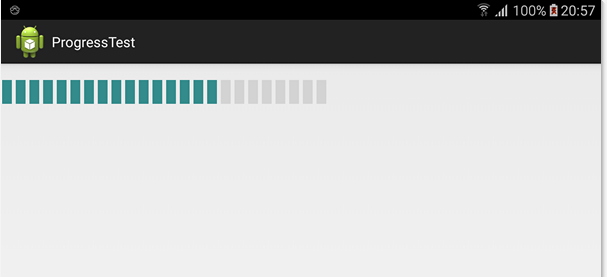 Android 自定義荷載進度條:拼接圖片與自定義 View 兩種實現方案對比
需求 實現一個類似汽車載重指示的進度條——一排豎條,已完成的顯示綠色,未完成的顯示灰色。 博客作者:It一zhai男,轉載請標明地址:https://www.cnblog
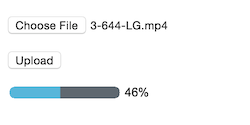 以 HT for Web 向量繪製 HTML5 檔案上傳進度條
 在 HTML5 檔案上傳過程中,若沒有進度提示,使用者往往無法判斷上傳狀態。本文以 HT for Web
 Paint API 系列(8.3.13):Shader 圖像渲染五種子類全解
Android 基礎入門教程——8.3.13 Paint API 之 Shader(圖像渲染) 本節引言 最近因為工作和新職面試的事耽誤了更新,這裡說聲抱歉。今天下午
 Android 內存分析工具入門:Memory Monitor、Heap Viewer 與 Allocation Tracker
Heap Viewer、Memory Monitor 與 Allocation Tracker 都是用來「視覺化」你的 App 內存使用情况的輔助工具,三者各有側重,搭配