

編輯:關於 Android 開發
幾乎每個 Android 開發者最早熟悉的元件就是 Activity。正因為太常見,反而容易忽略一些細節。本文把日常開發中不那麼常用、但一旦遇到就必須弄懂的知識點整理成一份速查筆記。
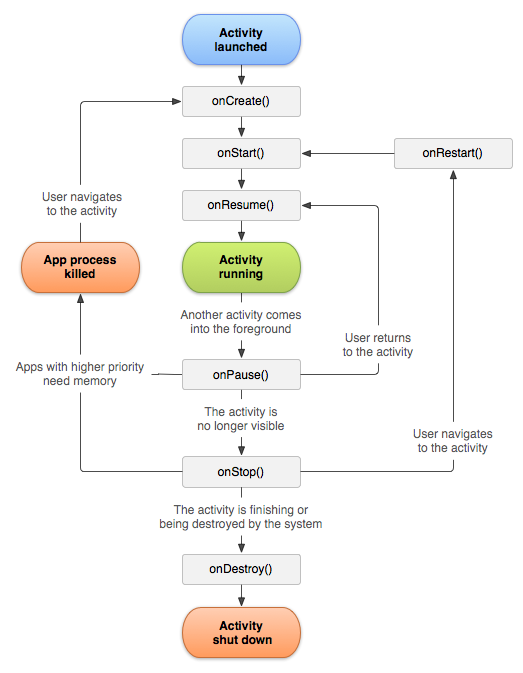
記憶生命週期,抓住「可見性」這條主線即可:
在 AndroidManifest.xml 中透過 android:launchMode 指定,共有四種取值:standard、singleTop、singleTask、singleInstance。
不寫配置時即為此模式。每次啟動都會建立一個全新實例,因此允許同一個 Activity 出現多份並相互堆疊。按返回鍵時,會依堆疊順序逐一退出。
允許存在多個實例,但不允許「同一個 Activity 在棧頂時再次堆疊」。若目標 Activity 已位於棧頂,系統不會新建實例,而是回呼它的 onNewIntent()。
舉例:B1 為 standard、B2 為 singleTop。意圖順序 B1 → B2 → B2,實際開啟結果是 B1 → B2(第二次請求只觸發了 B2 的 onNewIntent);而 B1 → B2 → B1 → B2 則與意圖完全一致。
作用:避免重複頁面堆疊造成的糟糕使用者體驗,例如按返回鍵需要連按好幾次才能退出同一個列表頁。
同一應用內只有一個實例。啟動時若不存在,會在當前 task 中建立;若已存在,則會把 stack 中位於它之上的所有 Activity 全部 destroy,並回呼 onNewIntent()。若由其他應用啟動,則會新建一個 task。
舉例:應用中有 C1、C2、C3 三個可互相跳轉的 Activity,C2 為 singleTask。無論怎麼點擊,C2 永遠只有一個實例,且三者都在同一個 task 內。由於 singleTask 具有「清頂」特性,操作序列與實際堆疊會出現差異:
操作:C1 → C2           實際:C1 → C2
操作:C1 → C2 → C3      實際:C1 → C2 → C3
操作:C1 → C2 → C3 → C2 實際:C1 → C2
操作:… → C3 → C1       實際:C1 → C2 → C3 → C1
操作:… → C2            實際:C1 → C2
若由其他應用(taskId 為 200)啟動 C2,C2 會落在新的 task(例如 taskId 為 201)中,之後從 C2 打開的 C1、C3 也同樣屬於 201。此時按 home 再回到那個第三方應用,看到的仍是它原本的內容。
只有一個實例,並且這個實例獨佔一個 task,該 task 中不允許存在其他 Activity。它是 singleTask 的更嚴格版本。
舉例:D1、D2、D3 可互相跳轉,D2 為 singleInstance。D1(taskId 200)啟動 D2 時,D2 會另開 task(假設 taskId 201);再從 D2 啟動 D3,D3 會回到 D1 所在的 200 號 task。若由其他應用(taskId 200)打開 D2,D2 新建 201 號 task,再從 D2 啟動 D1 或 D3 又會創建第三個 task,整個操作鏈就横跨了 3 個 task。
典型場景:鬧鐘提醒、來電介面、有道詞典與金山詞典這類需要與主介面分離的頁面。
Intent 支援的資料型別相當完整:
兩種序列化方式的取捨
原則很清晰:純記憶體傳遞優先選 Parcelable;若資料需要落地到磁碟長期保存,則選 Serializable,因為 Parcelable 無法很好地保證資料在外部環境變化後的持久性。
public class MyDemo implements Parcelable {
    private int mData;
    private int mHaha;

    public int describeContents() {
        return 0;
    }

    @Override
    public void writeToParcel(Parcel out, int flags) {
        out.writeInt(mData);
        out.writeInt(mHaha);
    }

    public static final Parcelable.Creator<MyDemo> CREATOR = new Parcelable.Creator<MyDemo>() {
        public MyDemo createFromParcel(Parcel in) {
            return new MyDemo(in);
        }
        public MyDemo[] newArray(int size) {
            return new MyDemo[size];
        }
    };

    private MyDemo(Parcel in) {
        mData = in.readInt();
        mHaha = in.readInt();
    }
}預設情況下,橫豎屏切換會導致 Activity 被銷毀重建,重新走一遍 onCreate()。若不想如此,可以在清單檔中加入:
android:configChanges="orientation|screenSize"配置之後,方向變化時系統會改為回呼 onConfigurationChanged(),而不會重跑 onCreate()。可用的取值還包括:
這個屬性共有 9 個取值,可分成「控制顯示狀態」與「控制佈局調整」兩組。
程式碼方式:
overridePendingTransition(R.anim.scale, R.anim.alpha);或者透過主題統一配置:
<style name="Animation_Activity" parent="@android:style/Animation.Activity">
    <item name="android:activityOpenEnterAnimation">@anim/right_in</item>
    <item name="android:activityOpenExitAnimation">@anim/left_out</item>
    <item name="android:activityCloseEnterAnimation">@anim/left_in</item>
    <item name="android:activityCloseExitAnimation">@anim/right_out</item>
</style> 《循序漸進 Linux》第二版即將出版發行(附完整目錄)
 從《循序漸進 Linux》第一版面世至今,已近六年。這段時間裡技術演進迅猛——Linux 內核從 2.6.9(R
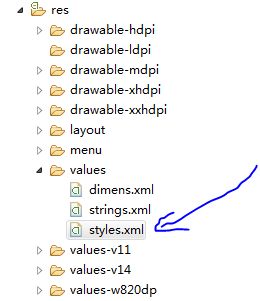 解決 TabLayout 的 InvocationTargetException
使用 android.support.design.widget.TabLayout 時,
 用 ViewPagerAndroid 打造仿淘寶頂部分類布局
 大家好,趁著別人去吃飯的時間,來給大家講講 React Native 中 Android 部分的控件 Vie
 Android 多進程實作:如何開啟、命名規則與踩雷清單
 1. 為什麼要開多進程 原因大致有三: 記憶體不夠用。早期 Android 只給單一進程的應用分配約 16M 可