

編輯:關於 Android 開發
大家好,趁著別人去吃飯的時間,來給大家講講 React Native 中 Android 部分的控件 ViewPagerAndroid。這裡特別提醒:本文默認大家已具備一定的 React Native 基礎。由於工作繁忙(每天早上 10 點幹到晚上 10 點,是不是挺慘?),暫時還沒精力從安裝、運行初始程序這些基礎寫起,以後有時間一定會補上,敬請諒解。
先來看看最終效果:
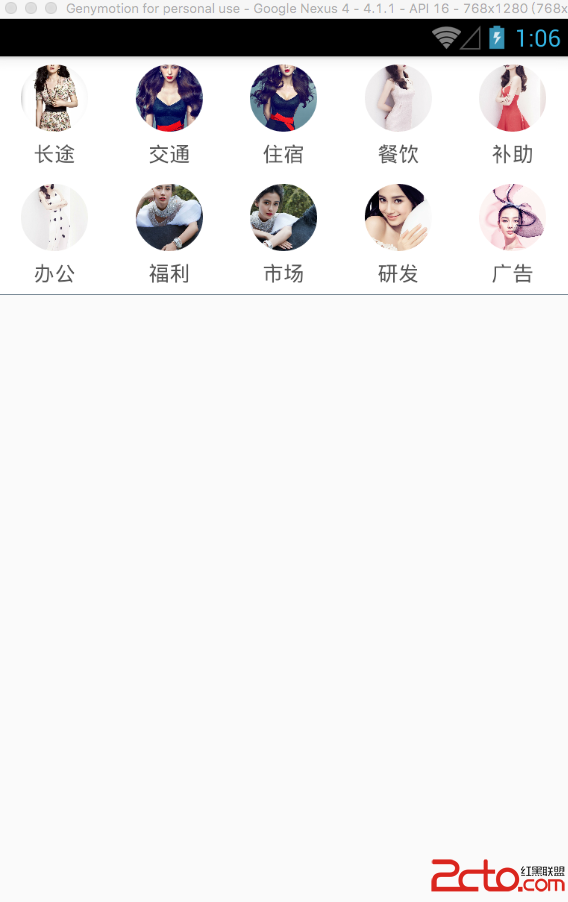
首先要知道它是什麼。其實它就等同於 Android 原生的 ViewPager,效果一模一樣,只是使用方式略有不同。官網對它的介紹是:
Container that allows to flip left and right between child views. Each child view of the ViewPagerAndroid will be treated as a separate page and will be stretched to fill the ViewPagerAndroid.
It is important all children are Views and not composite components. You can set style properties like padding or backgroundColor for each child.
翻譯成白話就是:
一個允許在子視圖之間左右翻頁的容器。每個 ViewPagerAndroid 的子容器會被視作一個獨立的頁,並被拉伸填滿 ViewPagerAndroid。
注意所有子視圖都必須是純 View,而不能是自定義的複合容器。你可以給每個子視圖設置 padding 或 backgroundColor 等樣式屬性。
這裡要特別注意:ViewPagerAndroid 的所有子視圖必須是純 View,而不能是複合容器,也就是說子節點必須以 <View> 開頭、以 </View> 結尾。看看官網的簡單實例:
render: function() { return ( First page Second page ); } ... var styles = { ... pageStyle: { alignItems: 'center', padding: 20, } }
運行效果就是兩個可左右滑動的 View 布局,這裡不再演示。
initialPage (number)
初始選中頁的下標。你可以用 setPage 函數翻頁,並用 onPageSelected 監聽頁的變化。
keyboardDismissMode enum('none', 'on-drag')
決定滑動時是否讓軟鍵盤消失。none(默認值),拖拽不會讓鍵盤消失;on-drag,拖拽開始時會讓鍵盤消失。
onPageScroll (function)
在頁間切換時(無論是由於動畫在用戶滑動/拖拽)執行。回調參數 event.nativeEvent 會包含 position(從左數第一個當前可見頁面的下標)與 offset([0,1) 之間的值,代表當前頁面切換狀態)。
onPageScrollStateChanged (function)
頁面滑動狀態變化時調用。狀態可能為:idle(空閒,當前沒有交互)、dragging(拖動中)、settling(處理中,正在結束開頭或收尾的動畫)。
onPageSelected (function)
在頁面切換完成後調用。回調參數 event.nativeEvent 會包含 position(當前被選中頁面的下標)。
屬性寫得比較明白,大家在實踐中細細體會即可。下面正式進入主題,仿照美團首頁頂部的 viewpager 布局,用 React Native 實現。
1. 打開電腦的終端(Windows 平台輸入 cmd 即可進入命令行),新建一個項目:react-native init ViewPagerDemo,等待創建完成。
2. 項目創建完成後,打開目錄下的 index.android.js 文件。我用的編輯器是 Atom,目前還算順手,這個因人而異。
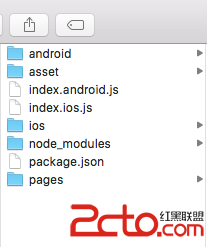
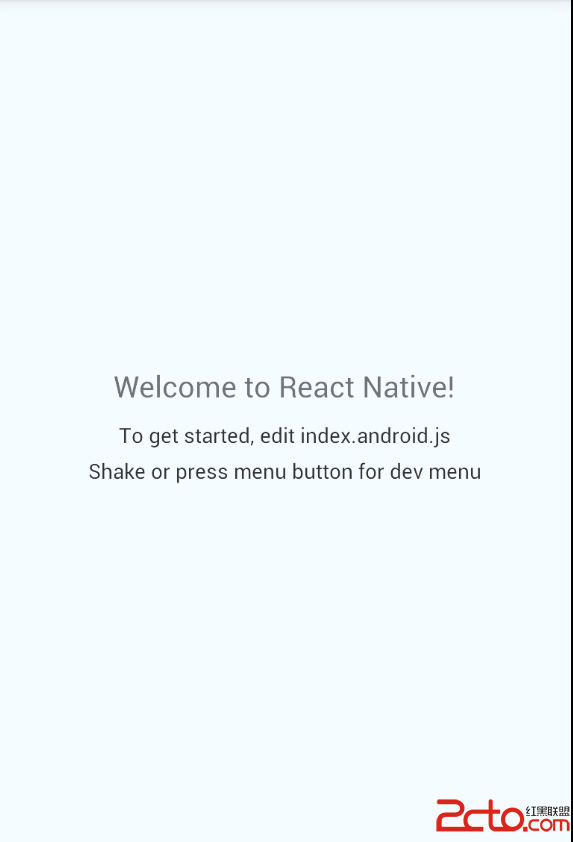
打開後在安卓模擬器上按 Menu 鍵(通常是 F2,Genymotion 中是 ⌘+M),選擇 Reload JS 就能看到最新修改。初始運行效果如下:
import React, { AppRegistry, StyleSheet, Text, Navigator, BackAndroid, View } from 'react-native'; import ViewPagerScreen from './pages/ViewPagerScreen.js'; var _navigator; BackAndroid.addEventListener('hardwareBackPress', function() { if (_navigator && _navigator.getCurrentRoutes().length > 1) { _navigator.pop(); return true; } return false; }); var DemosApplication = React.createClass({ RouteMapper:function(route, navigationOperations, onComponentRef){ _navigator = navigationOperations; switch (route.name) { case 'viewpagerscreen': return ( ); } }, getInitialState: function() { return { splashed: true, }; }, render() { if (this.state.splashed) { var initialRoute = {name: 'viewpagerscreen'}; return( Navigator.SceneConfigs.FadeAndroid} renderScene={this.RouteMapper} /> ); } } }); var styles = StyleSheet.create({ wrapper: { borderRadius: 5, marginBottom: 5, }, container: { flex: 1, flexDirection: 'column', }, instructions: { textAlign: 'center', color: '#333333', marginBottom: 5, }, }); AppRegistry.registerComponent('DemosApplication', () => DemosApplication);
這裡簡單說明:我是透過 Navigator 來控制頁面顯示效果的:
Navigator.SceneConfigs.FadeAndroid} renderScene={this.RouteMapper} />
然後路由在這裡進行分發顯示:
RouteMapper:function(route, navigationOperations, onComponentRef){ _navigator = navigationOperations; switch (route.name) { case 'viewpagerscreen': return ( ); } },
由於我指定的路由名稱為 viewpagerscreen,這裡會返回 ViewPagerScreen 組件,也就是今天的重點。接下來編寫 ViewPagerScreen 頁面。
先在 ViewPagerScreen.js 中定義一個數組,模擬服務器返回的數據:
var source = [ {title:'長途',icon:require('../asset/01.png')}, {title:'交通',icon:require('../asset/02.png')}, {title:'住宿',icon:require('../asset/03.png')}, {title:'餐飲',icon:require('../asset/04.png')}, {title:'補助',icon:require('../asset/05.png')}, {title:'辦公',icon:require('../asset/06.png')}, {title:'福利',icon:require('../asset/07.png')}, {title:'市場',icon:require('../asset/08.png')}, {title:'研發',icon:require('../asset/09.png')}, {title:'廣告',icon:require('../asset/10.png')}, {title:'促銷',icon:require('../asset/11.png')}, {title:'宣傳',icon:require('../asset/12.png')}, {title:'購物',icon:require('../asset/13.png')}, {title:'其他',icon:require('../asset/14.png')}, {title:'備用',icon:require('../asset/15.png')}, {title:'火車',icon:require('../asset/16.png')}, {title:'招待',icon:require('../asset/17.png')}, {title:'通訊',icon:require('../asset/18.png')}, {title:'材料',icon:require('../asset/19.png')} ];
然後聲明一個組件,用於顯示單個條目的布局:
var PagerItem = React.createClass({ render(){ return( this.itemOnClick()}> ![]()
{this.props.item.title} ); }, itemOnClick(){ this.props.onItemClick(); } });
接著編寫 ViewPagerScreen 組件:
class ViewPagerScreen extends Component { renderPagerItem(item,index){ return this.onItemClick(item)}/>; } onItemClick(item){ this.toastMessage(item.title); } render() { return( { this.getAllPager() } ); } //返回ViewPager的所有View getAllPager(){ var viewArray = []; var data1 = [],data2 = [],data = []; var page = 0; var result = Math.floor(source.length / 10); var rest = source.length % 10; if (result > 0) { page = rest > 0 ? result + 1 : result; }else{ page = rest > 0 ? 1 : 0; } var num = page; for (var i = 0; i < page; i++) { data = num > 1 ? source.slice(i * 10,(i + 1) * 10) : source.slice(i * 10,source.length); viewArray.push(this.getPagerView(i,data)); num--; } return viewArray; } //返回ViewPager的頁面 getPagerView(i,data){ return( { this.getRowView(data) } ); } //返回ViewPager一頁View對象 getRowView(array){ if (array.length > 0) { return( { array.map((item,i) => this.renderPagerItem(item,i)) } ); } } toastMessage(msg){ ToastAndroid.show(msg,ToastAndroid.SHORT); } }
這裡最主要的就是對數據進行拆分:一頁最多展示 10 個數據,超出部分另起一頁,做法如下:
getAllPager(){ var viewArray = []; var data1 = [],data2 = [],data = []; var page = 0; var result = Math.floor(source.length / 10); var rest = source.length % 10; if (result > 0) { page = rest > 0 ? result + 1 : result; }else{ page = rest > 0 ? 1 : 0; } var num = page; for (var i = 0; i < page; i++) { data = num > 1 ? source.slice(i * 10,(i + 1) * 10) : source.slice(i * 10,source.length); viewArray.push(this.getPagerView(i,data)); num--; } return viewArray; }
每一頁數據則透過 map 方法生成單個 View 對象並返回:
getRowView(array){ if (array.length > 0) { return( { array.map((item,i) => this.renderPagerItem(item,i)) } ); } }
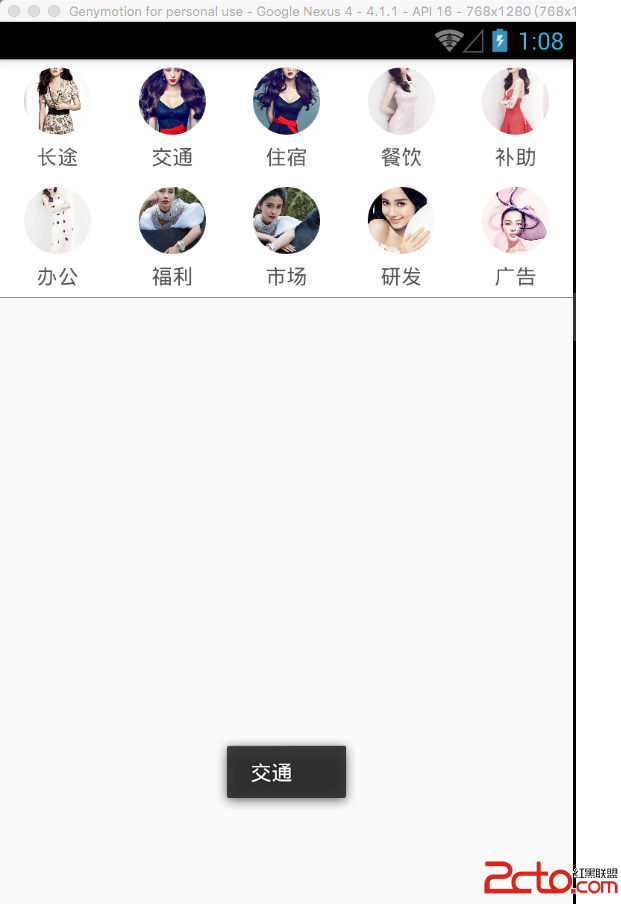
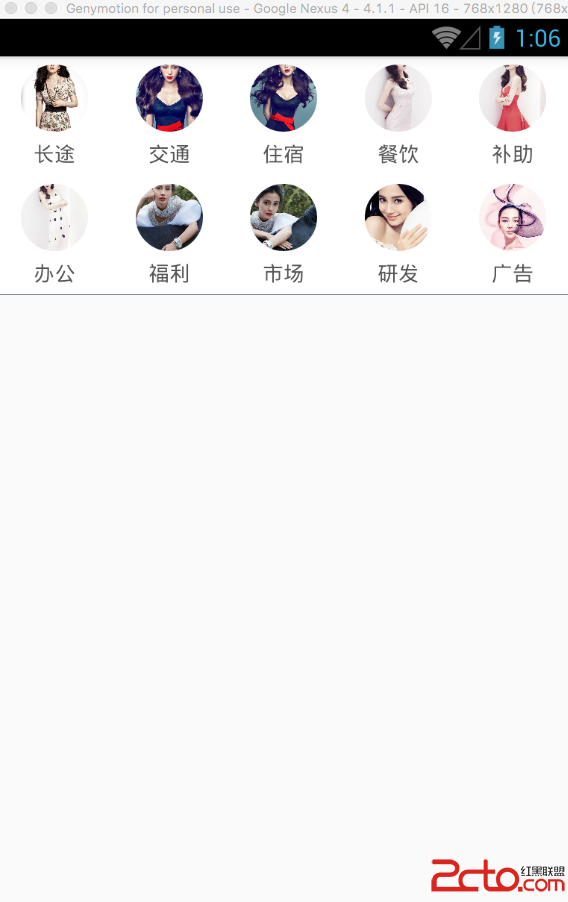
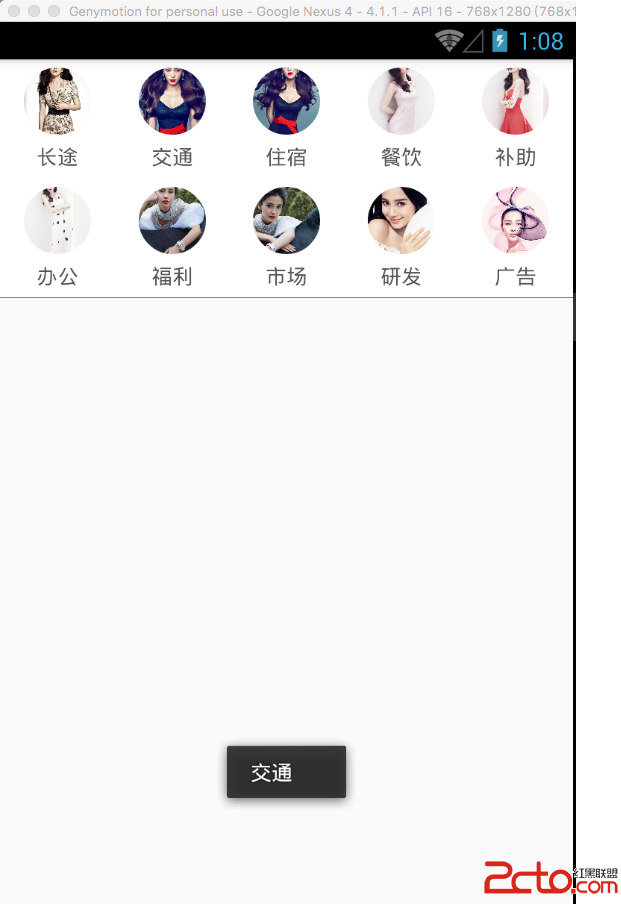
至此工作完成,重新 Reload JS,看看奇妙的變化吧。我們也對單個條目的點擊做了處理,點擊時會返回當前條目名稱。效果圖如下:
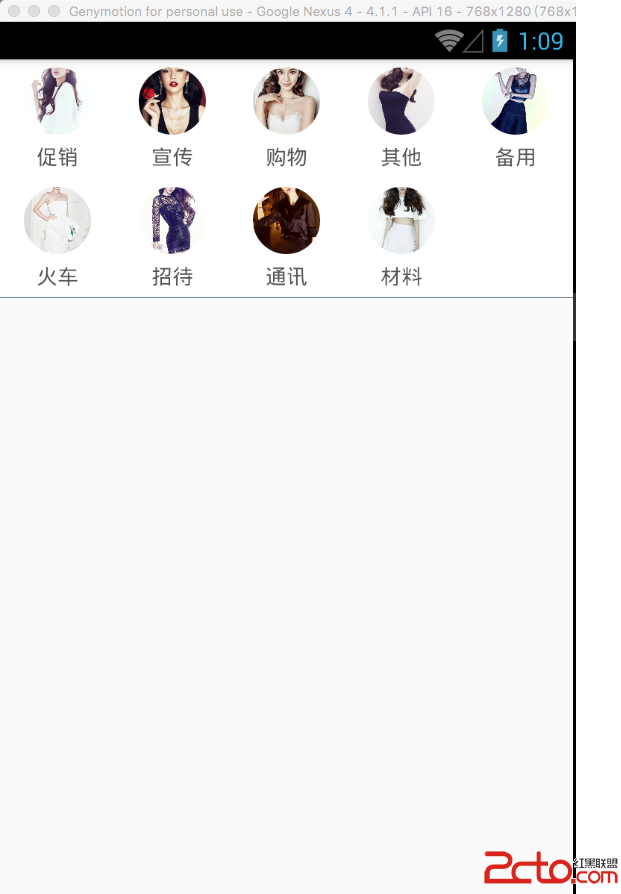
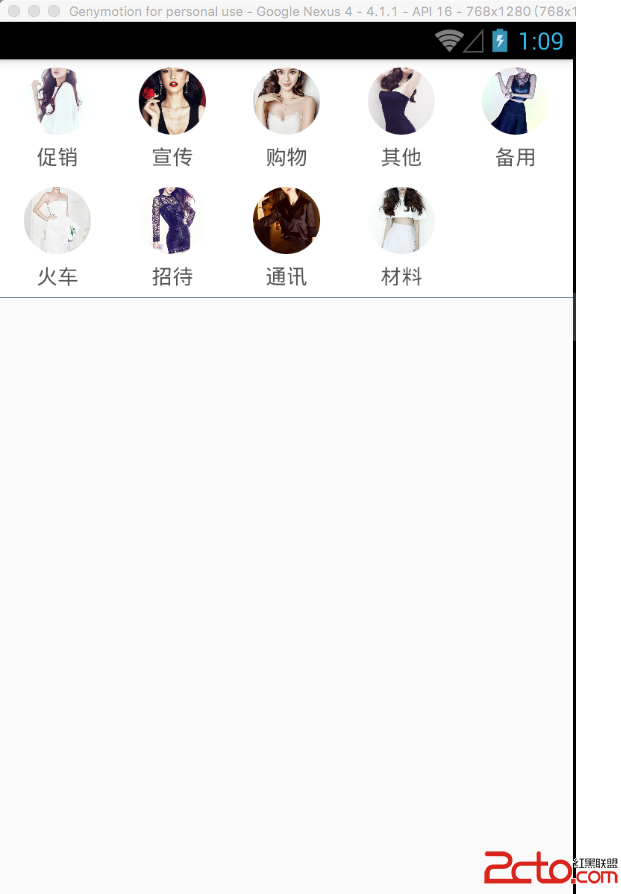
這是第二頁的效果:
效果還不錯吧?如果有問題,歡迎在下方留言,一起進步才是最重要的。
ViewPagerScreen.js 完整代碼:
'use strict'; import React, { AppRegistry, StyleSheet, Text, ViewPagerAndroid, ToastAndroid, Component, Image, Dimensions, TouchableOpacity, View } from 'react-native'; var WINDOW_WIDTH = Dimensions.get('window').width; var WINDOW_HEIGHT = Dimensions.get('window').height; var source = [ {title:'長途',icon:require('../asset/01.png')}, {title:'交通',icon:require('../asset/02.png')}, {title:'住宿',icon:require('../asset/03.png')}, {title:'餐飲',icon:require('../asset/04.png')}, {title:'補助',icon:require('../asset/05.png')}, {title:'辦公',icon:require('../asset/06.png')}, {title:'福利',icon:require('../asset/07.png')}, {title:'市場',icon:require('../asset/08.png')}, {title:'研發',icon:require('../asset/09.png')}, {title:'廣告',icon:require('../asset/10.png')}, {title:'促銷',icon:require('../asset/11.png')}, {title:'宣傳',icon:require('../asset/12.png')}, {title:'購物',icon:require('../asset/13.png')}, {title:'其他',icon:require('../asset/14.png')}, {title:'備用',icon:require('../asset/15.png')}, {title:'火車',icon:require('../asset/16.png')}, {title:'招待',icon:require('../asset/17.png')}, {title:'通訊',icon:require('../asset/18.png')}, {title:'材料',icon:require('../asset/19.png')} ]; var PagerItem = React.createClass({ render(){ return( this.itemOnClick()}> ![]()
{this.props.item.title} ); }, itemOnClick(){ this.props.onItemClick(); } }); class ViewPagerScreen extends Component { renderPagerItem(item,index){ return this.onItemClick(item)}/>; } onItemClick(item){ this.toastMessage(item.title); } render() { return( { this.getAllPager() } ); } //返回ViewPager的所有View getAllPager(){ var viewArray = []; var data1 = [],data2 = [],data = []; var page = 0; var result = Math.floor(source.length / 10); var rest = source.length % 10; if (result > 0) { page = rest > 0 ? result + 1 : result; }else{ page = rest > 0 ? 1 : 0; } var num = page; for (var i = 0; i < page; i++) { data = num > 1 ? source.slice(i * 10,(i + 1) * 10) : source.slice(i * 10,source.length); viewArray.push(this.getPagerView(i,data)); num--; } return viewArray; } //返回ViewPager的頁面 getPagerView(i,data){ return( { this.getRowView(data) } ); } //返回ViewPager一頁View對象 getRowView(array){ if (array.length > 0) { return( { array.map((item,i) => this.renderPagerItem(item,i)) } ); } } toastMessage(msg){ ToastAndroid.show(msg,ToastAndroid.SHORT); } } var styles = StyleSheet.create({ //消費類型部分 imageStyle:{ alignSelf:'center', width:45, borderRadius:22.5, height:45 }, textStyle:{ marginTop:5, alignSelf:'center', fontSize:14, color:'#555555', textAlign:'center' }, }); module.exports = ViewPagerScreen;
 Android IPC:使用 ContentProvider 進行跨進程通信
 ContentProvider 提供統一介面,讓不同應用程式之間可以安全共享資料。其底層同樣
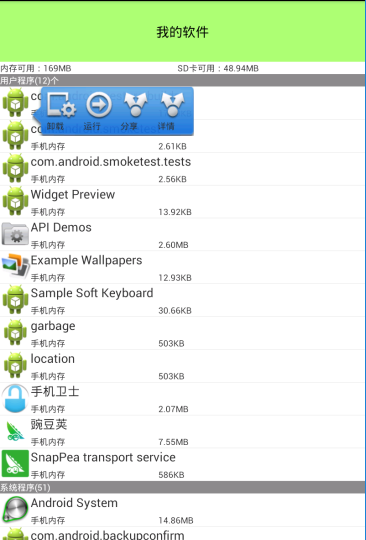 手機安全衛士實作:應用程式管理與使用者/系統程式分類
軟體管理頁是手機安全衛士中很實用的模組,除了列出已安裝應用,還能區分使用者程式與系統程式,並提供分享、執行、卸載與詳情等操作。 取得應用資訊 AppInfos.getA
 Android NDK 中介紹 C 與 Java 互相呼叫
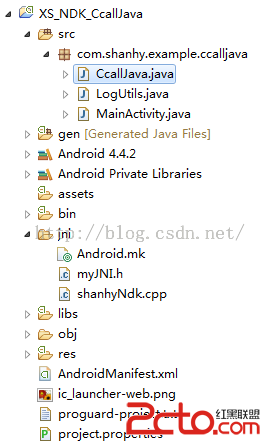
 在 Android NDK 開發中,除了 Java 呼叫 C,也可以在 C 中反向呼叫 Java 方法。本文以
 Android API 指南:深入 App Widgets 應用小工具
 App Widget 是可以嵌入到其他應用(如主螢幕)中、並接受定期更新的微型應用程式。使用者介面