

編輯:關於 Android 開發
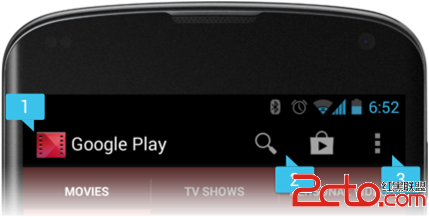
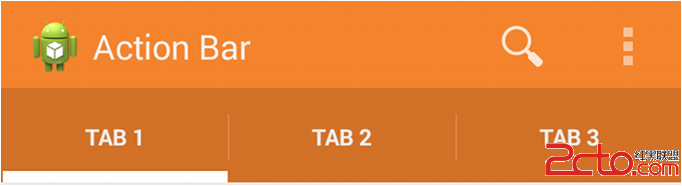
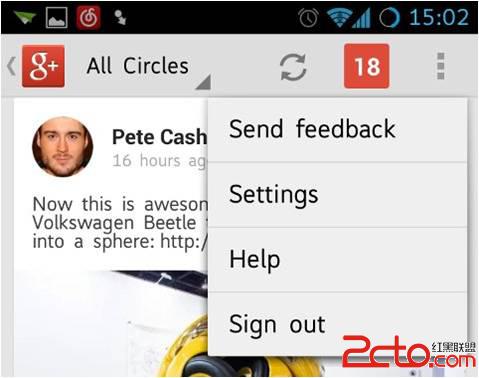
使用 ActionBar 時,要依設備系統版本分兩種情況討論:
ActionBarSherlock 是 Android 兼容開發包的擴充。引入後,若應用運行在 3.0 以上設備會自動使用原生 ActionBar,否則退回它自己實作的版本;support-v7-appcompat 則是 Google 官方提供的向下兼容方案。
Android 3.0 及以上
從 3.0 開始,只要 Activity 使用 Theme.Holo 主題(或其子類),ActionBar 便會自動出現。當 minSdkVersion 與 targetSdkVersion 都不低於 11 時,Theme.Holo 就是預設主題。
Android 3.0 以下
設備需為 2.1 以上,並引入 android-support-v7-appcompat 庫:
Android 3.0 及以上
在 menu 資源中加入 item 即可:
<item
    android:id="@+id/action_search"
    android:icon="@drawable/ic_action_search"
    android:showAsAction="ifRoom"
    android:title="@string/search" />
showAsAction 的四種取值:
Android 2.1 及以上
由於低版本不識別系統屬性,需要先在 menu 中声明自定義命名空間:
xmlns:yourapp="https://schemas.android.com/apk/res-auto"

yourapp:showAsAction="ifRoom"@Override
public boolean onCreateOptionsMenu(Menu menu) {
getMenuInflater().inflate(R.menu.main, menu);
return true;
}
@Override
public boolean onOptionsItemSelected(MenuItem item) {
switch (item.getItemId()) {
case R.id.action_search:
Toast.makeText(this, "Action_Search", 0).show();
break;
case R.id.action_settings:
Toast.makeText(this, "Action_Settings", 0).show();
break;
}
return super.onOptionsItemSelected(item);
}// 啟用左上角的上溯按鈕
getSupportActionBar().setDisplayHomeAsUpEnabled(true);
// Android 3.0 以上可直接用 getActionBar().setDisplayHomeAsUpEnabled(true);並在清單檔中聲明父 Activity(3.0 以下必須用 meta-data 方式):
<meta-data
    android:name="android.support.PARENT_ACTIVITY"
android:value="com.example.actionbarsupportusing.ParentActivity" />系統內建了兩套現成主題:Theme.Holo 為深色,Theme.Holo.Light 為淺色。若目標 API 在 14 以上,可直接沿用;2.1 以上設備則改用 AppCompat 提供的對應主題。
自定義背景(Android 3.0+)
思路是四步:新建 Style 繼承既有 ActionBar 主題 → 覆寫 actionBarStyle 屬性 → 讓它指向另一個覆寫了 background 的 Style → 指定具體背景資源。
<resources>
    <style name="CustomActionBarTheme"
        parent="@android:style/Theme.Holo.Light.DarkActionBar">
        <item name="android:actionBarStyle">@style/CustomBackground</item>
    </style>

    <style name="CustomBackground"
        parent="@android:style/Widget.Holo.Light.ActionBar.Solid.Inverse">
        <item name="android:background">@drawable/actionbar_background</item>
    </style>
</resources>
然後在清單檔引用:android:theme="@style/CustomActionBarTheme"。
Android 2.1 及以上的寫法結構相同,只是把 parent 換成 AppCompat 版本,且屬性名前不需要 android: 前綴:
<resources>
    <style name="CustomActionBarTheme" parent="@style/Theme.AppCompat.Light.DarkActionBar">
        <item name="actionBarStyle">@style/CustomBackground</item>
    </style>
    <style name="CustomBackground" parent="@style/Widget.AppCompat.Light.ActionBar.Solid.Inverse">
        <item name="background">@drawable/actionbar_background</item>
    </style>
</resources>ActionBar actionBar = getActionBar(); // 3.0 以下改用 getSupportActionBar()
actionBar.setNavigationMode(ActionBar.NAVIGATION_MODE_TABS);
ActionBar.TabListener tabListener = new ActionBar.TabListener() {
@Override public void onTabUnselected(Tab tab, FragmentTransaction ft) { }
@Override public void onTabSelected(Tab tab, FragmentTransaction ft) {
Toast.makeText(MainActivity.this, "TabSelected" + tab.getPosition(), 0).show();
}
@Override public void onTabReselected(Tab tab, FragmentTransaction ft) { }
};
for (int i = 0; i < 3; i++) {
Tab tab = actionBar.newTab();
tab.setText("Tab" + i);
tab.setTabListener(tabListener);
actionBar.addTab(tab);
}
若想快速產出 Tab 樣式資源,Google 官方提供了線上樣式生成器:設定好參數後下載並解壓,把 res 目錄下的檔案全部複製進項目,最後在清單檔中引用生成的樣式即可。
預設情況下 ActionBar 佔據 Activity 頂部空間,呼叫 hide() 與 show() 切換時,佈局會依新尺寸重新計算並重繪。若不想付出這個代價,可以開啟 overlay mode:此時 ActionBar 會被繪製在佈局之上而非佔位,隱藏與顯示都不再觸發重新計算。
開啟方式:建立自定義主題並把 windowActionBarOverlay 設為 true。
<!-- Android 3.0+ -->
<style name="CustomActionBarTheme" parent="@android:style/Theme.Holo">
    <item name="android:windowActionBarOverlay">true</item>
</style>

<!-- Android 2.1+ -->
<style name="CustomActionBarTheme" parent="@style/Theme.AppCompat">
    <item name="windowActionBarOverlay">true</item>
</style>開啟 overlay 後,ActionBar 會遮蓋一部分可視區域。若希望內容始終落在 ActionBar 下方,可以為頂層佈局加上 marginTop 或 paddingTop,值設為 actionBarSize:
<!-- Android 3.0+ -->
<LinearLayout
    android:layout_width="match_parent"
    android:layout_height="match_parent"
    android:layout_marginTop="?android:attr/actionBarSize" ... >

<!-- Android 2.1+ -->
<LinearLayout
    android:layout_width="match_parent"
    android:layout_height="match_parent"
    android:layout_marginTop="?attr/actionBarSize" ... >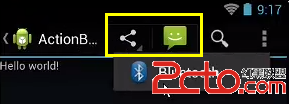
Action Provider 允許菜單項直接嵌上一個可交互的控件,最典型的就是分享功能。
XML 宣告
<!-- Android 3.0+ -->
<item
    android:id="@+id/action_share"
    android:title="Share"
    android:showAsAction="ifRoom"
    android:actionProviderClass="android.widget.ShareActionProvider" />

<!-- Android 2.1+ -->
<item yourapp:actionProviderClass="android.support.v7.widget.ShareActionProvider" />
Java 取得 Provider
// Android 3.0+
shareItem = menu.findItem(R.id.action_share);
shareItem.getActionProvider();

// Android 2.1+
shareItem = menu.findItem(R.id.action_share);
MenuItemCompat.getActionProvider(shareItem);
ActionBarSherlock 是兼容開發包的一個擴充,官網 https://actionbarsherlock.com/ ,源碼 https://github.com/JakeWharton/ActionBarSherlock 。下載後複製到工作空間並作為依賴引入項目即可。
導入後常見的問題是 android-support-v4.jar 版本衝突導致編譯報錯,需要統一各模塊的庫版本。
遷移對照表
import com.actionbarsherlock.app.ActionBar;
import com.actionbarsherlock.app.ActionBar.OnNavigationListener;
import com.actionbarsherlock.app.SherlockActivity;

public class MainActivity extends SherlockActivity {
    @Override
    protected void onCreate(Bundle savedInstanceState) {
        super.onCreate(savedInstanceState);
        setContentView(R.layout.activity_main);

        ActionBar actionBar = getSupportActionBar();
        actionBar.setNavigationMode(ActionBar.NAVIGATION_MODE_LIST);

        ArrayAdapter<String> adapter = new ArrayAdapter<String>(this, android.R.layout.simple_list_item_1);
        for (int i = 0; i < 5; i++) {
            adapter.add("列表項" + i);
        }

        actionBar.setListNavigationCallbacks(adapter, new OnNavigationListener() {
            @Override
            public boolean onNavigationItemSelected(int itemPosition, long itemId) {
                Toast.makeText(MainActivity.this, "select" + itemPosition, 0).show();
                return false;
            }
        });
    }
}
清單檔中記得套用主題:android:theme="@style/Theme.Sherlock.Light.DarkActionBar"。更多進階配置可直接參考官方網站。
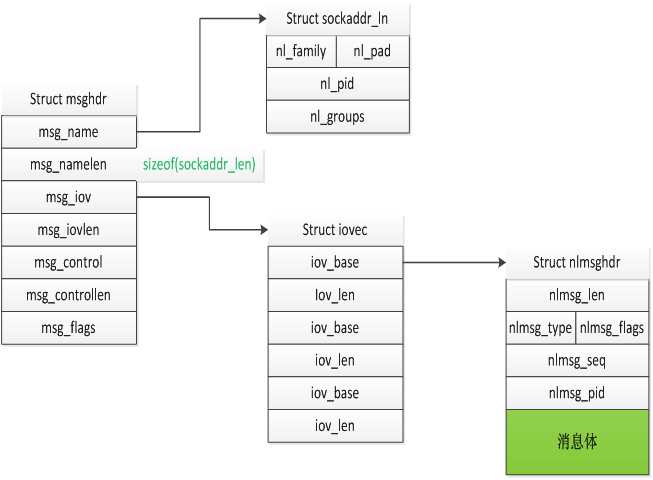 Linux Netlink 從入門到實戰:核心與應用程式的雙向通訊完全解析
Netlink 是 Linux 提供的一套機制,主要用於核心(kernel)與使用者態行程之間的通訊。本文將由淺入深,帶你完整掌握 Netlink 的概念、資料結構與實作
 Android 自定義控件(二):優酷菜單三層界面的布局搭建
系列目標 本系列將逐步還原優酷客戶端那個經典的三層扇形菜單效果: 原文地址:https://www.cnblogs.com/wuyudong/p/5912538.htm
 【微學堂】第22期:Nginx 的性能優化
分享主題:Nginx 的性能優化分享時間:2016 年 11 月 24 日(周四)20:00特邀講師:李強(撒加)講師簡介:運維
 Activity 詳解(二):Activity 之間的數據傳遞
頁面跳轉時如何把數據帶過去,是 Activity 開發中的基礎問題。本文梳理 Bundle、Intent 以及 Parcelable / Serializable 對象傳