

編輯:關於 Android 開發
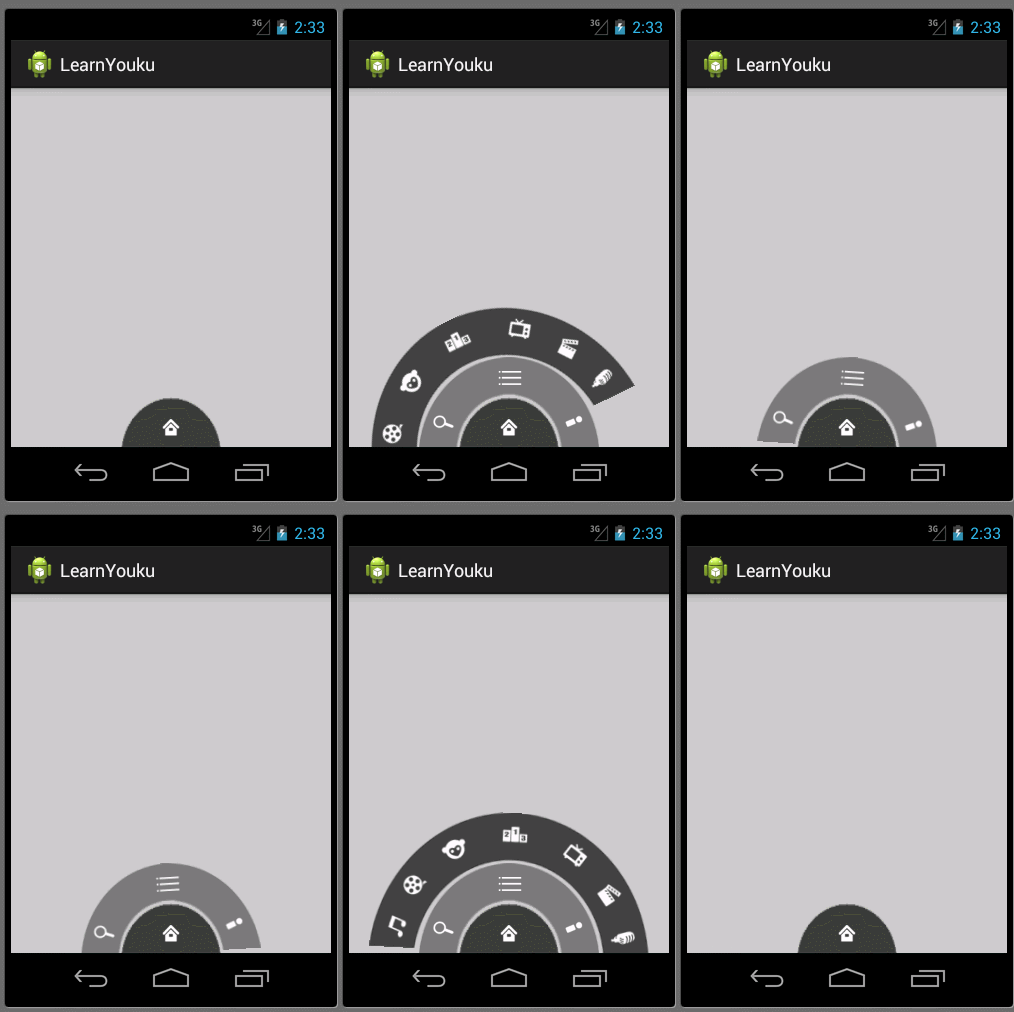
本系列將逐步還原優酷客戶端那個經典的三層扇形菜單效果:
原文地址:https://www.cnblogs.com/wuyudong/p/5912538.html,轉載請標註來源。
本文先完成界面的初始化布局,動畫留到後續文章。
整個菜單由三層同心的扇形背景構成,尺寸依次遞增,全部底部居中對齊,於是自然形成由下向上的層疊效果:
<RelativeLayout xmlns:android="https://schemas.android.com/apk/res/android"
    xmlns:tools="https://schemas.android.com/tools"
    android:layout_width="match_parent"
    android:layout_height="match_parent"
    tools:context=".MainActivity" >

    <RelativeLayout
        android:layout_width="100dp"
        android:layout_height="50dp"
        android:background="@drawable/level1"
        android:layout_alignParentBottom="true"
        android:layout_centerHorizontal="true" >
    </RelativeLayout>

    <RelativeLayout
        android:layout_width="180dp"
        android:layout_height="90dp"
        android:background="@drawable/level2"
        android:layout_alignParentBottom="true"
        android:layout_centerHorizontal="true" >
    </RelativeLayout>

    <RelativeLayout
        android:layout_width="280dp"
        android:layout_height="140dp"
        android:background="@drawable/level3"
        android:layout_alignParentBottom="true"
        android:layout_centerHorizontal="true" >
    </RelativeLayout>
</RelativeLayout>
效果如下:
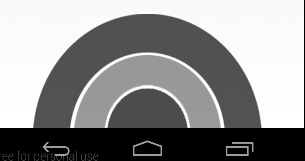
這裡的關鍵是 RelativeLayout 的 layout_alignParentBottom 與 layout_centerHorizontal 組合——三層共享同一個底部中點,尺寸差異自然就形成了同心遞進的視覺。
接著把各層的入口圖標放進去。布局規律很清晰:第一層一個居中按鈕,第二層左中右三個,第三層七個按位置分布。
<RelativeLayout xmlns:android="https://schemas.android.com/apk/res/android"
    xmlns:tools="https://schemas.android.com/tools"
    android:layout_width="match_parent"
    android:layout_height="match_parent"
    tools:context=".MainActivity" >

    <!-- 第一層:單個主頁按鈕 -->
    <RelativeLayout
        android:layout_width="100dp"
        android:layout_height="50dp"
        android:layout_alignParentBottom="true"
        android:layout_centerHorizontal="true"
        android:background="@drawable/level1" >

        <ImageButton
            android:layout_width="wrap_content"
            android:layout_height="wrap_content"
            android:layout_centerInParent="true"
            android:background="@null"
            android:src="@drawable/icon_home" />
    </RelativeLayout>

    <!-- 第二層:搜索、菜單、我的 -->
    <RelativeLayout
        android:layout_width="180dp"
        android:layout_height="90dp"
        android:layout_alignParentBottom="true"
        android:layout_centerHorizontal="true"
        android:background="@drawable/level2" >

        <ImageButton
            android:layout_width="wrap_content"
            android:layout_height="wrap_content"
            android:layout_alignParentBottom="true"
            android:layout_alignParentLeft="true"
            android:layout_marginBottom="5dp"
            android:layout_marginLeft="10dp"
            android:background="@null"
            android:src="@drawable/icon_search" />

        <ImageButton
            android:layout_width="wrap_content"
            android:layout_height="wrap_content"
            android:layout_centerHorizontal="true"
            android:layout_marginTop="5dp"
            android:background="@null"
            android:src="@drawable/icon_menu" />

        <ImageButton
            android:layout_width="wrap_content"
            android:layout_height="wrap_content"
            android:layout_alignParentBottom="true"
            android:layout_alignParentRight="true"
            android:layout_marginBottom="5dp"
            android:layout_marginRight="10dp"
            android:background="@null"
            android:src="@drawable/icon_myyouku" />
    </RelativeLayout>

    <!-- 第三層:七個頻道入口 -->
    <RelativeLayout
        android:layout_width="280dp"
        android:layout_height="140dp"
        android:layout_alignParentBottom="true"
        android:layout_centerHorizontal="true"
        android:background="@drawable/level3" >

        <ImageButton
            android:layout_width="wrap_content"
            android:layout_height="wrap_content"
            android:layout_alignParentBottom="true"
            android:layout_alignParentLeft="true"
            android:layout_marginBottom="5dp"
            android:layout_marginLeft="10dp"
            android:background="@null"
            android:src="@drawable/channel1" />

        <ImageButton
            android:layout_width="wrap_content"
            android:layout_height="wrap_content"
            android:layout_marginLeft="30dp"
            android:layout_marginTop="60dp"
            android:background="@null"
            android:src="@drawable/channel2" />

        <ImageButton
            android:layout_width="wrap_content"
            android:layout_height="wrap_content"
            android:layout_marginLeft="65dp"
            android:layout_marginTop="25dp"
            android:background="@null"
            android:src="@drawable/channel3" />

        <ImageButton
            android:layout_width="wrap_content"
            android:layout_height="wrap_content"
            android:layout_centerHorizontal="true"
            android:layout_marginTop="5dp"
            android:background="@null"
            android:src="@drawable/channel4" />

        <ImageButton
            android:layout_width="wrap_content"
            android:layout_height="wrap_content"
            android:layout_alignParentRight="true"
            android:layout_marginRight="30dp"
            android:layout_marginTop="60dp"
            android:background="@null"
            android:src="@drawable/channel5" />

        <ImageButton
            android:layout_width="wrap_content"
            android:layout_height="wrap_content"
            android:layout_alignParentRight="true"
            android:layout_marginRight="65dp"
            android:layout_marginTop="25dp"
            android:background="@null"
            android:src="@drawable/channel6" />

        <ImageButton
            android:layout_width="wrap_content"
            android:layout_height="wrap_content"
            android:layout_alignParentBottom="true"
            android:layout_alignParentRight="true"
            android:layout_marginBottom="5dp"
            android:layout_marginRight="10dp"
            android:background="@null"
            android:src="@drawable/channel7" />
    </RelativeLayout>
</RelativeLayout>
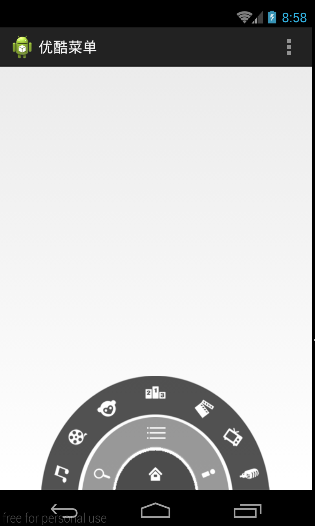
為什麼每層都用 RelativeLayout:因為後續動畫需要以「層」為單位整體旋轉。若把圖標直接放在同一層級,就無法分組控制。給每層加上 id(如 rl_level1/2/3)是動畫篇的準備工作。
android:background="@null":ImageButton 默認自帶系統背景與按下態,寫成 null 才能只顯示 src 圖片,外觀才可控。
margin 的作用:第三層七個圖標的位置主要靠 layout_marginLeft 與 layout_marginTop 的組合定位,這裡數值需要反覆微調以貼合扇形弧度。實踐中更推薦改用自定義 ViewGroup 按角度計算擺放位置,能避免大量魔法數字。
下一篇將在此布局基礎上加入旋轉動畫。
 深入剖析 Android 四大組件(九):AppCompatActivity 與 Toolbar 的結合實踐
 技術類部落格永遠在追最新 API。在 API 22 之前,我
 編譯 Android 源碼(四):在 Ubuntu 下下載 Android 源代碼
 下載 Android 源代碼是編譯工作的第一步。本文以清華大學的 AOSP 鏡像為例,
 我的第一個 Android 應用:開發環境與專案結構入門
 一、前言 Android(安卓)是一套基於 Linux 的自由及開放原始碼作業系統,主要應用於手機、平板等行動裝
 聯絡人首字母索引 ListView 實作:讓通訊錄像系統 app 一樣好找
為什麼通訊錄需要字母索引 當聯絡人數量變多,單純的直向列表會讓使用者很難快速定位。借鏡系統通訊錄的做法,在右側加入 A 到 Z 的字母索引,並以姓名首字母或拼音分組,就能