

編輯:關於 Android 開發
Android Studio 預設配置未必順手。以下 14 項調整覆蓋字型、提示、編碼、構建速度等常用環節,設定一次即可長期受益。
找到 bin\idea.properties 檔案,加入以下內容:
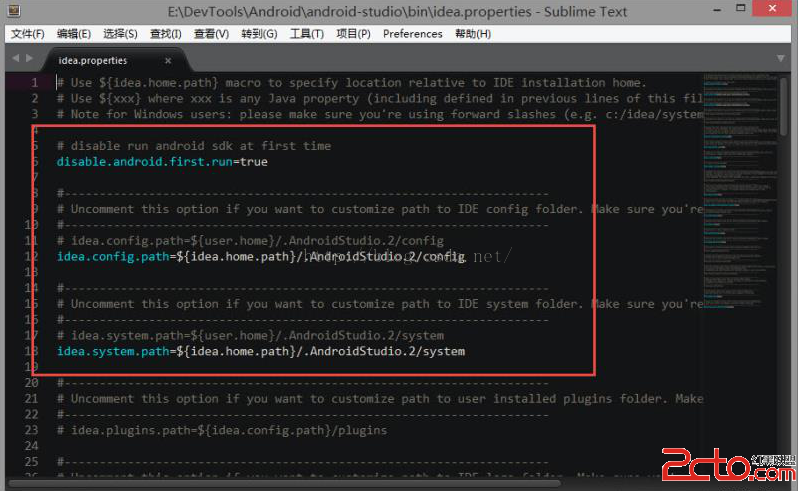
#禁止首次運行時自動檢查並升級 Android SDK
disable.android.first.run=true

#指定設定、插件與其他運行時檔案的存放位置
#預設在 C:\Users\<username>\.AndroidStudio2 目錄下
#${idea.home.path} 代表 Android Studio 的主目錄,路徑分隔符請使用正斜槓
idea.config.path=${idea.home.path}/.AndroidStudio2/config
idea.system.path=${idea.home.path}/.AndroidStudio2/system
把 config 與 system 目錄搬離系統碟,既能節省 C 槽空間,也方便重裝系統後 reuse 設定。
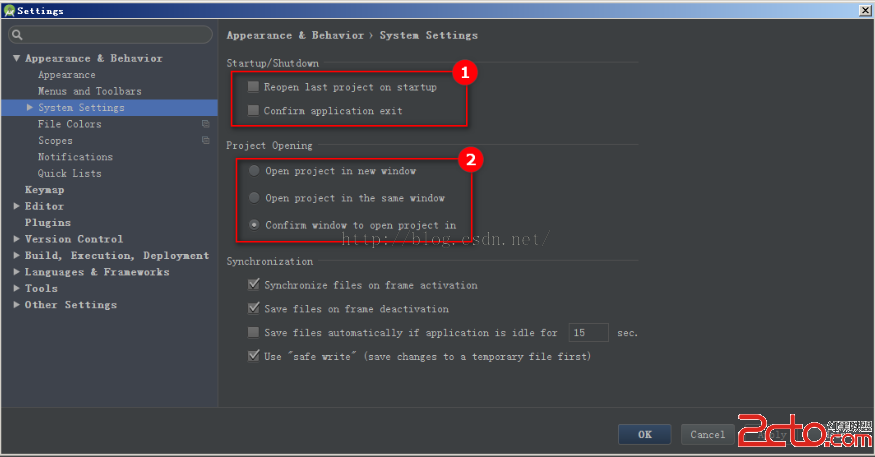
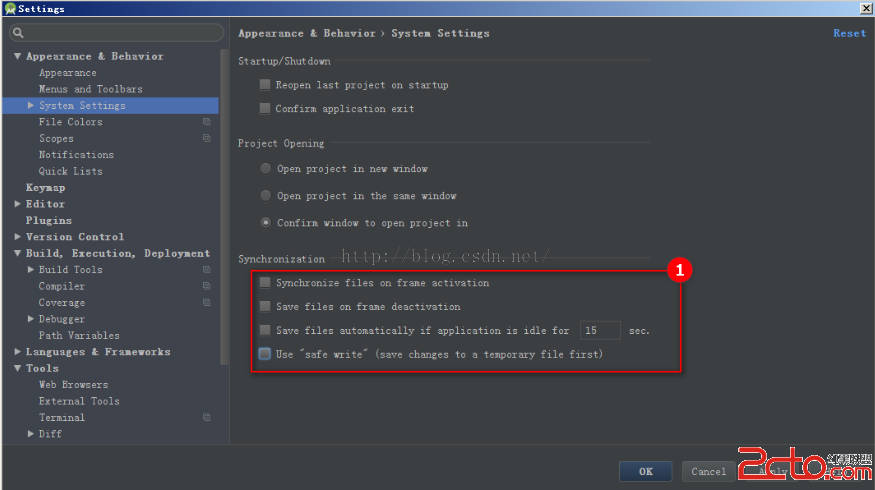
可以關閉「自動重新打開上次項目」,取消退出確認提示,並自訂點擊新項目時的行為(新視窗開啟或替換當前視窗)。
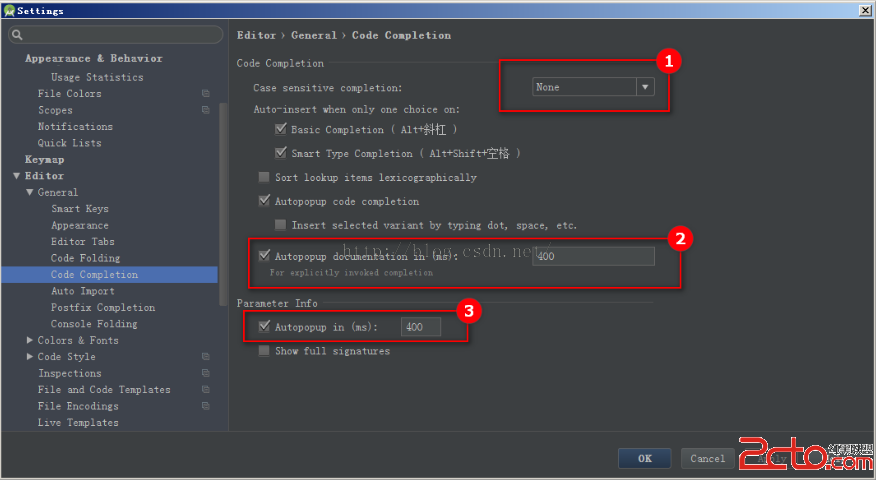
提示觸發規則有三檔:First letter(首字母匹配即可)、All(大小寫全匹配)、None(不區分大小寫,包含即提示)。同時可以調整提示出現的延遲時間——機器性能較好可以調短,反之適度放寬能減少卡頓。
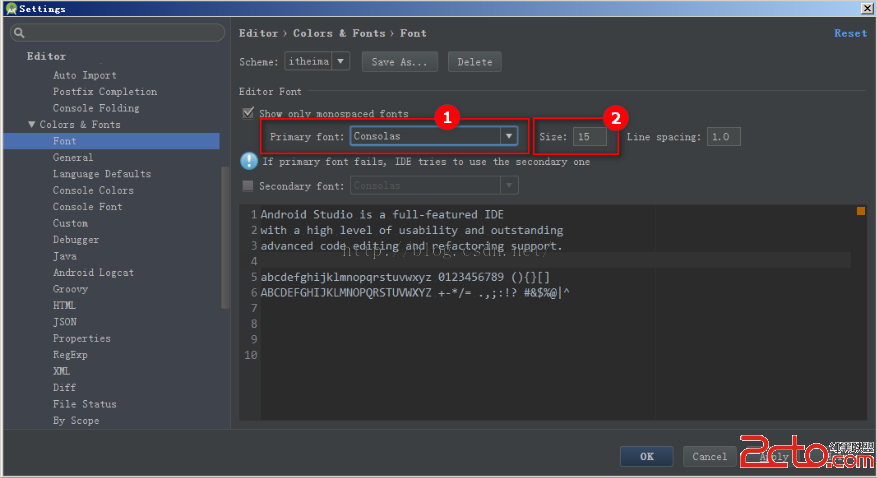
強烈推薦 Consolas,字形清晰、等寬均勻,長時間閱讀程式碼眼睛更輕鬆。
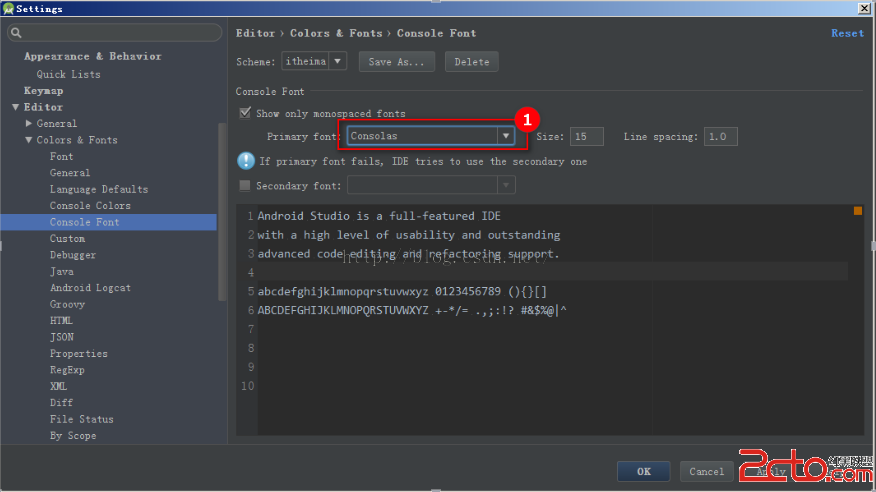
控制台與編輯器是兩套獨立設定,別忘了同步調整,否則輸出字型會顯得突兀。
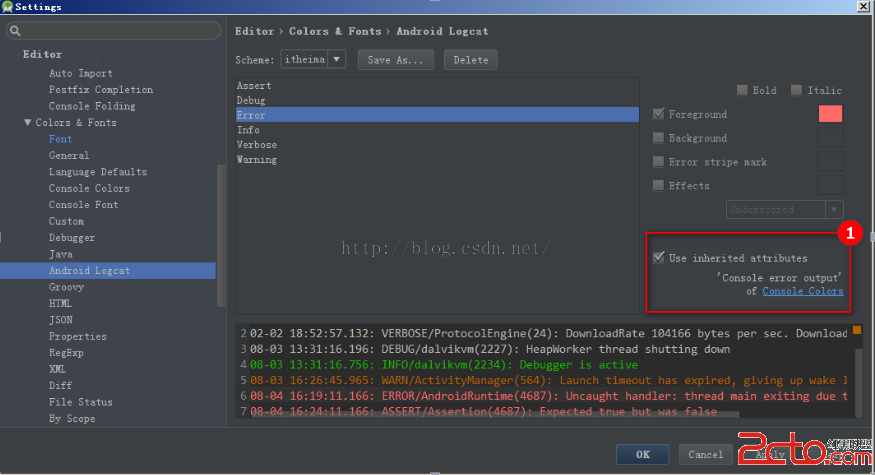
要修改 Logcat 字型,需先取消「Use console font instead of the default」的勾選。另外建議為不同等級設定區分色:Error 紅、Warn 橙、Info 綠、Debug 藍,排查問題時一眼就能定位關鍵日誌。

約定靜態成員前綴為 s、實例成員前綴為 m。設定之後,把區域變量提取(Extract)成成員變量時會自動補上 m;生成 setter / getter 時又會自動忽略 m,命名規範與方法名同時兼顧。
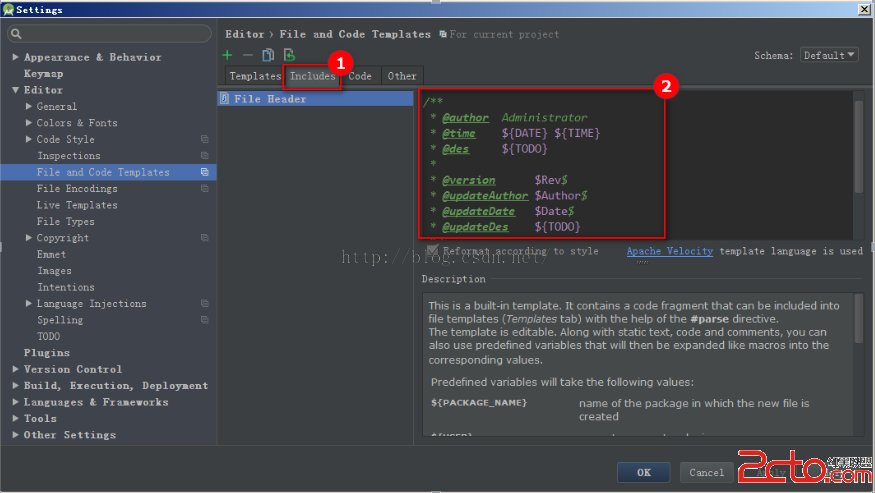
每次新建類時,Android Studio 會自動帶入 author、date 等註釋資訊,其中的使用者名取自系統帳號。
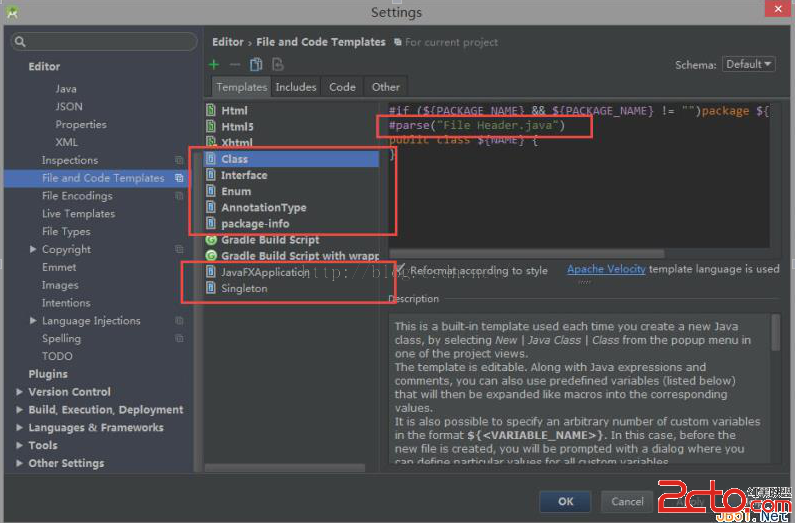
在 Settings → Editor → File and Code Templates 中,可以改寫 Includes 裡的模板,把作者、專案名稱、版權聲明等固定成自己想要的樣子。
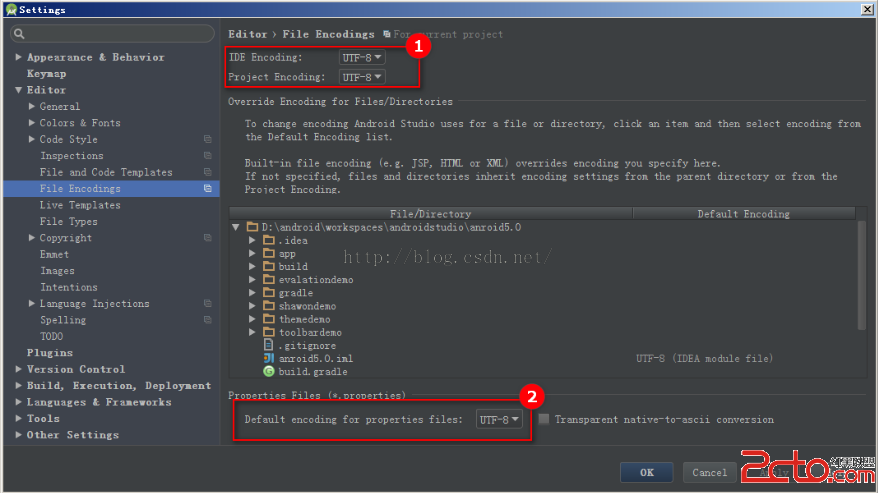
別讓編碼問題坑到隊友。把 Global Encoding、Project Encoding、Default encoding for properties files 全部設為 UTF-8,協作時能省下大量亂碼排查時間。
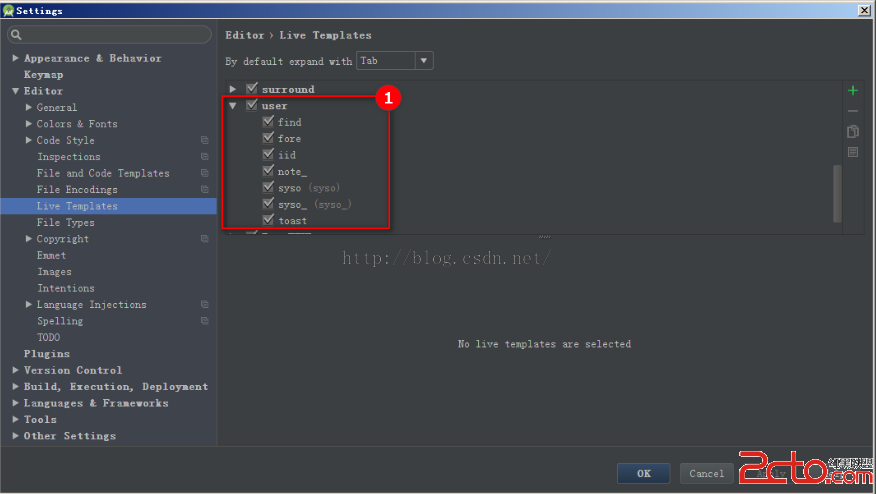
Live Templates 允許用簡短縮寫生成整段代碼,例如自訂一個 toast 模板,敲幾個字母就能展開成完整的 Toast 呼叫。重複度高的樣板代碼都值得做成模板。
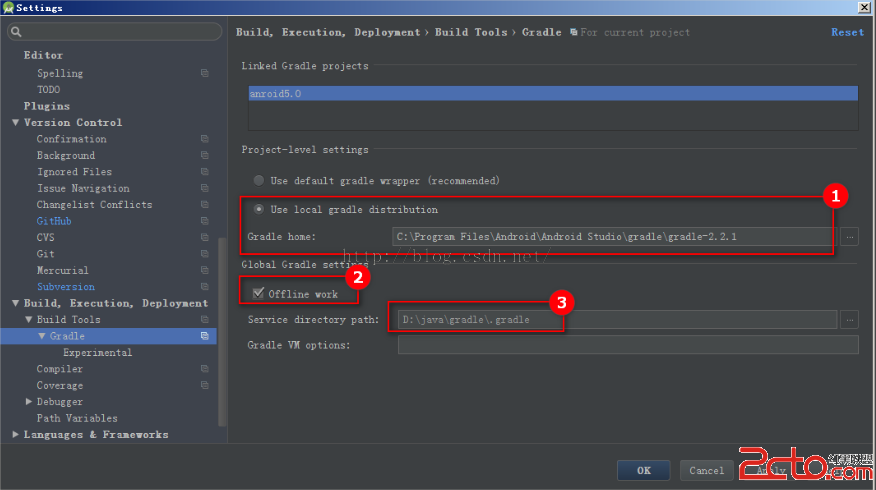
可以指定本地 Gradle 安裝目錄,開啟 Offline work 避免每次構建都去檢查遠端依賴,並配置本地 Maven 倉庫路徑。網路環境不佳時,離線模式對構建速度的提升非常明顯。
在 Inspections 中關掉用不到的檢查項(例如部分 Lint 規則、拼写檢查),能減少編輯過程中的延遲與誤報。
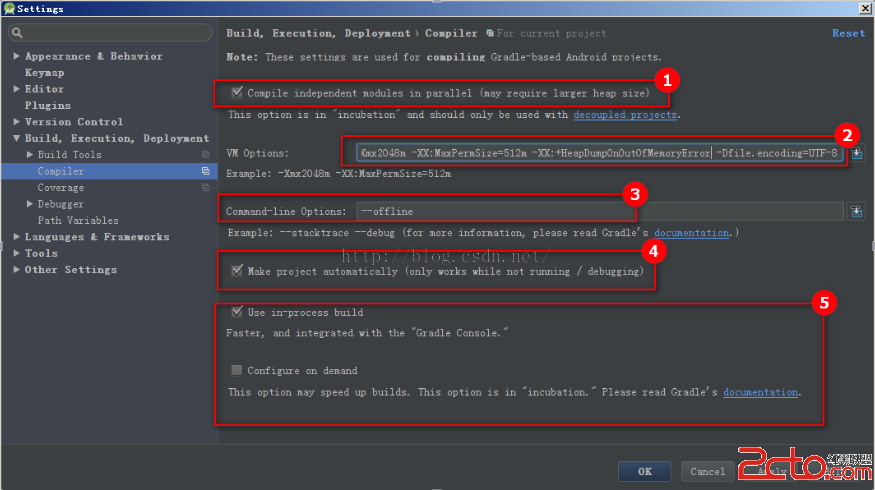
在 Compiler 中開啟「Compile independent modules in parallel」,為構建過程分配更多記憶體,並可考慮開啟並行構建與構建快取。這些調整對大型專案的增量編譯效果顯著。
完成以上配置,Android Studio 的開發體驗會順暢不少。如果你還有其他實用技巧,也歡迎分享出來。
 Android回調機制入門:手把手搭建一個簡單的回調
 簡單回調機制的建立主要分為以下幾步: 1. 寫一個回調類,寫出需要的構造方法。 2. 定義一個介面,裡面寫一個抽象方
 Android 仿即刻首頁垂直滾動圖:自訂 ViewGroup 動畫
 首頁頂部垂直輪播圖片是常見的視覺效果。本文以仿即刻 App 的垂直滾動圖為例,說明如何透過自訂 Vi
 Android 桌面快捷方式深度解析:適配碎片化 ROM 的實務指南
 桌面快捷方式是 App 導入流量的重要入口,也是許多產品希望用戶能快速回到應用的方式。然而,Andr
 用 MPAndroidChart 打造專業級 Android 統計圖表(折線圖實作)
 MPAndroidChart 是 Android 平台上廣受歡迎的開源圖表庫,能繪製