

編輯:關於 Android 開發
本文記錄基於 VMware vCenter Server 上的 RedHat Enterprise Linux 6.4,部署 Oracle 11gR2(11.2.0.4)兩節點 RAC 集群的完整前置準備過程。整個安裝分為三個階段,本篇聚焦於「先決配置」——也就是那些一旦漏掉、後面 runInstaller 一定會報錯的準備工作。
公有網絡(public)與私有網絡(private)必須劃分到不同網段,以保證心跳流量與業務流量隔離。所有主機名、VIP、掃描 IP 統一在 /etc/hosts 中聲明,每個節點都要保持一致。
[root@Zracnode1 ~]# cat /etc/hosts
127.0.0.1       localhost localhost.localdomain localhost4 localhost4.localdomain4
::1             localhost localhost.localdomain localhost6 localhost6.localdomain6

10.2.13.80      zracnode1
10.2.13.81      zracnode2
10.2.13.82      zracnode1-vip
10.2.13.83      zracnode2-vip
10.2.12.140     zracnode1-priv
10.2.12.141     zracnode2-priv
10.2.13.142     zrac-scan
10.2.13.143     zrac-scan
10.2.13.144     zrac-scan
三個 scan IP 對應同一個 SCAN Name,由集群軟件在啟動時自行分配監聽,客戶端只需配置 SCAN Name 即可實現負載均衡與故障切換。
操作系統選用 Linux RedHat 6.4。磁盤劃分如下:
| 掛載點 | 容量 |
|---|---|
| / | 30GB |
| swap | 16GB |
| /u01 | 100GB |
swap 一般建議設置為物理內存的 1 到 1.5 倍,這裡給到 16GB 是為了滿足 Oracle 安裝前的內存校驗。
共享磁盤有多種實現方式:NFS、磁盤陣列直接映射、或虛擬化平台的共享磁盤技術。這裡採用 vCenter Server 的共享磁盤方案。
首先需要修改 SCSI 控制器的「SCSI 總線共享」參數:
| 選項 | 說明 |
|---|---|
| 無 | 其他虛擬機不能共享虛擬磁盤 |
| 虛擬 | 同一台服務器上的虛擬機可以共享虛擬磁盤 |
| 物理 | 任何服務器上的虛擬機均可共享虛擬磁盤 |
RAC 場景必須選擇「物理」。
新建 SCSI Controller 1 並設置上述參數:

這一步是關鍵:共享磁盤不能掛在 Controller 0 上,必須使用新建的獨立控制器,否則兩個節點無法同時訪問同一塊盤。
磁盤類型選擇 Thick provision eager zeroed(厚置備、快速置零),Virtual Device Node 設為 SCSI(1:0),磁盤模式設為 Independent-Persistent:

Independent-Persistent 表示寫入永久保存且不參與快照,這對集群共享存儲是必須的。
在 ZRAC02 節點上選擇「添加硬盤 → 使用現有虛擬磁盤」,指向剛才創建的 vmdk 文件:
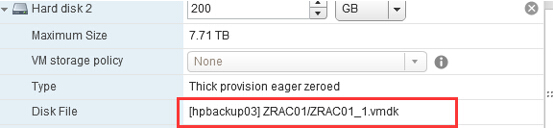
注意兩個節點引用的必須是同一個 vmdk 文件路徑,否則集群無法形成共享訪問。
掛載鏡像並配置 repo,後續裝依賴包就不用連外網了:
mount -o loop -t iso9660 /u01/software/rhel-server-6.4-x86_64-dvd.iso /u01/iso

cat > /etc/yum.repos.d/rhel-source.repo <<'EOF'
[Server]
name=Server
baseurl=file:///u01/iso
gpgcheck=0
gpgkey=file:///u01/iso/RPM-GPG-KEY-redhat-release
EOFOracle 的 OUI 是圖形化安裝界面,RAC 部署過程需要在兩個節點之間彈出終端,因此 VNC 是必備工具。
yum install -y tigervnc-server
vncserver    # 首次啟動需設置密碼,多個連接需多次執行
修改 ~/.vnc/xstartup,註釋掉 twm&,改為啟動 KDE:
cd /root/.vnc
vi xstartup
# 註釋:twm&
# 新增:startkde&
killall Xvnc
vncserver內容與第 1 節一致,每個節點都要執行:
[root@rac01 network-scripts]# vi /etc/hostsgroupadd -g 500 oinstall
groupadd -g 501 dba
groupadd -g 502 oper
groupadd -g 503 asmadmin
groupadd -g 504 asmoper
groupadd -g 505 asmdba
useradd -g oinstall -G dba,asmdba,oper oracle
useradd -g oinstall -G asmadmin,asmdba,asmoper,oper,dba grid
# 驗證
id oracle
id grid
# 設置密碼
passwd oracle
passwd grid驗證輸出應為:
[root@rac1 ~]# id oracle
uid=500(oracle) gid=500(oinstall) groups=500(oinstall),501(dba),502(oper),505(asmdba)
[root@rac1 ~]# id grid
uid=501(grid) gid=500(oinstall) groups=500(oinstall),501(dba),502(oper),503(asmadmin),504(asmoper),505(asmdba)
11.2 版本引入 asmadmin、asmoper、asmdba 三個 ASM 專用組,實現 grid 與 oracle 用戶的權限分離,這是 11gR2 與 10g 的重要差異之一。
mkdir /u01/app
chown -R grid:oinstall /u01/app/
chmod -R 775 /u01/app/

mkdir -p /u01/app/oraInventory
chown -R grid:oinstall /u01/app/oraInventory/
chmod -R 775 /u01/app/oraInventory/

mkdir -p /u01/app/grid
mkdir -p /u01/app/oracle
chown -R grid:oinstall   /u01/app/grid/
chown -R oracle:oinstall /u01/app/oracle/
chmod -R 775 /u01/app/grid/
chmod -R 775 /u01/app/oracle/[root@rac01 ~]# vi /etc/sysctl.conf
# for oracle 11g
fs.aio-max-nr = 1048576
fs.file-max = 6815744
kernel.shmall = 2147483648
kernel.shmmax = 68719476736
kernel.shmmni = 4096
kernel.sem = 250 32000 100 128
net.ipv4.ip_local_port_range = 9000 65500
net.core.rmem_default = 262144
net.core.rmem_max = 4194304
net.core.wmem_default = 262144
net.core.wmem_max = 1048586讓參數立即生效:
[root@rac01 ~]# /sbin/sysctl -p接著配置資源限制 /etc/security/limits.conf:
grid   soft nproc  2047
grid   hard nproc  16384
grid   soft nofile 1024
grid   hard nofile 65536
oracle soft nproc  2047
oracle hard nproc  16384
oracle soft nofile 1024
oracle hard nofile 65536
並在 /etc/pam.d/login 中啟用:
session required pam_limits.so最後在 /etc/profile 末尾追加:
if [ "$USER" = "oracle" ] || [ "$USER" = "grid" ]; then
    if [ "$SHELL" = "/bin/ksh" ]; then
        ulimit -p 16384
        ulimit -n 65536
    else
        ulimit -u 16384 -n 65536
    fi
    umask 022
fiservice iptables stop
chkconfig iptables off
chkconfig iptables --list
setenforce 0
sed -i 's/SELINUX=.*/SELINUX=disabled/' /etc/selinux/config說明一下:關閉防火牆與 SELINUX 是為了讓安裝順利通過,屬於臨時權宜之計。生產環境更推薦精確放通 RAC 所需的端口與集群組播流量,而不是長期保持關閉狀態。
rpm -q --qf '%{NAME}-%{VERSION}-%{RELEASE} (%{ARCH})\n' \
  binutils \
  compat-libstdc++-33 \
  elfutils-libelf \
  elfutils-libelf-devel \
  gcc \
  gcc-c++ \
  glibc \
  glibc-common \
  glibc-devel \
  glibc-headers \
  ksh \
  libaio \
  libaio-devel \
  libgcc \
  libstdc++ \
  libstdc++-devel \
  make \
  sysstat \
  unixODBC
有缺失的直接 yum install -y 補上即可,因為前面已經配好了本地源。
grid 用戶:
[grid@rac01 ~]# vi .bash_profile
export ORACLE_SID=+ASM1        # 節點2 為 +ASM2
export ORACLE_BASE=/u01/app/oracle
export ORACLE_HOME=/u01/app/grid/11.2
export PATH=$PATH:$ORACLE_HOME/bin
oracle 用戶:
[oracle@rac01 ~]# vi .bash_profile
export ORACLE_SID=racdb1       # 節點2 為 racdb2
export ORACLE_UNQNAME=$ORACLE_SID
export ORACLE_BASE=/u01/app/oracle
export ORACLE_HOME=$ORACLE_BASE/11.2/db_1
export PATH=$PATH:$ORACLE_HOME/bin
注意 ORACLE_SID 兩個節點必須不同,這是 RAC 多實例的基本要求。
用 fdisk 對共享盤分區:
[root@rac01 ~]# fdisk /dev/sdb分區結果:
Device     Boot  Start   End     Blocks       Id  System
/dev/sdb1         1       132     1060258+     83  Linux   # CRS1   900M
/dev/sdb2         133     264     1060290      83  Linux   # CRS2   900M
/dev/sdb3         265     396     1060290      83  Linux   # CRS3   900M
/dev/sdb4         397     13054   101675385     5   Extended
/dev/sdb5         397     3008    20980858+    83  Linux   # DATA1  30GB
/dev/sdb6         3009    5620    20980858+    83  Linux   # DATA2  30GB
/dev/sdb7         5621    8232    20980858+    83  Linux   # DATA3  30GB
/dev/sdb8         8233    9538    10490413+    83  Linux   # REC1   30GB
/dev/sdb9         9539    13054   28242238+    83  Linux   # REC2   30GB
這裡的規劃思路是:3 個 900M 的分區作為 OCR 與 Voting Disk(Normal 冗餘需要 3 個),3 個 30GB 組成數據磁盤組,2 個 30GB 組成 FRA 快速恢復區磁盤組。
三個 rpm 依次安裝(所有節點):
rpm -ivh kmod-oracleasm-2.0.6.rh1-2.el6.x86_64.rpm
rpm -ivh oracleasm-support-2.1.8-1.el6.x86_64.rpm
rpm -ivh oracleasmlib-2.0.4-1.el6.x86_64.rpm
配置 ASMLib(所有節點):
[root@rac1 ~]# /etc/init.d/oracleasm configure

Default user to own the driver interface []: grid
Default group to own the driver interface []: asmadmin
Start Oracle ASM library driver on boot (y/n) [n]: y
Scan for Oracle ASM disks on boot (y/n) [y]: y
Writing Oracle ASM library driver configuration: done
Initializing the Oracle ASMLib driver: [  OK  ]
Scanning the system for Oracle ASMLib disks: [  OK  ]
在單個節點上創建 ASM 磁盤(只需執行一次):
[root@rac1 ~]# /etc/init.d/oracleasm createdisk CRS1  /dev/sdb1
[root@rac1 ~]# /etc/init.d/oracleasm createdisk CRS2  /dev/sdb2
[root@rac1 ~]# /etc/init.d/oracleasm createdisk CRS3  /dev/sdb3
[root@rac1 ~]# /etc/init.d/oracleasm createdisk DATA1 /dev/sdb5
[root@rac1 ~]# /etc/init.d/oracleasm createdisk DATA2 /dev/sdb6
[root@rac1 ~]# /etc/init.d/oracleasm createdisk DATA3 /dev/sdb7
[root@rac1 ~]# /etc/init.d/oracleasm createdisk REC1  /dev/sdb8
[root@rac1 ~]# /etc/init.d/oracleasm createdisk REC2  /dev/sdb9
在另一個節點掃描,確認所有磁盤可見:
[root@rac02 software]# oracleasm scandisks
Reloading disk partitions: done
Cleaning any stale ASM disks...
Scanning system for ASM disks...

[root@Zracnode2 software]# oracleasm listdisks
CRS1
CRS2
CRS3
DATA1
DATA2
DATA3
REC1
REC2
兩節點輸出完全一致,才說明共享磁盤配置成功。
OUI 依賴 ssh/scp 在節點間傳輸文件,先確認命令存在,不存在則建立軟鏈:
ls -l /usr/local/bin/ssh
ls -l /usr/local/bin/scp
# 若不存在
/bin/ln -s /usr/bin/ssh /usr/local/bin/ssh
/bin/ln -s /usr/bin/scp /usr/local/bin/scp
為 grid 用戶配置互信。先在每個節點生成密鑰:
[root@rac01 ~]# su - grid
[grid@rac01 ~]# mkdir ~/.ssh
[grid@rac01 ~]# cd .ssh
[grid@rac01 ~]# ssh-keygen -t rsa
[grid@rac01 ~]# ssh-keygen -t dsa再在節點 1 上匯總所有公鑰並分發:
[grid@rac01 ~]# touch authorized_keys
[grid@rac01 ~]# ssh rac01 cat /home/grid/.ssh/id_rsa.pub >> authorized_keys
[grid@rac01 ~]# ssh rac02 cat /home/grid/.ssh/id_rsa.pub >> authorized_keys
[grid@rac01 ~]# ssh rac01 cat /home/grid/.ssh/id_dsa.pub >> authorized_keys
[grid@rac01 ~]# ssh rac02 cat /home/grid/.ssh/id_dsa.pub >> authorized_keys
[grid@rac01 ~]# scp authorized_keys rac02:/home/grid/.ssh/
驗證互信是否生效(不再提示輸入密碼即成功):
[grid@rac01 ~]# ssh rac01 date
[grid@rac01 ~]# ssh rac02 date
[grid@rac01 ~]# ssh-agent $SHELL
[grid@rac01 ~]# ssh-add
oracle 用戶的步驟完全相同,把用戶名與家目錄替換即可:
[root@rac01 ~]# su - oracle
[oracle@rac01 ~]# mkdir ~/.ssh && cd .ssh
[oracle@rac01 ~]# ssh-keygen -t rsa
[oracle@rac01 ~]# ssh-keygen -t dsa

# 在節點 1 上匯總並分發
[oracle@rac01 ~]# touch authorized_keys
[oracle@rac01 ~]# ssh rac01 cat /home/oracle/.ssh/id_rsa.pub >> authorized_keys
[oracle@rac01 ~]# ssh rac02 cat /home/oracle/.ssh/id_rsa.pub >> authorized_keys
[oracle@rac01 ~]# ssh rac01 cat /home/oracle/.ssh/id_dsa.pub >> authorized_keys
[oracle@rac01 ~]# ssh rac02 cat /home/oracle/.ssh/id_dsa.pub >> authorized_keys
[oracle@rac01 ~]# scp authorized_keys rac02:/home/oracle/.ssh/

[oracle@rac01 ~]# ssh rac01 date
[oracle@rac01 ~]# ssh rac02 date
[oracle@rac01 ~]# ssh-agent $SHELL
[oracle@rac01 ~]# ssh-add
實戰中更省事的做法是用 OUI 自帶的 setup.exe / runInstaller 提供的 SSH 互信功能,由圖形界面代為配置,能避免手工粘貼公鑰時的格式錯誤。
RAC 對節點間時間偏差非常敏感,必須配置 NTP:
[root@rac01 ~]# vi /etc/ntp.conf
# 註釋掉默認的 pool 源
#server 0.centos.pool.ntp.org
#server 1.centos.pool.ntp.org
#server 2.centos.pool.ntp.org
server xxx.xxx.xxx.xxx

# 若使用本地時鐘作為源,需取消下面兩行註釋
#server 127.127.1.0
#fudge 127.127.1.0 stratum 10
[root@rac01 ~]# vi /etc/sysconfig/ntpd
# Drop root to id 'ntp:ntp' by default.
OPTIONS="-x -u ntp:ntp -p /var/run/ntpd.pid"
# Set to 'yes' to sync hw clock after successful ntpdate
SYNC_HWCLOCK=yes
# Additional options for ntpdate
NTPDATE_OPTIONS=""啟動並設置開機自啟:
[root@rac01 ~]# chkconfig ntpd on
[root@rac01 ~]# service ntpd start
[root@rac01 ~]# ntpdate -d -u xxx.xxx.xxx.xxx
同時啟用 name service cache daemon,減少主機名解析延遲:
[root@rac01 ~]# chkconfig --level 35 nscd on
[root@rac01 ~]# service nscd restart在正式跑 runInstaller 之前,建議逐項確認:
/etc/hosts 內容完全一致,且能被 ping 通(包括 public、priv、vip)oracleasm listdisks 輸出相同/sbin/sysctl -p 無報錯)ORACLE_SID 在兩節點取值不同後面兩個階段分別是 Grid Infrastructure 安裝和 Oracle Database 安裝,未完待續。
 演算法導論筆記:廣度優先搜尋與深度優先搜尋的原理與複雜度分析
廣度優先搜尋(BFS) 給定圖 G = (V, E) 與特定源頂點 s,廣度優先搜尋會系統化地探索 G 中的邊,目的是「發現」所有能從 s 到達的頂點,並計算 s 到這些
 Android 自定義控件實戰——打造側滑菜單(Scroller)
 先來看看效果圖: 實現方法為繼承 ViewGroup,需要我們自己來測量、布局,實現滑動效果並處理滑
 Kotlin 與 Android SDK 集成(KAD 05):讓 Java 呼叫更簡潔
作者:Antonio Leiva | 時間:2016 年 12 月 19 日 | 原文:antonioleiva.com/kotlin-integrations-andr
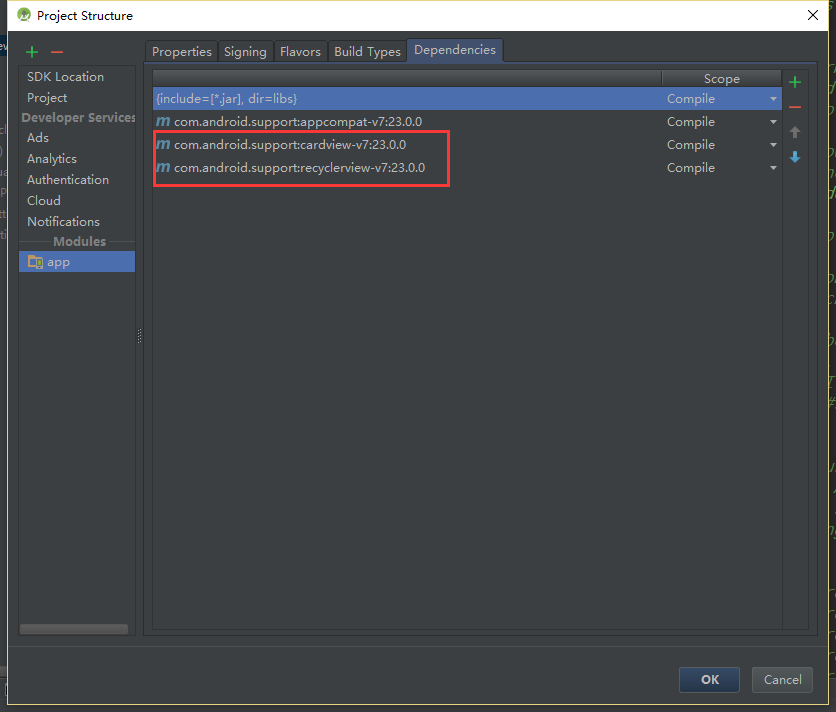 RecyclerView 與 CardView 快速上手:卡片式瀑布流列表
 Android 5.0 之後新增了兩個重要的 UI 元件:RecyclerView 與 Car