

編輯:關於 Android 開發
先來看看效果圖:
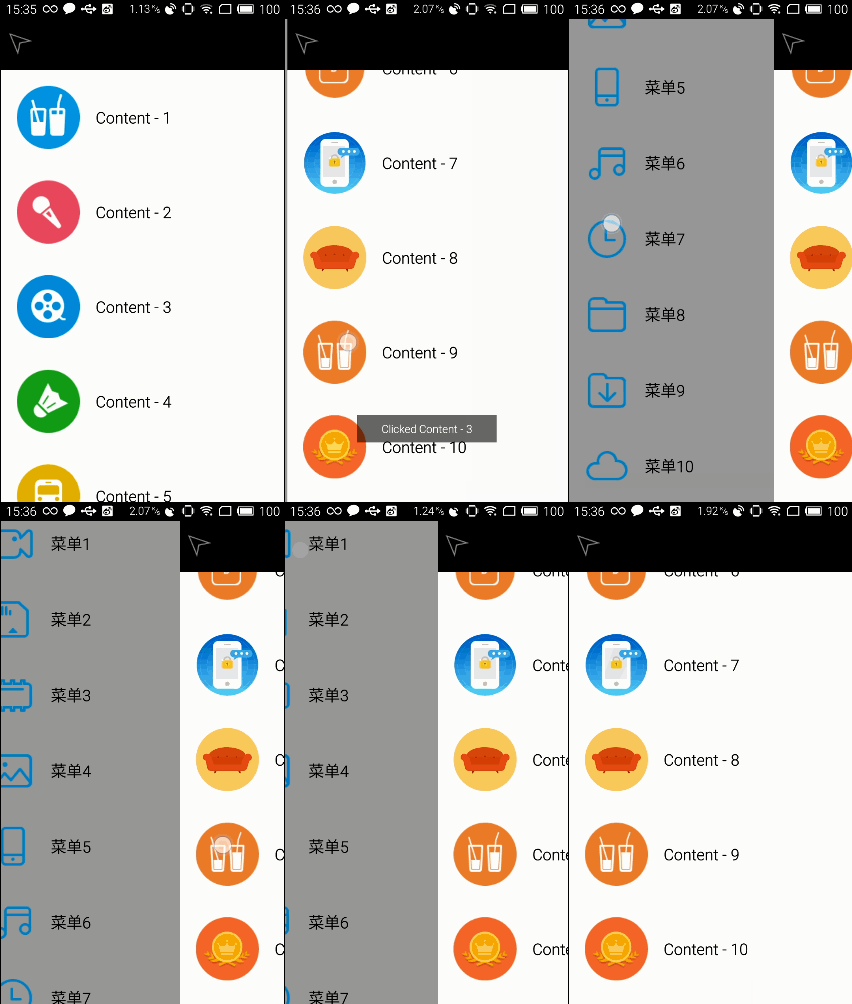
實現方法為繼承 ViewGroup,需要我們自己來測量、布局,實現滑動效果並處理滑動沖突。
自定義 ViewGroup 的一般思路是:重寫 onMeasure 方法,在其中調用 measureChild 測量子 View,然後調用 setMeasuredDimension 確立自身大小;再重寫 onLayout 方法,在其中調用子 View 的 layout 方法確定子 View 的位置。下面先完成這兩項工作。
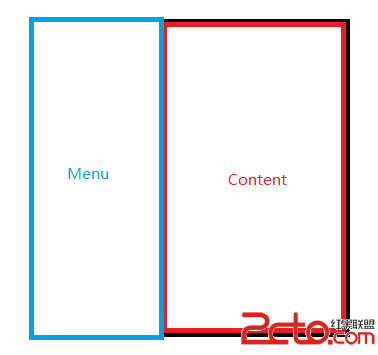
初始時,Content 應顯示在螢幕中,而 Menu 應顯示在螢幕外。當 Menu 打開時,應呈現如下效果(其中 mMenuRightPadding 是 Menu 距螢幕右側的距離,因為 Menu 打開後 Content 仍會保留一部分,而非完全隱藏):
public class MySlidingMenu extends ViewGroup {
    public MySlidingMenu(Context context) { this(context, null, 0); }
    public MySlidingMenu(Context context, AttributeSet attrs) { this(context, attrs, 0); }
    public MySlidingMenu(Context context, AttributeSet attrs, int defStyleAttr) {
        super(context, attrs, defStyleAttr);
        DisplayMetrics metrics = new DisplayMetrics();
        WindowManager wm = (WindowManager) context.getSystemService(Context.WINDOW_SERVICE);
        wm.getDefaultDisplay().getMetrics(metrics);
        mScreenWidth = metrics.widthPixels;   // 獲取螢幕寬高
        mScreenHeight = metrics.heightPixels;
        mMenuRightPadding = convertToDp(context, 100); // Menu 距螢幕右側距離
    }

    @Override
    protected void onMeasure(int widthMeasureSpec, int heightMeasureSpec) {
        mMenu = (ViewGroup) getChildAt(0);    // Menu 是第 0 個孩子
        mContent = (ViewGroup) getChildAt(1); // Content 是第 1 個孩子
        mMenuWidth = mMenu.getLayoutParams().width = mScreenWidth - mMenuRightPadding;
        mContentWidth = mContent.getLayoutParams().width = mScreenWidth;
        measureChild(mMenu, widthMeasureSpec, heightMeasureSpec);
        measureChild(mContent, widthMeasureSpec, heightMeasureSpec);
        setMeasuredDimension(mMenuWidth + mContentWidth, mScreenHeight);
    }

    @Override
    protected void onLayout(boolean changed, int l, int t, int r, int b) {
        mMenu.layout(-mMenuWidth, 0, 0, mScreenHeight); // 擺放 Menu
        mContent.layout(0, 0, mScreenWidth, mScreenHeight); // 擺放 Content
    }

    private int convertToDp(Context context, int num) {
        return (int) TypedValue.applyDimension(TypedValue.COMPLEX_UNIT_DIP, num,
                context.getResources().getDisplayMetrics());
    }
}
接下來編寫 xml 布局檔案。left_menu.xml 是左側菜單布局,是一個 ListView:
其中 ListView 的 Item 布局為 left_menu_item.xml(含一個 ImageView 與一個 TextView)。內容區域的布局檔案 content.xml 中含一個 header(header 裡有一個 ImageView 作為菜單開關,點擊它可自動開關菜單),header 下方也是一個 ListView。content 的 item 布局為 content_item.xml。在 activity_main.xml 中,我們將 menu 和 content 添加到 slidingMenu 中:
此時左側菜單隱藏在螢幕左側外部,但還不能滑動。若想實現滑動,可使用 View 的 scrollTo 和 scrollBy 方法:scrollTo 是將 view 直接移動到指定位置,scrollBy 則是相對於當前位置移動一個偏移量。因此我們重寫 onTouchEvent 方法,計算手指的偏移量,再用 scrollBy 一點一點移動,形成跟隨手指的動畫效果:
@Override
public boolean onTouchEvent(MotionEvent event) {
    int action = event.getAction();
    switch (action) {
        case MotionEvent.ACTION_DOWN:
            mLastX = (int) event.getX();
            mLastY = (int) event.getY();
            break;
        case MotionEvent.ACTION_MOVE:
            int currentX = (int) event.getX();
            int currentY = (int) event.getY();
            int dx = currentX - mLastX; // x 方向偏移量
            if (dx < 0) { // 向左滑動
                if (getScrollX() + Math.abs(dx) >= 0) {
                    scrollTo(0, 0); // 邊界控制,避免出現白邊
                } else {
                    scrollBy(-dx, 0);
                }
            } else { // 向右滑動
                if (getScrollX() - dx <= -mMenuWidth) {
                    scrollTo(-mMenuWidth, 0); // 邊界控制
                } else {
                    scrollBy(-dx, 0);
                }
            }
            mLastX = currentX;
            mLastY = currentY;
            break;
    }
    return true;
}
此時 SlidingMenu 仍不能水平滑動,但 listview 可以豎直滑動,原因是 SlidingMenu 默認不攔截事件,事件傳遞給了 Content 的 ListView。為簡單起見,先重寫 onInterceptTouchEvent 返回 true,讓 SlidingMenu 攔截事件:
@Override
public boolean onInterceptTouchEvent(MotionEvent ev) {
    return true;
}
在構造方法中初始化一個 Scroller:
public MySlidingMenu(Context context, AttributeSet attrs, int defStyleAttr) {
    super(context, attrs, defStyleAttr);
    ...
    mScroller = new Scroller(context);
    ...
}
然後重寫 computeScroll 方法,這是保證 Scroller 自動滑動的必備方法(模板方法,到哪裡都這麼寫):
@Override
public void computeScroll() {
    if (mScroller.computeScrollOffset()) {
        scrollTo(mScroller.getCurrX(), mScroller.getCurrY());
        invalidate();
    }
}
接著在 onTouchEvent 的 ACTION_UP 中判斷當前 menu 打開了多少:
case MotionEvent.ACTION_UP:
    if (getScrollX() < -mMenuWidth / 2) { // 打開 Menu
        mScroller.startScroll(getScrollX(), 0, -mMenuWidth - getScrollX(), 0, 300);
        isOpen = true;
        invalidate();
    } else { // 關閉 Menu
        mScroller.startScroll(getScrollX(), 0, -getScrollX(), 0, 300);
        isOpen = false;
        invalidate();
    }
    break;
關於 startScroll 中的 dx、dy 計算其實很簡單:比如 startX 為 30,想移動到 -100,則 startX + dx = -100 → dx = -130。
接下來實現點擊 content 左上角三角圖標自動開關菜單的功能:
public void toggleMenu() {
    if (isOpen) { closeMenu(); } else { openMenu(); }
}

private void closeMenu() {
    mScroller.startScroll(getScrollX(), 0, -getScrollX(), 0, 500);
    invalidate();
    isOpen = false;
}

private void openMenu() {
    mScroller.startScroll(getScrollX(), 0, -mMenuWidth - getScrollX(), 0, 500);
    invalidate();
    isOpen = true;
}
處理滑動沖突:由於 menu 和 content 是 listview(支持豎直滑動),而 slidingMenu 支持水平滑動,因此會產生沖突。剛才直接在 onInterceptTouchEvent 返回 true 會讓 SlidingMenu 攔截所有事件,導致 ListView 無法滑動。解決方法很簡單:判斷當前是水平滑動還是豎直滑動,水平則攔截,豎直則交給子 View 的 ListView 處理。
@Override
public boolean onInterceptTouchEvent(MotionEvent ev) {
    boolean intercept = false;
    int x = (int) ev.getX();
    int y = (int) ev.getY();
    switch (ev.getAction()) {
        case MotionEvent.ACTION_DOWN:
            intercept = false;
            break;
        case MotionEvent.ACTION_MOVE:
            int deltaX = (int) ev.getX() - mLastXIntercept;
            int deltaY = (int) ev.getY() - mLastYIntercept;
            if (Math.abs(deltaX) > Math.abs(deltaY)) { // 橫向滑動
                intercept = true;
            } else { // 縱向滑動
                intercept = false;
            }
            break;
        case MotionEvent.ACTION_UP:
            intercept = false;
            break;
    }
    mLastX = x;
    mLastY = y;
    mLastXIntercept = x;
    mLastYIntercept = y;
    return intercept;
}
至此,一個可跟手滑動、松手自動吸附、支持點擊開關並能正確處理滑動沖突的側滑菜單便完成了。
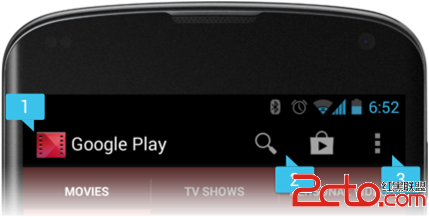 Android ActionBar 完全使用指南:從啟用到自定義樣式與 Action Provider
本文涵蓋內容 ActionBar 的基本概念與版本差異 啟用 ActionBar 的兩種路線 在 ActionBar 上添加按鈕與點擊事件 自定義樣式、背景與 Tab
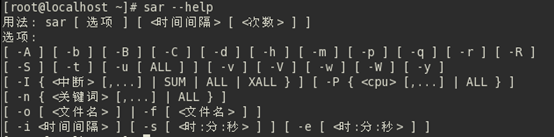 Linux 效能監控利器 sar:CPU、記憶體、I/O 與負載全面解析
sar 的定位 sar(System Activity Reporter)是 Linux 上最全面的系統性能分析工具之一,能從多個面向回報系統活動:檔案讀寫、系統呼叫、磁
 高仿人人網 Android 客戶端源碼:UI 設計與互動細節參考
社群類應用的介面之所以難做,是因為它沒有單一「重點畫面」,而是由大量零碎但必須一致的細節組成:動態流、個人頁、好友清單、發文器……任何一處風格不統一,整體質感就散了。這份
 Xamarin.Android 日誌實作:封裝可寫入檔案的日誌元件
 無論哪個平台、開發哪種應用,日誌都是少不了的。在 Xamarin 進行行動開發時,為了更好地除錯與記錄