

編輯:關於 Android 開發
上一篇我們已經介紹了 Android 的 apk 是如何一步步構建出來的,本篇則繼續深入 Ant 打包的實戰環節,把多渠道打包的整套流程徹底跑通。
這裡以友盟統計為例。要對各個渠道進行區分統計,首先得把它的 SDK 整合進來。
配置權限
<uses-permission android:name="android.permission.ACCESS_NETWORK_STATE" />
<uses-permission android:name="android.permission.ACCESS_WIFI_STATE" />
<uses-permission android:name="android.permission.INTERNET" />
<uses-permission android:name="android.permission.READ_PHONE_STATE" />
渠道配置
<meta-data android:name="UMENG_APPKEY" android:value="56f0b1ef67e58eded700015b" />
<meta-data android:name="UMENG_CHANNEL" android:value="Umeng" />
使用 Ant 打包時,替換的正是 UMENG_CHANNEL 這一段。打包時把 value 中的 Umeng 替換成具體的渠道名稱,例如 xiaomi、360、QQ 等等,就能達到分渠道統計的效果。
這個檔案用來定義 Ant 腳本所需各項參數,我們的渠道清單也在這裡統一管理:
# 專案名稱與版本
project.name=AntBuild
project.version=4.1.4
# Android 平台版本
android-platform=android-19
# 簽名檔案
ketstore.file=release.keystore
key.alias=release.keystore
key.alias.password=123456
key.store.password=123456
# 發布渠道
channelname=Umeng
channelkey=360,QQ,xiaomi,liangxiang
key=360,QQ,xiaomi,liangxiang
# 函式庫專案
library-dir=../Library
library-dir2=../Library2
# 最終輸出目錄
out.dir=publish
下面的 build.xml 透過 foreach 迴圈遍歷渠道清單,逐一修改 AndroidManifest 中的渠道號,再依序完成資源編譯、aidl 編譯、java 編譯、dex 轉換、打包、簽名與最佳化等步驟:
<project default="deploy" name="iReaderApp">
    <property file="build.properties" />
    <property environment="env" />
    <!-- 使用 ant-contrib 讓 Ant 支援 for 迴圈 -->
    <taskdef resource="net/sf/antcontrib/antcontrib.properties">
        <classpath>
            <pathelement location="${basedir}/libs/ant-contrib-1.0b3.jar" />
        </classpath>
    </taskdef>
    <!-- 循環打包 -->
    <target name="deploy">
        <foreach delimiter="," list="${key}" param="nameandchannel" target="modify_manifest" />
    </foreach>
    </target>
    <!-- 正則替換渠道號 -->
    <target name="modify_manifest">
        <propertyregex input="${nameandchannel}" override="true" property="channelkey" regexp="(.*)" select="\1" />
        <replaceregexp byline="false" encoding="UTF-8" flags="g">
            <regexp pattern="meta-data android:name="UMENG_CHANNEL" android:value="(.*)"" />
            <substitution expression="meta-data android:name="UMENG_CHANNEL" android:value="${channelkey}"" />
            <fileset includes="AndroidManifest.xml" />
        </replaceregexp>
    </target>
</project>
其餘的 init、gen-R、aidl、compile、dex、package、jarsigner、release、zipalign 等 target 分別負責目錄初始化、產生 R.java、編譯 aidl、將 java 編譯為 class、轉換 dex、打包未簽名 apk、簽名、清理中間產物以及 zipalign 最佳化。整個流程串接起來,就完成了一次自動化的多渠道打包。
筆者親身實踐後,歸納出幾個特別容易出錯的地方:
最後寫一個簡單的批次檔,一鍵觸發整個打包流程:
@echo off
call ant -buildfile "build.xml" deploy
echo done
pause
exit
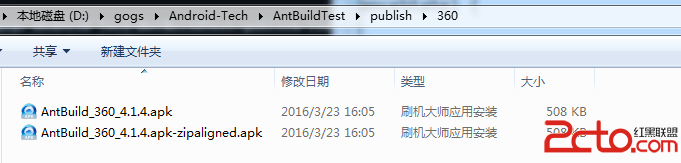
執行完成後,我們可以在專案的 publish 目錄下看到為不同渠道生成的各支 apk:
將 apk 安裝到裝置並啟動,再到友盟後台進行整合測試,就能確認 app 發布的渠道是否正確:
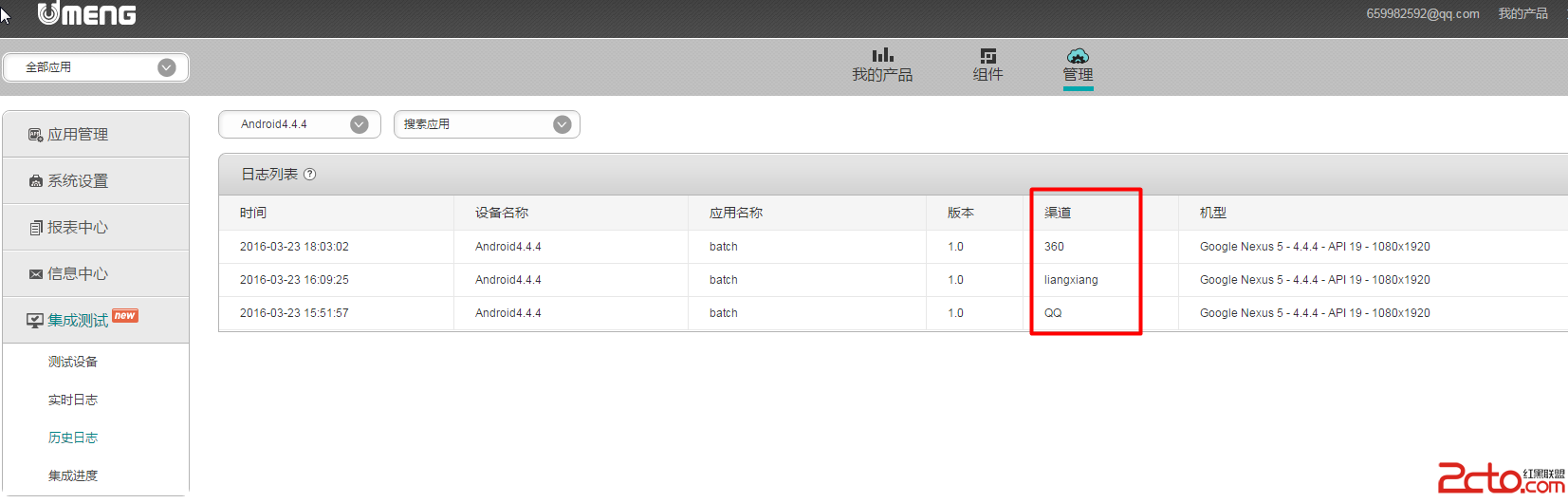
整體來看,用 Ant 實現多渠道打包的過程還是相當繁瑣的,主要複雜度集中在 Ant 腳本本身,容易出錯,需要對各項指令有充分的了解。但它確實能大幅縮短我們打渠道包的時間。由於本次實踐是基於 Eclipse,目前 Android Studio 已改用 Gradle 來實現多渠道打包,之後我會再分享 Gradle 的實現方式,供大家對比這兩種打包方式的差異,也藉此更深入地理解 apk 的構建過程。
 Android 顯示 GIF 動畫:用 WebView 載入加載圖
 在 App 啟動或資料加載時,常需要顯示一個等待動畫。若使用 GIF 圖片,傳統 ImageView
 DroidPlugin 插件化開發入門
360 手機助手採用的正是 DroidPlugin,這是 360 手機助手團隊在 Android 系統上實作的一種插件機制,能在無需安裝、修改的情況下直接執行 APK 檔
 Apache Cordova 開發 Android 應用與 ADB 驅動排錯
 使用 Apache Cordova 開發跨平台應用時,Visual Studio 需要具備
 【騰訊 Bugly 乾貨分享】一步一步動手打造 Android 的 MVP 框架
本文整理自騰訊 Bugly 開發者社區的分享內容(原文連結:https://dev.qq.com/topic/5799d7844bef22a823b3ad44),非經原作