

編輯:關於 Android 開發
GridView 與 ListView 一樣屬於多項目的容器佈局,用它來製作九宮格圖示最為方便。
先來看一張示意圖,有圖才有直觀的感覺:
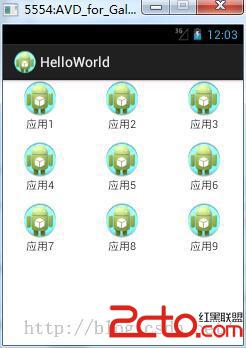
如圖所示,這是一種常見的應用方式:在每個格子中放入應用圖示,並在下方顯示對應的名稱。
先來看佈局檔 activity_hello_world.xml:
<?xml version="1.0" encoding="utf-8"?>
<GridView xmlns:android="https://schemas.android.com/apk/res/android"
    android:id="@+id/gridview"
    android:layout_width="fill_parent"
    android:layout_height="fill_parent"
    android:columnWidth="90dp"
    android:gravity="center"
    android:numColumns="auto_fit"
    android:stretchMode="columnWidth"
    android:verticalSpacing="10dp"
    android:horizontalSpacing="10dp">
</GridView>
這裡出現了幾個新的屬性(dp 相關的長度概念可參考 Android 長度單位說明):
android:numColumns="auto_fit":設定為自動適應螢幕寬度,上圖中正好可擺放三個。
android:verticalSpacing="10dp":相鄰兩行之間的間距為 10dp。
android:horizontalSpacing="10dp":相鄰兩列之間的間距為 10dp。
android:columnWidth="90dp":每一列的寬度。
android:stretchMode="columnWidth":縮放模式與列寬保持同步。
android:gravity="center":內容在空間中置中顯示。
接著看程式碼 HelloWorldActivity.java:
package com.fable.helloworld;

import android.app.Activity;
import android.os.Bundle;
import android.widget.GridView;
import android.widget.SimpleAdapter;
import java.util.*;

public class HelloWorldActivity extends Activity {
    @Override
    public void onCreate(Bundle savedInstanceState) {
        super.onCreate(savedInstanceState);
        setContentView(R.layout.activity_hello_world);
        // 載入主佈局檔
        GridView gridview = (GridView) findViewById(R.id.gridview);
        // 建立資料來源
        ArrayList<HashMap<String, Object>> images = new ArrayList<HashMap<String, Object>>();
        for (int i = 1; i < 10; i++) {
            HashMap<String, Object> map = new HashMap<String, Object>();
            map.put("ItemImage", R.drawable.ic_launcher); // 加入圖片資源的 ID
            map.put("ItemText", "應用" + String.valueOf(i)); // 依序號產生 ItemText
            images.add(map);
        }
        // 將資料傳入轉接器,轉換成佈局所需的資料
        SimpleAdapter simpleAdapter = new SimpleAdapter(
                this,                              // 上下文為目前的 Activity
                images,                            // 資料來源
                R.layout.my_list_item,             // 每一項的佈局檔
                new String[] {"ItemImage","ItemText"}, // 對應子項
                new int[] {R.id.ItemImage, R.id.ItemText});
        // 加入並顯示
        gridview.setAdapter(simpleAdapter);
    }
}
這裡使用了 SimpleAdapter,用法與 ListView 完全相同。整體流程其實很簡單:把原始資料轉換成轉接器所需的資料,再將轉接器設定給 GridView 即可。與 ListView 一樣,每一項都需要一個獨立的佈局檔。
my_list_item.xml:
<?xml version="1.0" encoding="utf-8"?>
<RelativeLayout xmlns:android="https://schemas.android.com/apk/res/android"
    android:layout_width="fill_parent"
    android:layout_height="wrap_content"
    android:paddingBottom="4dip">
    <ImageView
        android:id="@+id/ItemImage"
        android:layout_width="wrap_content"
        android:layout_height="wrap_content"
        android:layout_centerHorizontal="true">
    </ImageView>
    <TextView
        android:id="@+id/ItemText"
        android:layout_width="wrap_content"
        android:layout_height="wrap_content"
        android:layout_below="@+id/ItemImage"
        android:layout_centerHorizontal="true"
        android:text="TextView01">
    </TextView>
</RelativeLayout>
這裡將 ItemText 放置在 ItemImage 的下方,兩者都設定為水平居中。
 Android 事件分發機制全解析:從三個方法到源碼驗證
Android 中與 Touch 事件相關的方法一共三個:dispatchTouchEvent(MotionEvent ev)、onInterceptTouchEvent
 用 ListView 搭配 ViewPager 打造新聞 App 首頁
 成品預覽 這次要實作的是一個類似新聞 App 的資訊流首頁:頂端是一張可自動輪播的大圖(用 Vi
 Linux 內核調試技術:用 hung task 機制檢測進程 D 狀態死鎖
 Linux 進程有多種狀態,比如 TASK_RUNNING 運行態、EXIT_DEAD 退出
 Android LayoutInflater 布局服務詳解
LayoutInflater 是 Android 中常用的系統服務,主要用於將 XML 布局文件實例化為 Vie