

編輯:關於 Android 開發
在許多 App 中,側滑菜單是常見的導覽方式。相較於額外引入第三方庫,Android 原生的 Toolbar 與 DrawerLayout 已能完成流暢且可自訂的側滑選單。本文以切換首頁圖示為例,說明如何快速完成基礎版本。
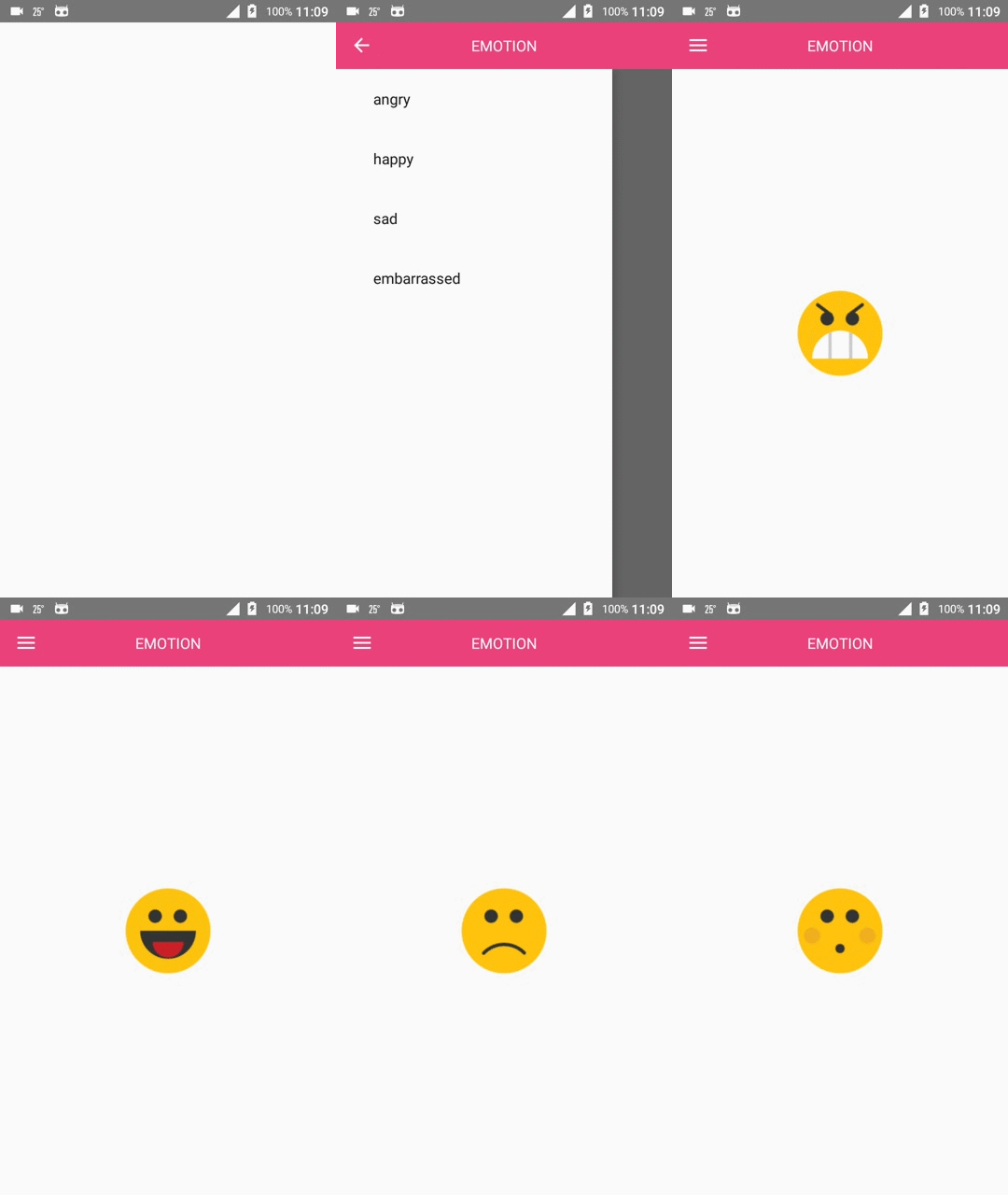
完成後,點擊側滑選單中的項目,例如 happy,即可切換主頁顯示的表情圖示。
畫面可分為兩部分:上方是 Toolbar,下方是 DrawerLayout。DrawerLayout 的第一個子 View 是主內容,第二個子 View 是側滑選單,並透過 layout_gravity="start" 指定從左側滑出。
建議將 Toolbar 獨立成 headbar_toolbar.xml,再透過 include 加入主版面,讓結構更清楚。
<android.support.v7.widget.Toolbar
    android:id="@+id/tbHeadBar"
    android:layout_width="match_parent"
    android:layout_height="50dp"
    android:background="@color/red" />
DrawerLayout 部分可寫成 my_drawablelayout.xml:
<android.support.v4.widget.DrawerLayout
    android:id="@+id/dlMenu"
    android:layout_width="match_parent"
    android:layout_height="match_parent">

    <LinearLayout
        android:id="@+id/llContent"
        android:layout_width="match_parent"
        android:layout_height="match_parent"
        android:gravity="center"
        android:orientation="vertical">

        <ImageView
            android:id="@+id/ivContent"
            android:layout_width="100dp"
            android:layout_height="100dp"
            android:src="@drawable/angry" />
    </LinearLayout>

    <LinearLayout
        android:id="@+id/llMenu"
        android:layout_width="match_parent"
        android:layout_height="match_parent"
        android:layout_gravity="start"
        android:orientation="vertical">

        <ListView
            android:id="@+id/lvMenu"
            android:layout_width="match_parent"
            android:layout_height="match_parent"
            android:divider="@null" />
    </LinearLayout>
</android.support.v4.widget.DrawerLayout>
要注意,側滑選單必須放在 DrawerLayout 中,且透過 android:layout_gravity="start" 才能正確從左側展開。
在 MainActivity 中,先設定 Toolbar,再建立 ActionBarDrawerToggle,讓 Toolbar 的返回箭頭能控制抽屜開關。
setSupportActionBar(mTbHeadBar);
getSupportActionBar().setHomeButtonEnabled(true);
getSupportActionBar().setDisplayHomeAsUpEnabled(true);
getSupportActionBar().setDisplayShowTitleEnabled(false);

mToggle = new ActionBarDrawerToggle(this, mMyDrawable, mTbHeadBar, R.string.open, R.string.close);
mMyDrawable.addDrawerListener(mToggle);
mToggle.syncState();
接著為 ListView 設定資料與點擊事件。點擊項目時,更新 ImageView 的圖片,並呼叫 closeDrawers() 收起選單。
mLvMenu.setOnItemClickListener(new AdapterView.OnItemClickListener() {
    @Override
    public void onItemClick(AdapterView<?> parent, View view, int position, long id) {
        mIvContent.setImageResource(imageList.get(position));
        mMyDrawable.closeDrawers();
    }
});若使用 ButterKnife,可在 build.gradle 中加入:
compile 'com.jakewharton:butterknife:8.4.0'
apt 'com.jakewharton:butterknife-compiler:8.4.0'
它可以用 @BindView 取代 findViewById,讓程式碼更精簡。若專案使用 AndroidX,也可改用對應的 AndroidX 元件與 Material Toolbar。
若想調整返回箭頭顏色,可在 style 中覆寫 drawerArrowStyle:
<style name="AppTheme.DrawerArrowToggle" parent="Base.Widget.AppCompat.DrawerArrowToggle">
    <item name="color">@android:color/white</item>
</style>
整體而言,原生 DrawerLayout 的實作門檻低,且易於後續擴充。理解其運作方式後,也能更清楚掌握選單動畫、焦點與事件傳遞的細節。
 加快 Genymotion 模擬器鏡像下載:外部下載器與 VirtualBox 匯入
Genymotion 向來以效能見長,但由於伺服器位於境外,新增裝置時常會遇到鏡像下載
 Android 自定義視圖進階篇:Canvas 六大核心技巧全解析
一、前言 今天我們繼續來看 Android UI 系列的自定義視圖進階篇。此前的基礎篇已介紹過 Paint、Canvas、Path、漸變色等基礎知識,這次我們要更上一層樓
 14 條必備的 Android Studio 配置技巧,讓開發效率立刻翻倍
Android Studio 預設配置未必順手。以下 14 項調整覆蓋字型、提示、編碼、構建速度等常用環節,設定一次即可長期受益。 1. 修改 idea.propert
 Android 三維旋轉動畫實作與封裝:支援 X、Y、Z 三軸旋轉
本文介紹如何在 Android 中實作 3D(立體)旋轉動畫,並把它封裝成一個可重複使用的自訂 Animation 類別。以下是我實作出來的成果: 一、立體旋轉的三種