

編輯:關於 Android 開發
本文以京東商城、新浪微博的底部菜單欄為參考,示範如何自定義 TabHost 與 TabWidget 的外觀,做出屬於自己的底部導航風格。
第一步,主佈局檔(main.xml,位於 res/layout 目錄下):
<?xml version="1.0" encoding="utf-8"?>
<TabHost xmlns:android="https://schemas.android.com/apk/res/android"
    android:layout_width="fill_parent"
    android:layout_height="fill_parent"
    android:id="@+id/tabhost">

    <LinearLayout
        android:id="@+id/linear1"
        android:layout_width="fill_parent"
        android:layout_height="fill_parent"
        android:orientation="vertical">
        <TabWidget
            android:id="@android:id/tabs"
            android:layout_width="fill_parent"
            android:layout_height="wrap_content"></TabWidget>
        <FrameLayout
            android:id="@android:id/tabcontent"
            android:layout_width="fill_parent"
            android:layout_height="fill_parent">
            <LinearLayout android:id="@+id/tab1" android:layout_width="fill_parent" android:layout_height="fill_parent" android:orientation="vertical">
                <TextView android:id="@+id/tab1_txt" android:layout_width="fill_parent" android:layout_height="fill_parent" android:gravity="center" android:text="你"/>
            </LinearLayout>
            <LinearLayout android:id="@+id/tab2" android:layout_width="fill_parent" android:layout_height="fill_parent" android:orientation="vertical">
                <TextView android:id="@+id/tab2_txt" android:layout_width="fill_parent" android:layout_height="fill_parent" android:gravity="center" android:text="我"/>
            </LinearLayout>
            <LinearLayout android:id="@+id/tab3" android:layout_width="fill_parent" android:layout_height="fill_parent" android:orientation="vertical">
                <TextView android:id="@+id/tab3_txt" android:layout_width="fill_parent" android:layout_height="fill_parent" android:gravity="center" android:text="他"/>
            </LinearLayout>
            <LinearLayout android:id="@+id/tab4" android:layout_width="fill_parent" android:layout_height="fill_parent" android:orientation="vertical">
                <TextView android:id="@+id/tab4_txt" android:layout_width="fill_parent" android:layout_height="fill_parent" android:gravity="center" android:text="我們"/>
            </LinearLayout>
        </FrameLayout>
    </LinearLayout>
</TabHost>
第二步,創建顯示 TabWidget 的佈局 tabmini.xml(位於 res/layout 目錄下):
<?xml version="1.0" encoding="utf-8"?>
<RelativeLayout xmlns:android="https://schemas.android.com/apk/res/android"
    android:layout_width="fill_parent"
    android:layout_height="wrap_content"
    android:paddingTop="5dp"
    android:paddingLeft="5dp"
    android:paddingRight="5dp"
    android:background="#8C8E8C" >

    <TextView
        android:id="@+id/tab_label"
        android:layout_width="fill_parent"
        android:layout_height="wrap_content"
        android:layout_centerInParent="true"
        android:gravity="center"
        android:textColor="#000000"
        android:background="@drawable/tabmini"/>
</RelativeLayout>
第三步,在 drawable 裡創建一個 selector,命名 tabmini.xml,用來控制點擊 TabHost 某個 tab 時 TextView 的背景變化:
<?xml version="1.0" encoding="utf-8"?>
<selector xmlns:android="https://schemas.android.com/apk/res/android" >
    <item android:state_selected="true" android:drawable="@drawable/add_managebg_down2"/>
    <item android:state_selected="false" android:drawable="@drawable/add_managebg2"/>
</selector>
第四步,在 Activity 中實現 TabHost。透過 LayoutInflater 加載每個 tab 的個性視圖,再用 newTabSpec 逐一添加:
package com.example.androidtest_9_5_4_meihuatubiao;

import android.app.Activity;
import android.os.Bundle;
import android.view.LayoutInflater;
import android.view.View;
import android.widget.TabHost;
import android.widget.TextView;

public class Main extends Activity {
    @Override protected void onCreate(Bundle savedInstanceState) {
        super.onCreate(savedInstanceState);
        setContentView(R.layout.main);

        View niTab = (View) LayoutInflater.from(this).inflate(R.layout.tabmini, null);
        TextView niTxt = (TextView) niTab.findViewById(R.id.tab_label);
        niTxt.setText("ni");

        View woTab = (View) LayoutInflater.from(this).inflate(R.layout.tabmini, null);
        TextView woTxt = (TextView) woTab.findViewById(R.id.tab_label);
        woTxt.setText("wo");

        View taTab = (View) LayoutInflater.from(this).inflate(R.layout.tabmini, null);
        TextView taTxt = (TextView) taTab.findViewById(R.id.tab_label);
        taTxt.setText("ta");

        View weTab = (View) LayoutInflater.from(this).inflate(R.layout.tabmini, null);
        TextView weTxt = (TextView) weTab.findViewById(R.id.tab_label);
        weTxt.setText("we");

        TabHost tabs = (TabHost) findViewById(R.id.tabhost);
        tabs.setup();

        tabs.addTab(tabs.newTabSpec("niTab").setContent(R.id.tab1).setIndicator(niTab));
        tabs.addTab(tabs.newTabSpec("woTab").setContent(R.id.tab2).setIndicator(woTab));
        tabs.addTab(tabs.newTabSpec("taTab").setContent(R.id.tab3).setIndicator(taTab));
        tabs.addTab(tabs.newTabSpec("weTab").setContent(R.id.tab4).setIndicator(weTab));
    }
}
透過「主佈局 + tab 個性視圖 + selector 背景 + Activity 綁定」這四步,就能輕鬆做出美觀的自定義底部菜單。
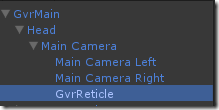 Google VR SDK for Unity 快速入門分析
Google VR SDK for Unity 提供了一套在 Unity 中開發 Cardboard 或虛擬實
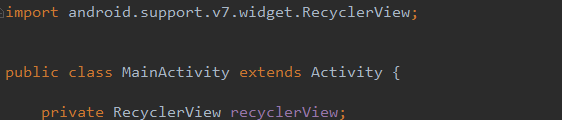 Android RecyclerView 使用整理
Android RecyclerView RecyclerView 是一個靈活且擴展性高的列表控件,常用來取代 ListView。它支援更高效的 ViewHolder 機
 用 SurfaceView 播放影片,並搞懂它的生命週期與黑屏問題
 本文要利用 SurfaceView 來實作影片播放,並藉此理解 SurfaceView 的生命週期,解
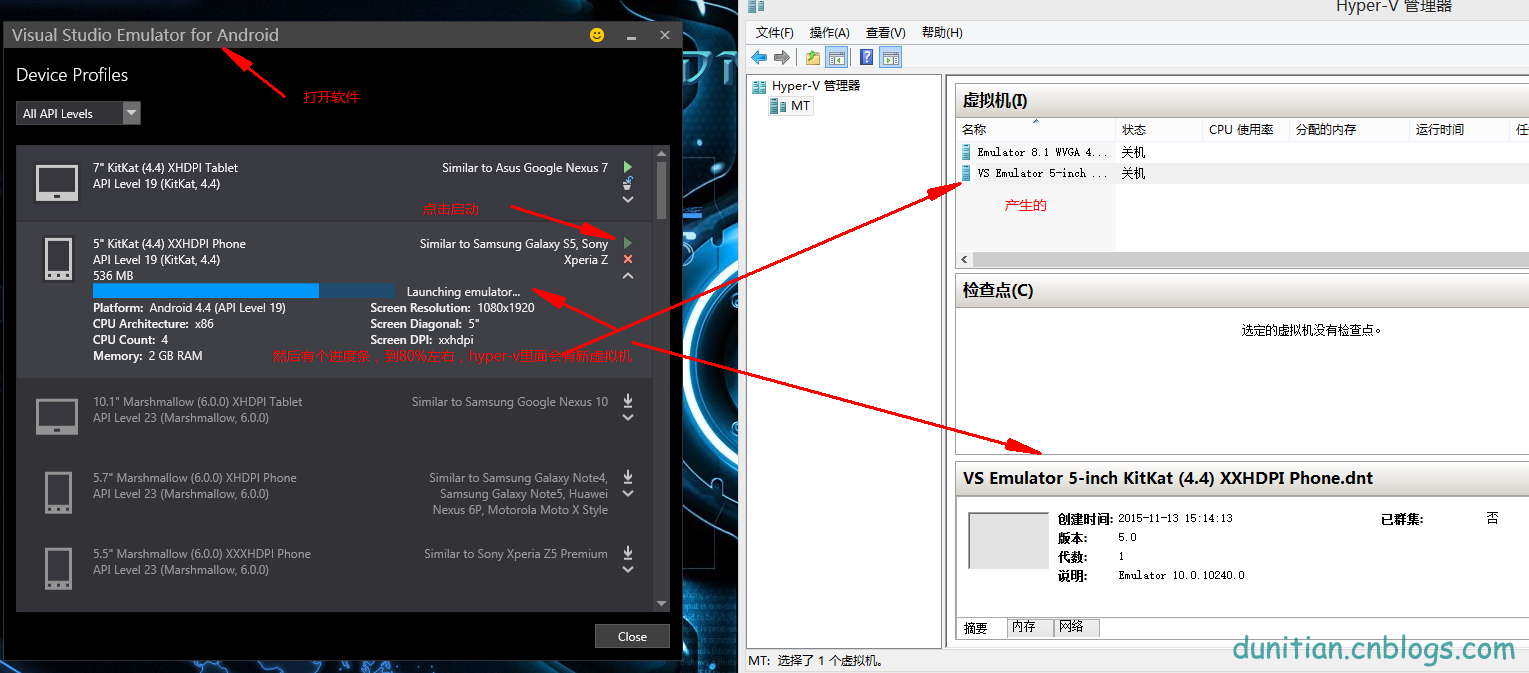 Visual Studio Emulator for Android 安卓模擬器的啟用方法
 Visual Studio Emulator for Android 是微軟提