

編輯:關於 Android 開發
上一節我們完成了分組全選:沿用 Nagios 自帶的主機/服務分組,在列表裡補上複選框,讓同一組的機器可以一次勾選,並加上服務分類的下拉選單。本節要解決的是最後一哩路——把同組主機的服務圖表真正畫出來。
以提供分散式儲存能力的 FastDFS 機器組為例。要出圖,第一步永遠是先把「機器」與「服務」選對,如下圖所示。
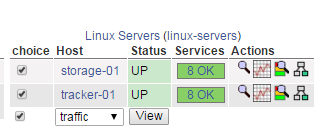
圖 5 FastDFS 分散式儲存機器組
圖中可以看到,機器分組第一列的複選框已全部勾選,本次想查看的服務是 traffic,也就是這兩台伺服器的流量走勢。選完之後,按下 View 鈕。
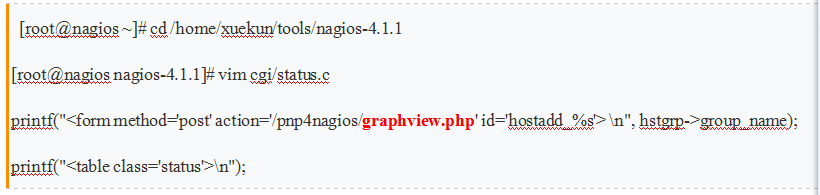
點下 View 之後觸發的,是位於 pnp4nagios 目錄下的 graphview.php。也就是說,出圖的實際邏輯全落在這支 PHP 檔案裡。
作圖方式我們依舊沿用 Nagios 既有的 rrdtool。原則很樸素:能在滿足需求的前提下,就盡量不要重複造輪子——畢竟造輪子要花時間,而公司不會給你太多時間。
既然繼續用 rrdtool 出圖,接下來的問題就很實際了:既有的出圖程式碼怎麼寫?答案当然是「複用」。真正的關鍵在於——怎麼複用?
我們先把時間範圍定在最近 24 小時,而 pnp4nagios 預設的圖表裡本來就有這個時間區間。對 Nagios 這麼熟悉的各位,應該不會忘記吧?
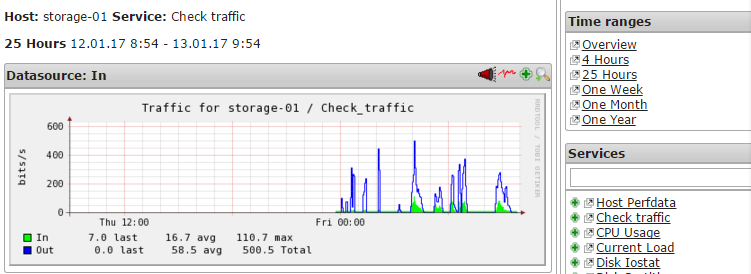
圖 6 pnp4nagios 流量圖
思路就此打通:前人已經幫我們寫好的東西,懷著一份謝意借來一用即可。
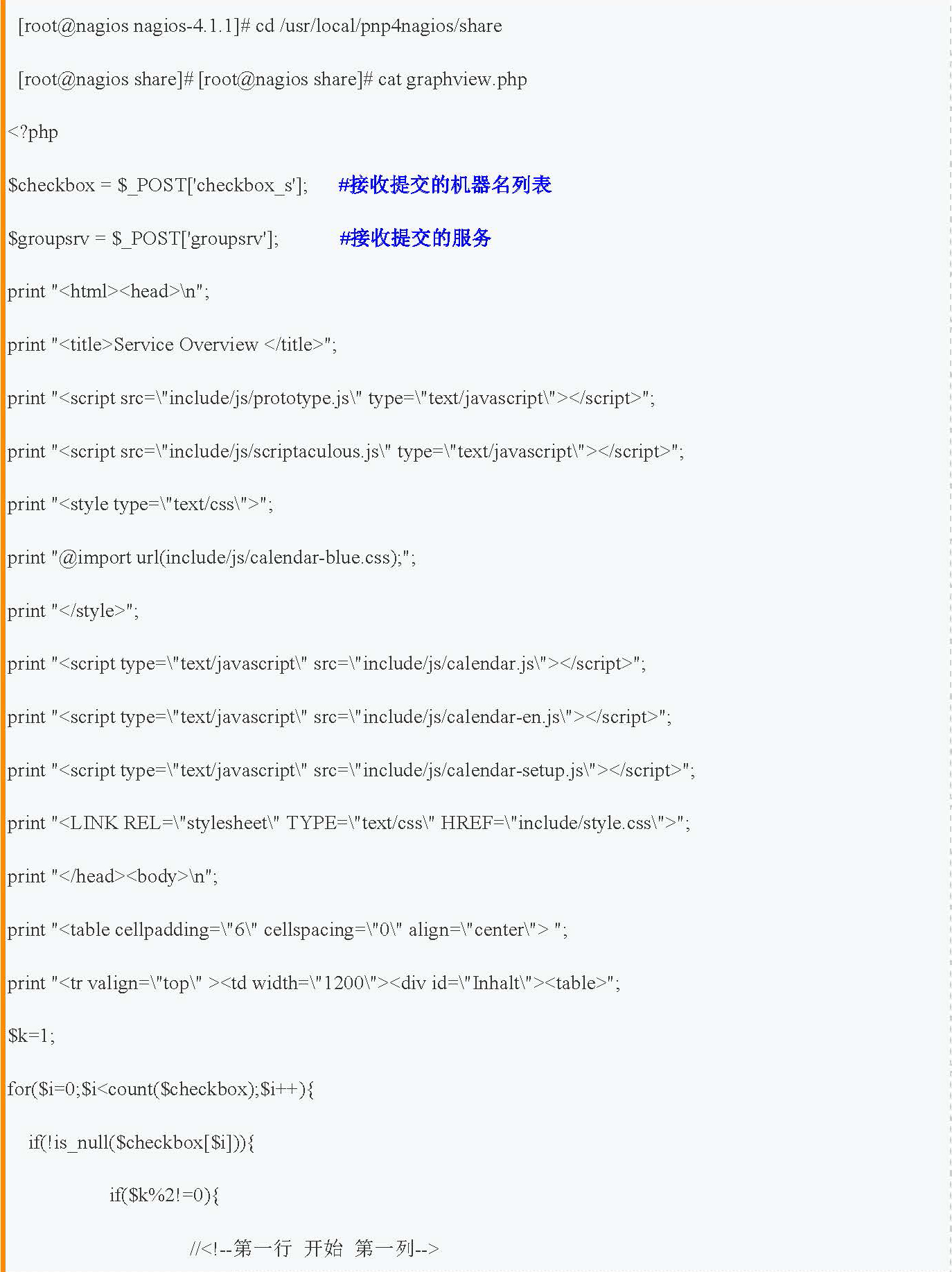
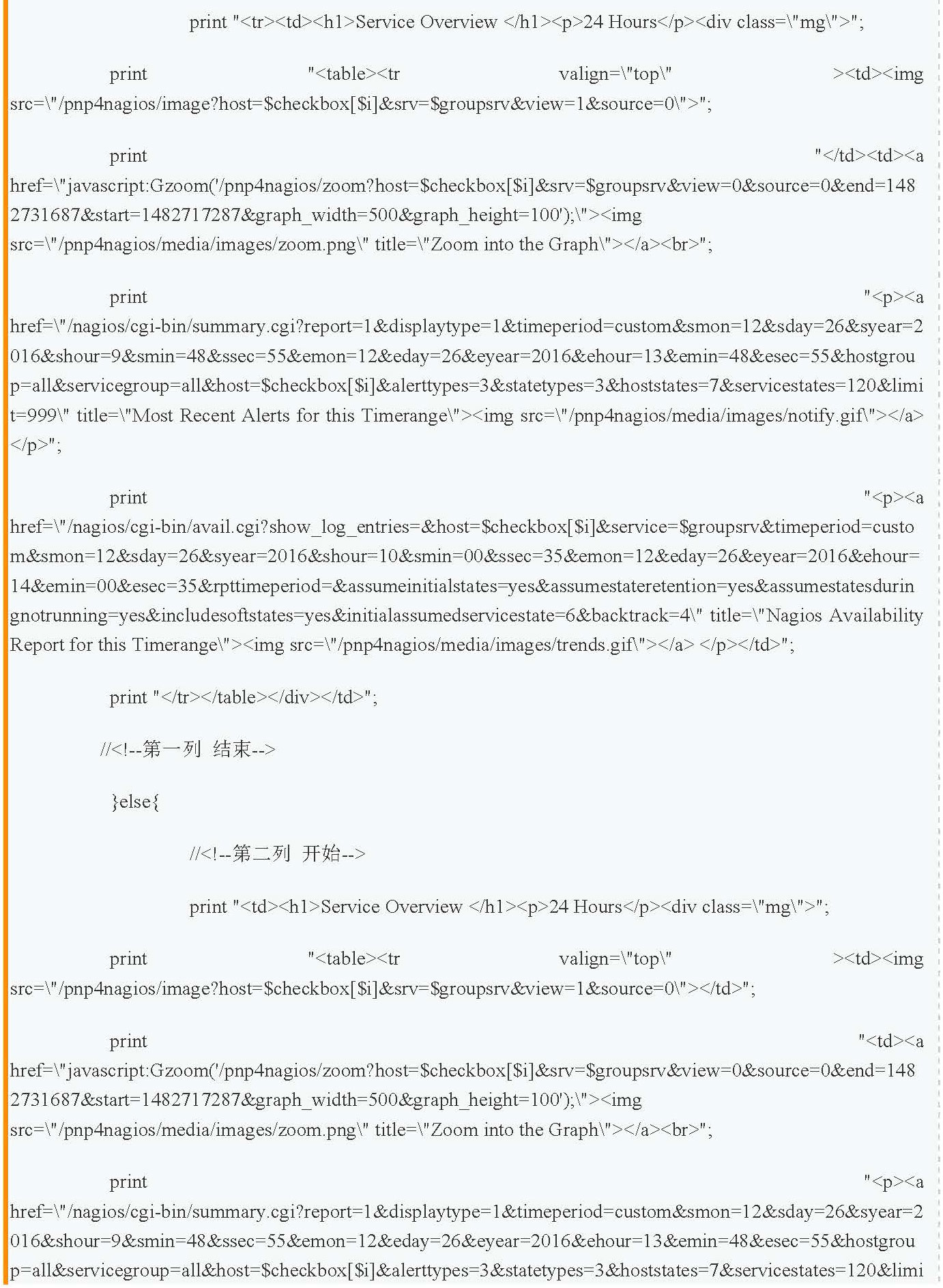
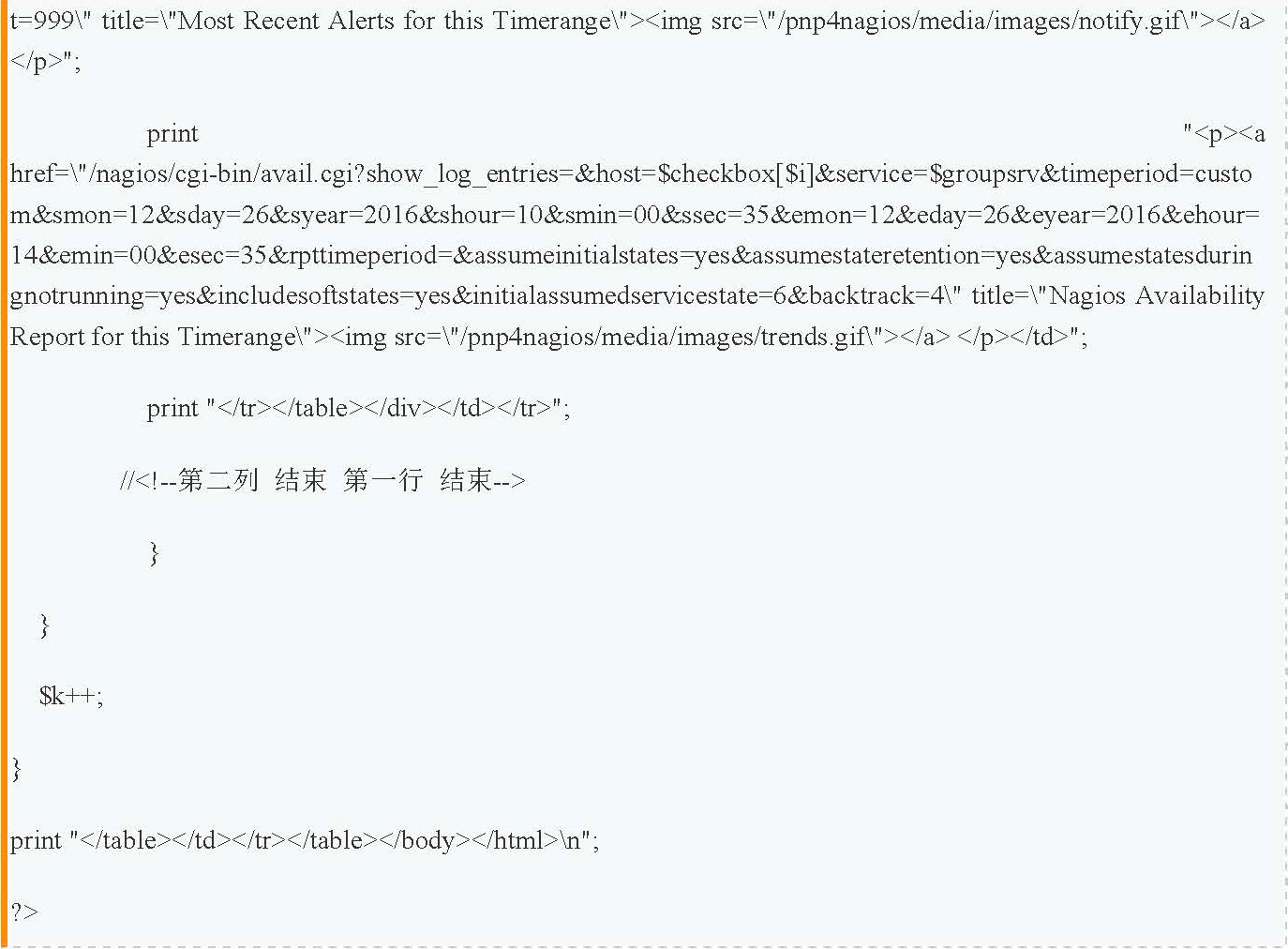
上述程式碼中的出圖連結,呼叫的正是 pnp4nagios 預設的作圖方式;其中 for 迴圈負責控制排版,讓圖表以「一行或多行、每行兩列」的方式鋪開。最終效果如下圖 7。
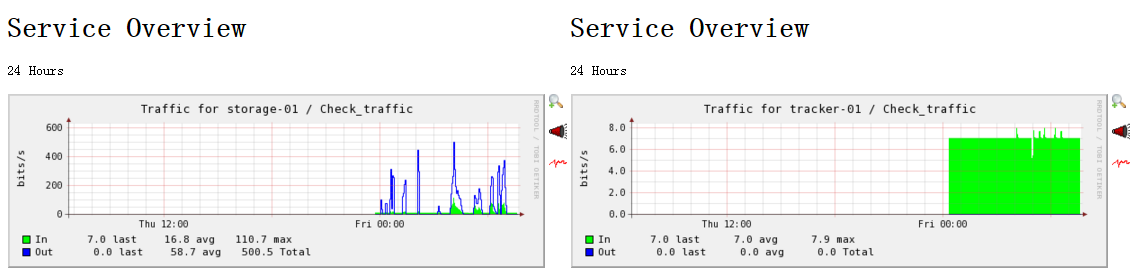
圖 7 分散式儲存 FastDFS 流量圖
至此,Nagios 主機與服務的分組出圖就算完成了。研究過程中若有疑問,歡迎留言討論。接下來要補上的,是 Nagios 主機的批量新增功能,敬請期待。
 模仿 iPhone 風格的分頁刷新動畫:ListView 切換效果實作解析
為列表切換加入更細緻的動畫 在行動應用中,頁面切換如果只有硬生生的顯示與隱藏,體驗會顯得生硬。模仿 iPhone 風格的分頁刷新動畫,可以利用旋轉、淡入淡出與插值器,讓
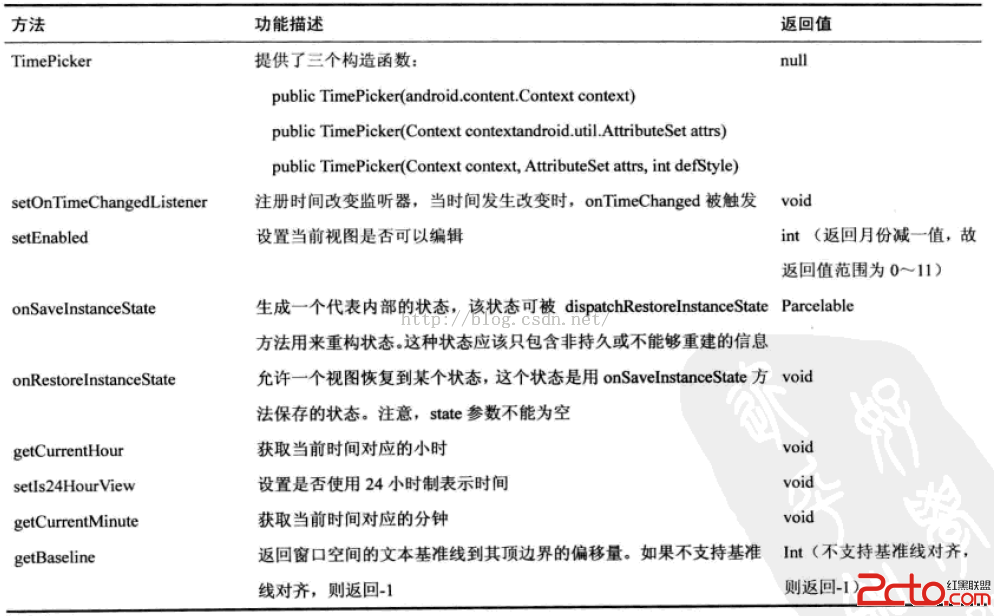 Android 時間選擇器 TimePicker 使用教學
 TimePicker 的類別繼承結構如下:java.lang.Object → android.view.Vi
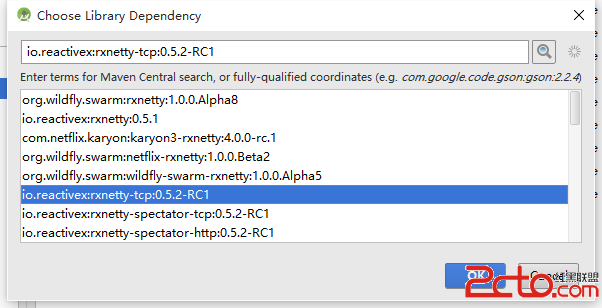 在 Android 上使用 RxNetty 實踐指南
 Netty 是由 JBoss 提供的一個 Java 開源框架,是一個支援 TCP/UDP/HTTP 等網路協定的通信
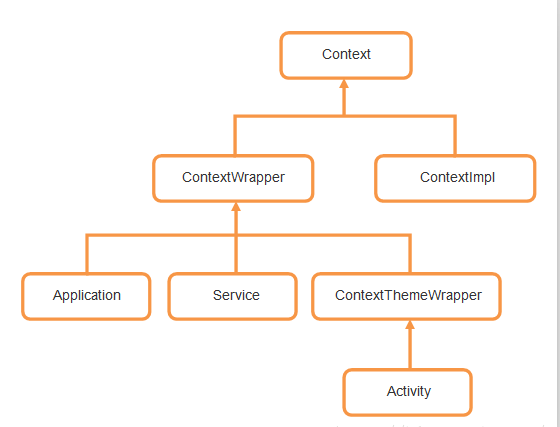 Context 到底是什麼?從繼承體系到能力邊界一次講清楚
一、Context 是什麼 官方文件的說法是:關於應用程式環境的全域資訊介面。它是一個抽象類,實作由 Android 系統提供,讓你能存取應用程式專屬的資源與類別,並執行