

編輯:關於 Android 開發
平常使用 ListView 時,我們用的 item 布局通常都是同一個。當需要展示多種不同 item 布局時,有兩種處理辦法。
第一種方法: 重寫 getView() 方法,根據數據類型直接 inflate 不同的布局:
@Override public View getView(int position, View convertView, ViewGroup parent) { int type=listDatas.get(position); switch(type) { case 1: convertView = inflater.inflate(R.layout.item1, null); break; case 2: convertView = inflater.inflate(R.layout.item2, null); break; ... } return convertView; }
缺點:無法重用 convertView,每次都會重新創建新的 view。當 item 數目非常多時,容易造成 OOM 和 ListView 滑動卡頓。
第二種方法: 其實 Adapter 和 ListView 早已為我們準備好處理這種情況的方法——getViewTypeCount() 與 getItemViewType()。前者返回不同種 item 的數目,後者返回 item 類別的唯一標識(標識可自定)。我們重寫這兩個方法以及 getView(),並在 getView 中先判斷 convertView 是否為 null,只在為空時才 inflate,从而实现 view 重用。假設偶數顯示 item1、奇數顯示 item2:
@Override public int getViewTypeCount() { return 2; } @Override public int getItemViewType(int position) { return position%2; } @Override public View getView(int position, View convertView, ViewGroup parent) { int type = getItemViewType(position); if(convertView==null) { switch(type) { case 0: convertView = inflater.inflate(R.layout.item1, null); break; case 1: convertView = inflater.inflate(R.layout.item2, null); break; default: convertView = inflater.inflate(R.layout.default_item, null); break; } } // 綁定數據 switch(type) { case 0: ... break; case 1: ... break; default: ... break; } return convertView; }
優點:多種 item 的 convertView 會被重用,滑動更流暢。這種做法在其他場景也很有用,比如對 item 較大的 ListView 做切片分塊加載時,正好可以借助顯示多種 item 的方式來實現。
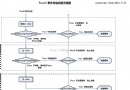 Android 事件分發機制:View 與 ViewGroup 的完整流程
 Android 的觸摸事件分發機制是理解自定義控件與手勢處理的關鍵。要真正掌握它,需要分別理解
 Android 常用命令行:ADB 環境配置與指令整理
 ADB 是 Android 開發與除錯的重要工具,可用來安裝應用、傳輸檔案、查看日誌與進入裝置 shell。本文整
 Android Studio 建立 AVD 與 HAXM 問題排除
 Android Studio 是 Android 開發常用 IDE,而模擬器 AVD 則是測試 App
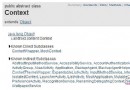 Android學習指南之十四:Service組件詳解與音樂播放實戰
上一節我們聊了Gallery畫廊,這一節把焦點轉向Android四大基礎組件之一的Service。本篇會帶大家理清Service的概念、生命周期,並通過一個後台播放音樂的