

編輯:關於 Android 開發
為什麼要用異步任務?在 Android 中只有主線程能更新 UI,其他線程無法直接操作介面。而 Android 本身是多線程系統,我們不能把所有操作都放在主線程,尤其是一些耗時任務——一旦阻塞時間過長,系統就會拋出 ANR 異常。為此,Android 提供了封装好的 AsyncTask 組件。
AsyncTask 能在子線程中執行任務並安全地更新 UI,簡化了異步操作,適合較簡單的場景;若有多個後台任務並行,則更适合改用 Handler。
AsyncTask 通常被繼承使用,它定義了三種泛型 <Params, Progress, Result>:
Params:啟動任務時輸入的參數類型;
Progress:後台任務執行的百分比;
Result:任務完成後返回結果的類型。
繼承後需重寫的方法:
doInBackground:必須重寫,耗時任務寫在這裡,且不能操作 UI,可呼叫 publishProgress 更新進度;
onPreExecute:耗時操作前調用,適合做初始化;
onPostExecute:在 doInBackground 完成後由主線程調用,可在此操作 UI;
onProgressUpdate:doInBackground 中呼叫 publishProgress 後觸發,用來更新進度。
下面用一個下載圖片並顯示進度條的實例來說明。先附上運行結果:
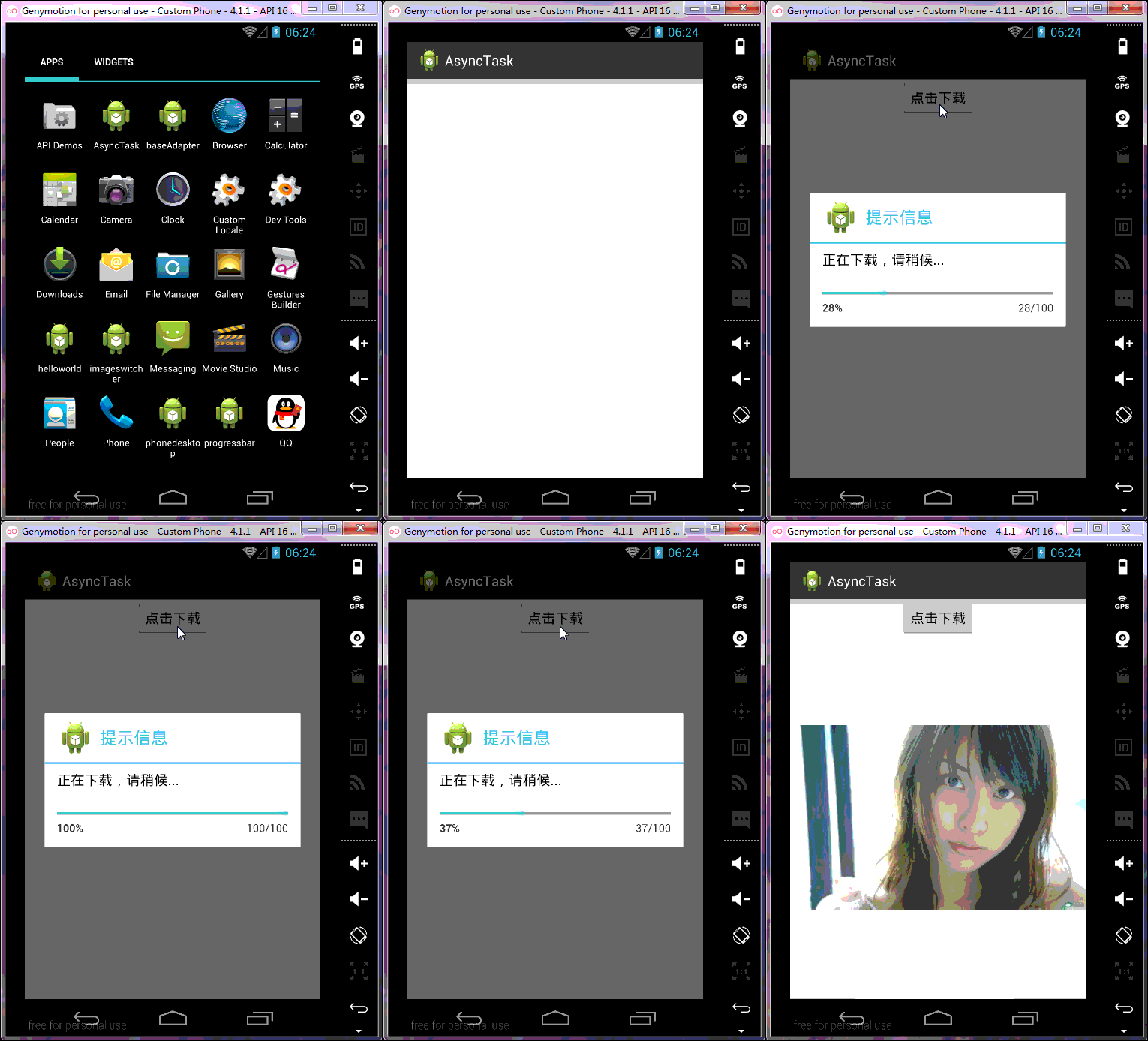
佈局檔:
<LinearLayout xmlns:android="https://schemas.android.com/apk/res/android"
    android:layout_width="match_parent"
    android:layout_height="match_parent"
    android:orientation="vertical">
    <Button android:id="@+id/btn_download"
        android:layout_width="wrap_content"
        android:layout_height="wrap_content"
        android:layout_gravity="center_horizontal"
        android:text="點擊下載" />
    <FrameLayout android:layout_width="fill_parent"
        android:layout_height="fill_parent">
        <ImageView android:id="@+id/iv_image"
            android:layout_width="fill_parent"
            android:layout_height="fill_parent"
            android:scaleType="fitCenter" />
    </FrameLayout>
</LinearLayout>
MainActivity 的核心邏輯如下:
public class MainActivity extends Activity implements OnClickListener {
    private ImageView image;
    private ProgressDialog progress;
    private Button btn_download;
    private static String URL = "https://img4.imgtn.bdimg.com/it/u=1256159061,743487979&fm=21&gp=0.jpg";
    @Override protected void onCreate(Bundle savedInstanceState) {
        super.onCreate(savedInstanceState);
        setContentView(R.layout.activity_main);
        image = (ImageView) findViewById(R.id.iv_image);
        btn_download = (Button) findViewById(R.id.btn_download);
        progress = new ProgressDialog(this);
        progress.setIcon(R.drawable.ic_launcher);
        progress.setTitle("提示信息");
        progress.setMessage("正在下載,請稍候...");
        progress.setProgressStyle(ProgressDialog.STYLE_HORIZONTAL);
        btn_download.setOnClickListener(this);
    }
    @Override public void onClick(View v) {
        new MyAsyncTask().execute(URL);
    }
    // 三種泛型:String 為 URL 類型,Integer 為進度值,Bitmap 為返回類型
    static class MyAsyncTask extends AsyncTask<String, Integer, Bitmap> {
        @Override protected void onPreExecute() {
            super.onPreExecute();
            if (image != null) image.setVisibility(View.GONE);
            progress.show();
            progress.setProgress(0);
        }
        @Override protected Bitmap doInBackground(String... params) {
            String url = params[0];
            Bitmap bitmap = null;
            InputStream is;
            ByteArrayOutputStream bos;
            int len;
            float count = 0, total;
            try {
                URLConnection connection = new java.net.URL(url).openConnection();
                total = (int) connection.getContentLength();
                is = connection.getInputStream();
                bos = new ByteArrayOutputStream();
                byte[] data = new byte[1024];
                while ((len = is.read(data)) != -1) {
                    count += len;
                    bos.write(data, 0, len);
                    publishProgress((int) (count / total * 100)); // 公布進度
                    Thread.sleep(500); // 為展示進度人為休眠
                }
                bitmap = BitmapFactory.decodeByteArray(bos.toByteArray(), 0, bos.toByteArray().length);
                is.close();
                bos.close();
            } catch (Exception e) {
                e.printStackTrace();
            }
            return bitmap;
        }
        @Override protected void onPostExecute(Bitmap bitmap) {
            super.onPostExecute(bitmap);
            progress.cancel();
            image.setImageBitmap(bitmap);
            image.setVisibility(View.VISIBLE);
        }
        @Override protected void onProgressUpdate(Integer... values) {
            super.onProgressUpdate(values);
            progress.setProgress(values[0]);
        }
    }
}
最後別忘了在 AndroidManifest 中加入網絡訪問權限:
<uses-permission android:name="android.permission.INTERNET" />
透過這個範例可以清楚看到:doInBackground 負責耗時的網絡下載並回報進度,onProgressUpdate 即時更新進度條,onPostExecute 則在任務完成後回到主線程呈現結果,三者分工明確,正是 AsyncTask 的精髓所在。
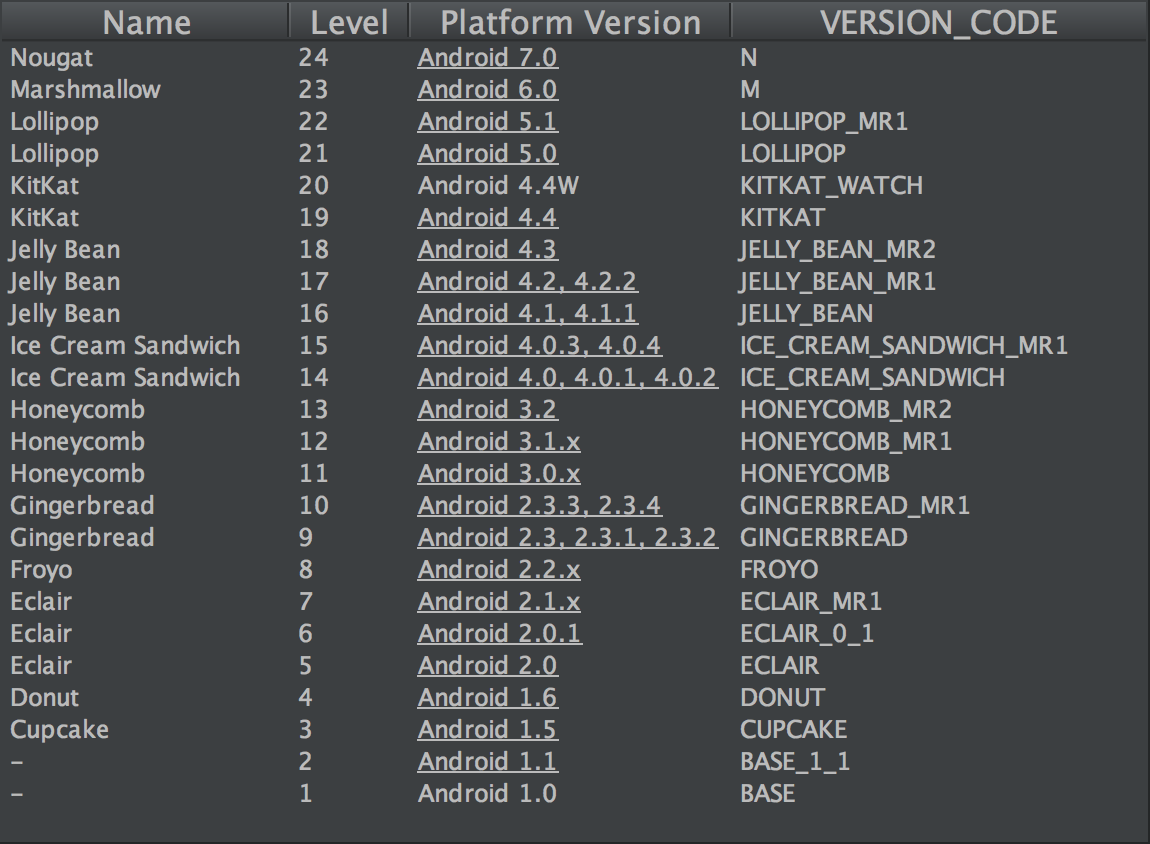 Android 系統版本與 API Level 對照表
 在開發 Android 應用時,常需要確認最低支援版本與目標版本。下表整理 Android 系統版本與 API L
 Android Camera 拍照實戰:從官方文檔到兼容性填坑全記錄
這篇記錄來自一次真實項目的拍照功能開發。選擇 Camera 而非 Camera2 的原因很實際:Camera2 從 API 21(Android 5.0)才引入,而 Ca
 Android 程式碼故事 第一回:那些等間距排列的按鈕
App 新做了一個放操作按鈕的畫面,老闆的要求是「簡潔美觀有內涵,按鈕要均勻分布」。設計 MM 給了一張圖,示意起來大概是這樣: |===================
 MPAndroidChart 圖表庫實戰:餅圖、折線圖與柱狀圖一次學會
用 MPAndroidChart 打造靈活的統計圖表 MPAndroidChart 是一款相當好用的開源圖表庫,它不僅能在 Android 裝置上繪製各種類型的統計圖表,