

編輯:關於 Android 開發
MPAndroidChart 是一款相當好用的開源圖表庫,它不僅能在 Android 裝置上繪製各種類型的統計圖表,還支援對圖表進行拖曳與縮放操作,使用起來非常靈活。它涵蓋了常見的圖表型別,包括折線圖、餅圖、柱狀圖與散點圖。本文將透過三個實作範例,帶你快速上手餅圖、折線圖與柱狀圖。
mpandroidchartlibrary.jar 下載網址:https://github.com/PhilJay/MPAndroidChart/releases
先從官網下載最新版的 mpandroidchartlibrary-2-0-8.jar,複製到專案的 libs 目錄中,接著定義 XML 版面配置:

主要的 Java 邏輯程式碼如下:
import java.util.ArrayList;
import com.github.mikephil.charting.charts.PieChart;
import com.github.mikephil.charting.components.Legend;
import com.github.mikephil.charting.components.Legend.LegendPosition;
import com.github.mikephil.charting.data.Entry;
import com.github.mikephil.charting.data.PieData;
import com.github.mikephil.charting.data.PieDataSet;
import android.support.v7.app.ActionBarActivity;
import android.graphics.Color;
import android.os.Bundle;
import android.util.DisplayMetrics;
public class MainActivity extends ActionBarActivity {
 private PieChart mChart;
 @Override
 protected void onCreate(Bundle savedInstanceState) {
 super.onCreate(savedInstanceState);
 setContentView(R.layout.activity_main);
 mChart = (PieChart) findViewById(R.id.spread_pie_chart);
 PieData mPieData = getPieData(4, 100);
 showChart(mChart, mPieData);
 }
 private void showChart(PieChart pieChart, PieData pieData) {
 pieChart.setHoleColorTransparent(true);
 pieChart.setHoleRadius(60f);
 pieChart.setTransparentCircleRadius(64f);
 pieChart.setDescription("測試餅狀圖");
 pieChart.setDrawCenterText(true);
 pieChart.setDrawHoleEnabled(true);
 pieChart.setRotationAngle(90);
 pieChart.setRotationEnabled(true);
 pieChart.setUsePercentValues(true);
 pieChart.setCenterText("Quarterly Revenue");
 pieChart.setData(pieData);
 Legend mLegend = pieChart.getLegend();
 mLegend.setPosition(LegendPosition.RIGHT_OF_CHART);
 mLegend.setXEntrySpace(7f);
 mLegend.setYEntrySpace(5f);
 pieChart.animateXY(1000, 1000);
 }
 private PieData getPieData(int count, float range) {
 ArrayList<String> xValues = new ArrayList<String>();
 for (int i = 0; i < count; i++) {
 xValues.add("Quarterly" + (i + 1));
 }
 ArrayList<Entry> yValues = new ArrayList<Entry>();
 float quarterly1 = 14;
 float quarterly2 = 14;
 float quarterly3 = 34;
 float quarterly4 = 38;
 yValues.add(new Entry(quarterly1, 0));
 yValues.add(new Entry(quarterly2, 1));
 yValues.add(new Entry(quarterly3, 2));
 yValues.add(new Entry(quarterly4, 3));
 PieDataSet pieDataSet = new PieDataSet(yValues, "Quarterly Revenue 2014");
 pieDataSet.setSliceSpace(0f);
 ArrayList<Integer> colors = new ArrayList<Integer>();
 colors.add(Color.rgb(205, 205, 205));
 colors.add(Color.rgb(114, 188, 223));
 colors.add(Color.rgb(255, 123, 124));
 colors.add(Color.rgb(57, 135, 200));
 pieDataSet.setColors(colors);
 DisplayMetrics metrics = getResources().getDisplayMetrics();
 float px = 5 * (metrics.densityDpi / 160f);
 pieDataSet.setSelectionShift(px);
 PieData pieData = new PieData(xValues, pieDataSet);
 return pieData;
 }
}
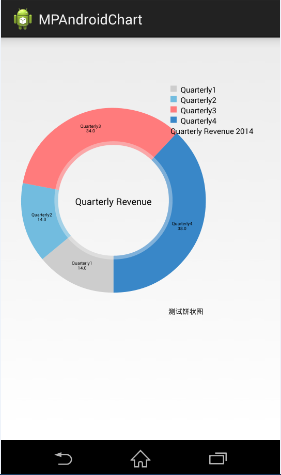
效果圖如下:
1. 將 mpandroidchartlibrary-2-0-8.jar 複製到專案 libs 中。
2. 定義 XML 檔案:

3. 主要 Java 邏輯程式碼如下:
package com.example.mpandroidlinechart;
import java.util.ArrayList;
import com.github.mikephil.charting.charts.LineChart;
import com.github.mikephil.charting.components.Legend;
import com.github.mikephil.charting.components.Legend.LegendForm;
import com.github.mikephil.charting.data.Entry;
import com.github.mikephil.charting.data.LineData;
import com.github.mikephil.charting.data.LineDataSet;
import android.support.v7.app.ActionBarActivity;
import android.graphics.Color;
import android.os.Bundle;
public class MainActivity extends ActionBarActivity {
 private LineChart mLineChart;
 @Override
 protected void onCreate(Bundle savedInstanceState) {
 super.onCreate(savedInstanceState);
 setContentView(R.layout.activity_main);
 mLineChart = (LineChart) findViewById(R.id.spread_line_chart);
 LineData mLineData = getLineData(36, 100);
 showChart(mLineChart, mLineData, Color.rgb(114, 188, 223));
 }
 private void showChart(LineChart lineChart, LineData lineData, int color) {
 lineChart.setDrawBorders(false);
 lineChart.setDescription("");
 lineChart.setNoDataTextDescription("You need to provide data for the chart.");
 lineChart.setDrawGridBackground(false);
 lineChart.setGridBackgroundColor(Color.WHITE & 0x70FFFFFF);
 lineChart.setTouchEnabled(true);
 lineChart.setDragEnabled(true);
 lineChart.setScaleEnabled(true);
 lineChart.setPinchZoom(false);
 lineChart.setData(lineData);
 Legend mLegend = lineChart.getLegend();
 mLegend.setForm(LegendForm.CIRCLE);
 mLegend.setFormSize(6f);
 mLegend.setTextColor(Color.WHITE);
 lineChart.animateX(2500);
 }
 private LineData getLineData(int count, float range) {
 ArrayList<String> xValues = new ArrayList<String>();
 for (int i = 0; i < count; i++) {
 xValues.add("" + i);
 }
 ArrayList<Entry> yValues = new ArrayList<Entry>();
 for (int i = 0; i < count; i++) {
 float value = (float) (Math.random() * range) + 3;
 yValues.add(new Entry(value, i));
 }
 LineDataSet lineDataSet = new LineDataSet(yValues, "測試折線圖");
 lineDataSet.setLineWidth(1.75f);
 lineDataSet.setCircleSize(3f);
 lineDataSet.setColor(Color.WHITE);
 lineDataSet.setCircleColor(Color.WHITE);
 lineDataSet.setHighLightColor(Color.WHITE);
 ArrayList<LineDataSet> lineDataSets = new ArrayList<LineDataSet>();
 lineDataSets.add(lineDataSet);
 LineData lineData = new LineData(xValues, lineDataSets);
 return lineData;
 }
}
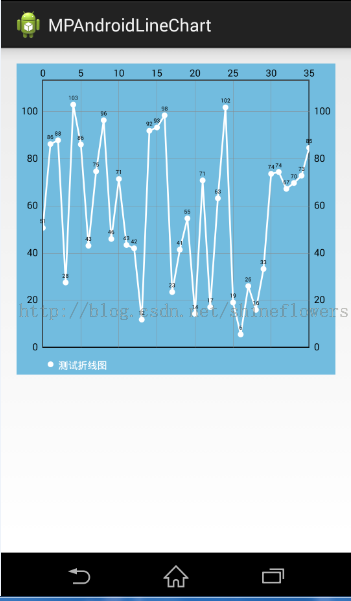
效果圖如下:
1. 將 mpandroidchartlibrary-2-0-8.jar 複製到專案 libs 中。
2. 定義 XML 檔案:

3. 主要 Java 邏輯程式碼如下:
package com.jackie.mpandoidbarchart;
import java.util.ArrayList;
import com.github.mikephil.charting.charts.BarChart;
import com.github.mikephil.charting.components.Legend;
import com.github.mikephil.charting.components.Legend.LegendForm;
import com.github.mikephil.charting.data.BarData;
import com.github.mikephil.charting.data.BarDataSet;
import com.github.mikephil.charting.data.BarEntry;
import android.support.v7.app.ActionBarActivity;
import android.graphics.Color;
import android.os.Bundle;
public class MainActivity extends ActionBarActivity {
 private BarChart mBarChart;
 private BarData mBarData;
 @Override
 protected void onCreate(Bundle savedInstanceState) {
 super.onCreate(savedInstanceState);
 setContentView(R.layout.activity_main);
 mBarChart = (BarChart) findViewById(R.id.spread_bar_chart);
 mBarData = getBarData(4, 100);
 showBarChart(mBarChart, mBarData);
 }
 private void showBarChart(BarChart barChart, BarData barData) {
 barChart.setDrawBorders(false);
 barChart.setDescription("");
 barChart.setNoDataTextDescription("You need to provide data for the chart.");
 barChart.setDrawGridBackground(false);
 barChart.setGridBackgroundColor(Color.WHITE & 0x70FFFFFF);
 barChart.setTouchEnabled(true);
 barChart.setDragEnabled(true);
 barChart.setScaleEnabled(true);
 barChart.setPinchZoom(false);
 barChart.setDrawBarShadow(true);
 barChart.setData(barData);
 Legend mLegend = barChart.getLegend();
 mLegend.setForm(LegendForm.CIRCLE);
 mLegend.setFormSize(6f);
 mLegend.setTextColor(Color.BLACK);
 barChart.animateX(2500);
 }
 private BarData getBarData(int count, float range) {
 ArrayList<String> xValues = new ArrayList<String>();
 for (int i = 0; i < count; i++) {
 xValues.add("第" + (i + 1) + "季度");
 }
 ArrayList<BarEntry> yValues = new ArrayList<BarEntry>();
 for (int i = 0; i < count; i++) {
 float value = (float) (Math.random() * range) + 3;
 yValues.add(new BarEntry(value, i));
 }
 BarDataSet barDataSet = new BarDataSet(yValues, "測試柱狀圖");
 barDataSet.setColor(Color.rgb(114, 188, 223));
 ArrayList<BarDataSet> barDataSets = new ArrayList<BarDataSet>();
 barDataSets.add(barDataSet);
 BarData barData = new BarData(xValues, barDataSets);
 return barData;
 }
}
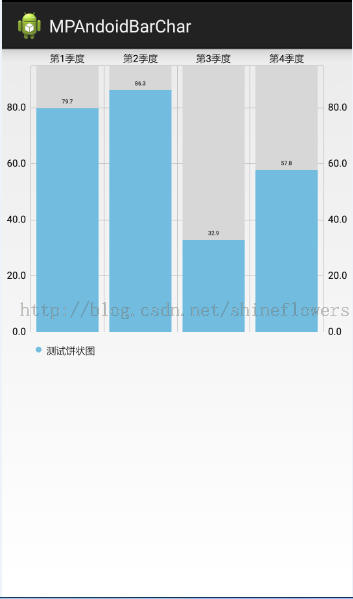
效果圖如下:
作者:傑瑞教育
出處:https://www.cnblogs.com/jerehedu/
版權聲明:本文版權歸煙台傑瑞教育科技有限公司和博客園共有,歡迎轉載,但未經作者同意必須保留此段聲明,且在文章頁面明顯位置給出原文連接,否則保留追究法律責任的權利。

 Android 應用集成 Google 登陸(Google Sign-In)完整流程
Google Sign-In 是接入第三方賬號登陸最常見的方案之一。整個集成過程可以拆成兩部分:先在 Google Cloud 平台完成應用註冊與配置,再在項目裡添加依賴
 Android 界面架構剖析:Activity、PhoneWindow 與 DecorView
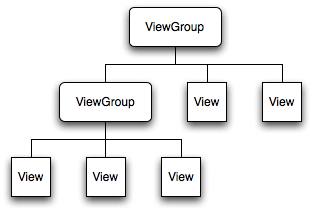
在一個 Android 應用中,用戶界面由 View 與 ViewGroup
 React Native 開發:ToolbarAndroid 工具欄控件講解與實踐(15)
(一)前言 今天我們一起來看一下工具欄控件 ToolbarAndroid 的完整解析與最佳實踐。歡迎加入 React Native 技術交流群(282693535),也歡
 深入解析Android四大組件之ContentProvider
 在Android的開發體系中,ContentProvider扮演著資料共享的關鍵角色。本文將帶你系統性地認