

編輯:關於 Android 開發
下拉刷新、上拉載入,幾乎是現代App列表的標準配備。本文整理了一套以自訂 ListView(PullToRefreshLayout)實作這兩項互動的完整流程,從資源準備到 Activity 中的監聽寫法,一步步帶你完成。
首先在專案中新增一個 Package,用來集中存放「下拉刷新」與「上拉載入」相關的自訂類別,讓結構更清楚。
載入箭頭需要兩段動畫:一段 180 度旋轉、一段 360 度旋轉,分別對應「下拉」與「釋放/刷新中」的視覺狀態。
接著把「下拉/上拉時顯示、平時隱藏」的載入版面(header 與 footer)匯入專案,這是刷新提示的視覺基礎。
把提示文字與顏色集中定義,方便日後維護。strings.xml 內容如下:
<string name="pull_to_refresh">下拉刷新</string>
<string name="release_to_refresh">釋放立即刷新</string>
<string name="refreshing">正在刷新...</string>
<string name="refresh_succeed">刷新成功</string>
<string name="refresh_fail">刷新失敗</string>
<string name="pullup_to_load">上拉載入更多</string>
<string name="release_to_load">釋放立即載入</string>
<string name="loading">正在載入...</string>
<string name="load_succeed">載入成功</string>
<string name="load_fail">載入失敗</string>
colors.xml 內容如下:
<color name="gray">#aaaaaa</color>
<color name="light_blue">#6593cb</color>
準備刷新時旋轉、載入時顯示的圖片資源,放進 drawable 即可。
於 XML 版面中以第三方封裝的 PullToRefreshLayout 包住 ListView,取代系統原生的 ListView。
在 onCreate 中,為 PullToRefreshLayout 掛上監聽器,用來接收上拉與下拉事件。
接著建立自訂的 MyListener,重寫兩個方法:onRefresh(下拉刷新)與 onLoadMore(上拉載入)。這裡有個關鍵要注意——用於刷新/載入的資料來源必須是一個暫時集合,而且資料來源不可在子執行緒中更新,否則會報錯;因此務必在 Handler 中更新資料來源。
最後,對應的 Adapter 需要補上兩個方法:分別負責從資料集合的「開頭」與「尾端」插入新資料,以支援下拉後置、上拉追加的行為。
整體而言,只要掌握「自訂版面 → 監聽事件 → Handler 更新資料 → Adapter 增補資料」這條主線,就能輕鬆為 ListView 加上流暢的雙向載入體驗。相關完整套件可於對應檔案中自行下載。
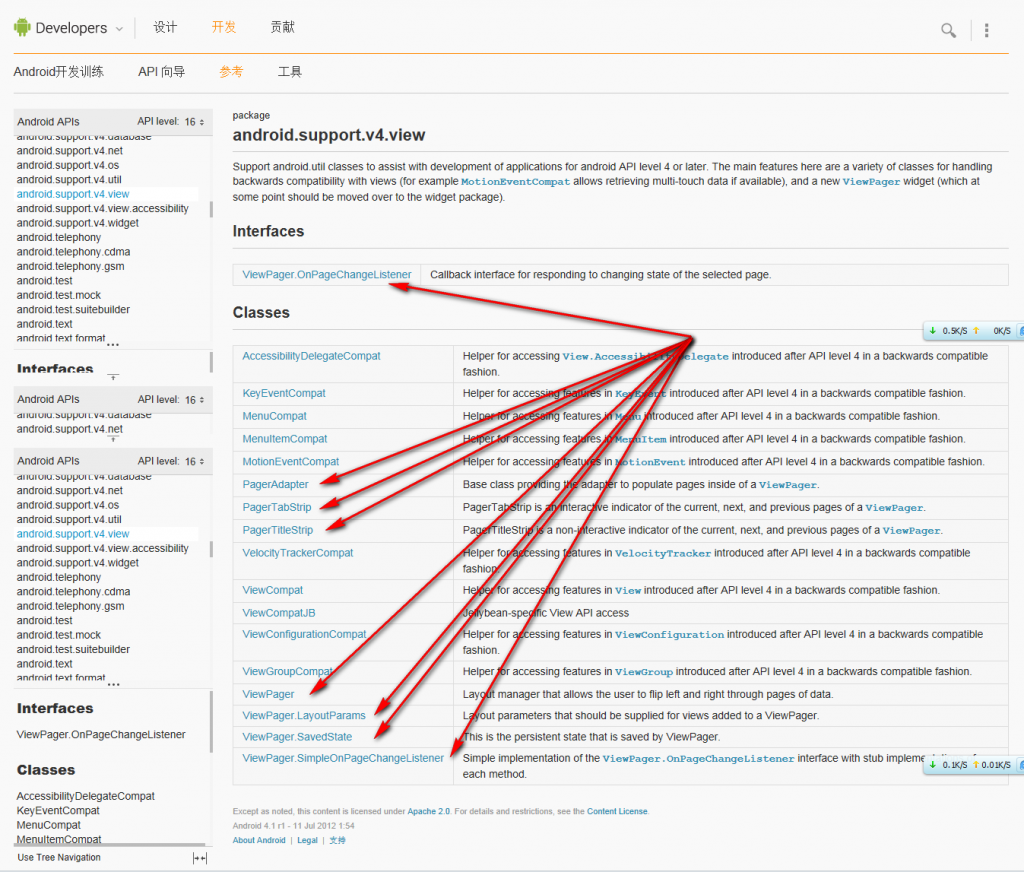 Android ViewPager 使用詳解:頁面滑動與引導頁實作
 ViewPager 是 Android 中常見的頁面容器,可讓使用者以左右滑動的方式切換頁面。它常用於
 Kotlin Lambda 表達式與 Android 開發簡化
Lambda 表達式是 Kotlin 中非常強大的語法特性。它讓函數可以像資料一樣被傳遞,也能讓程式碼更簡潔、更貼近宣告式寫法。在 Android 開發中,Lambda
 Android 開發常用的 Git 客戶端工具推薦
 以下整理幾款在 Android 開發中常用的版本控制客戶端工具,方便下載與使用。 1、TortoiseGit Git
 Android 性能優化:使用執行緒池管理非同步任務
 在 Android 開發中,執行緒經常用於處理非同步任務。若每次都建立新的 Thread,雖然簡單,但在高頻或大量任