

編輯:關於 Android 開發
ViewPager 是 Android 中常見的頁面容器,可讓使用者以左右滑動的方式切換頁面。它常用於導覽頁、分頁菜單、應用引導頁與內容瀏覽器。本文將從基本概念、PagerAdapter、標題指示器到首次引導頁,整理 ViewPager 的實作重點。
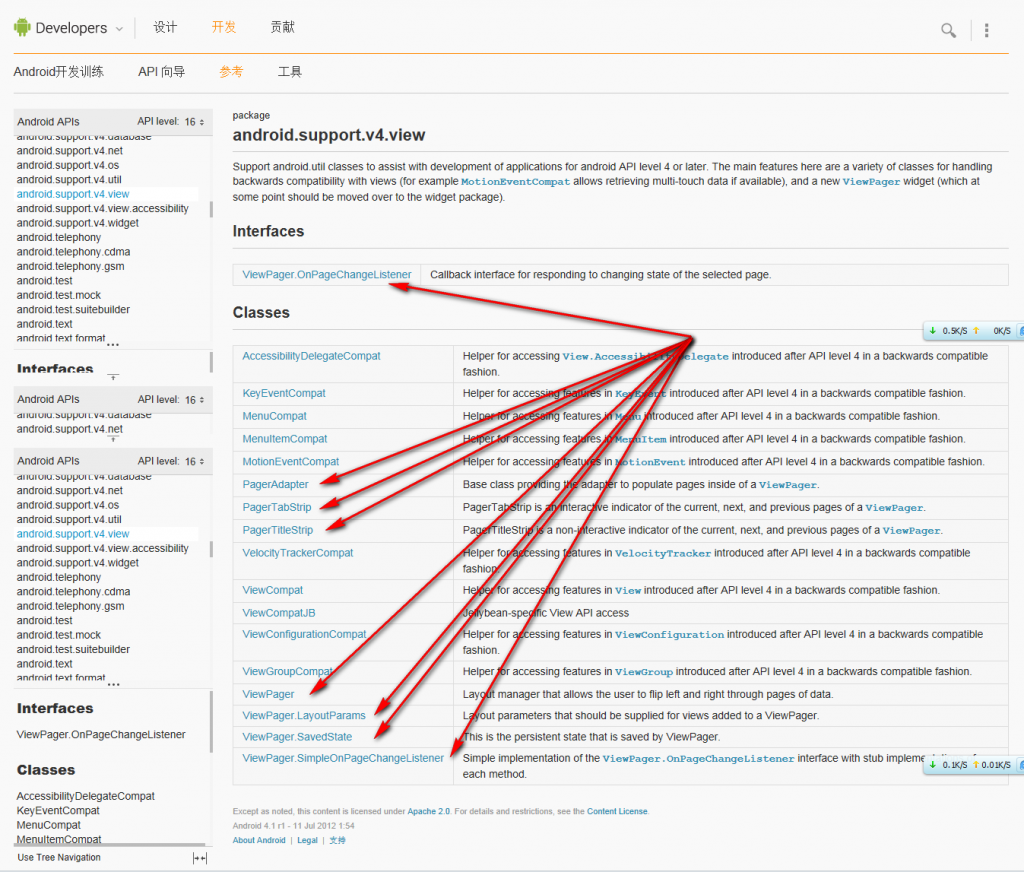
使用 ViewPager 時,通常先在版面中加入 ViewPager 元件,再載入各頁要顯示的 View,最後設定 PagerAdapter。PagerAdapter 的角色類似 ListView 的 Adapter,負責提供頁面內容與管理頁面狀態。
實作 PagerAdapter 時,至少要覆寫四個方法:instantiateItem、destroyItem、getCount 與 isViewFromObject。其中,instantiateItem 負責建立頁面,destroyItem 負責移除頁面,getCount 回傳頁數,isViewFromObject 則用來判斷物件與頁面是否相符。
ViewPager 可搭配 PagerTabStrip 或 PagerTitleStrip 使用。PagerTabStrip 會顯示一條底線式指示器,PagerTitleStrip 則可顯示各頁標題。兩者都能提升頁面的可辨識性。
若使用 PagerTabStrip,可在版面中將它作為 ViewPager 的子元件,並設定指示器顏色、背景色與文字間距。若使用 PagerTitleStrip,則可透過 getPageTitle 提供標題文字。
以下為基本 ViewPager 的效果範例。頁面可左右滑動,但標題可能會跟著滑動,視覺上不如固定式標題穩定。
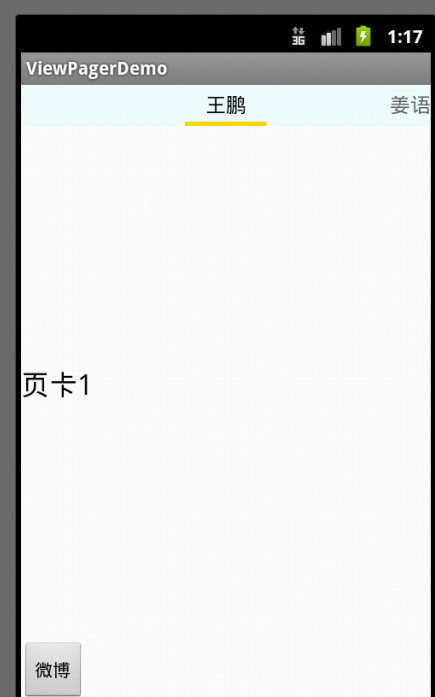
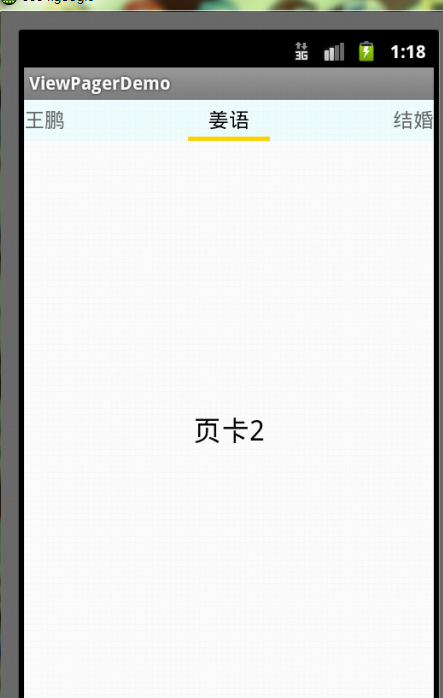
若希望標題固定,下方再搭配可移動的指示線,可自行設計版面。常見做法是上方放置標題列,中間放置一張作為底線的 ImageView,下方再放 ViewPager。當頁面切換時,透過 TranslateAnimation 讓底線移動。

在實作時,可先取得螢幕寬度與底線圖片寬度,計算每頁的偏移量。當使用者點擊標題或滑動頁面時,再依目前頁碼與目標頁碼執行動畫,讓底線平滑移動。

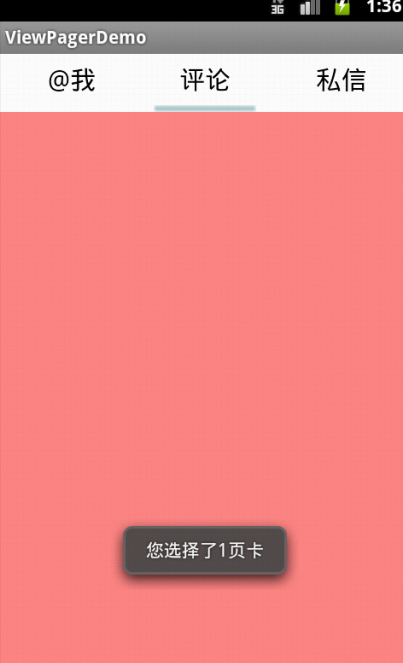
這種做法的好處是標題固定、指示明確,且視覺效果接近常見社群應用。版面通常包含標題列、指示圖片與 ViewPager,並可搭配 OnPageChangeListener 同步頁面狀態。

ViewPager 也很常用於首次啟動時的引導頁。若要讓引導頁只出現一次,可使用 SharedPreferences 記錄是否已看過引導。當使用者首次進入時,先顯示歡迎頁,再導向引導頁;引導完成後,將狀態設為已讀,之後便直接進入主頁。


引導頁通常包含多張圖片或說明頁,底部可加上小圓點表示目前位置。當頁面切換時,更新圓點狀態,即可讓使用者清楚知道目前進度。


ViewPager 的核心在於頁面管理與切換動畫。透過 PagerAdapter,可以輕鬆建立多頁內容;搭配 PagerTabStrip、自訂指示線或 SharedPreferences,就能實作出分頁導覽、社群風格選單與首次引導頁等常見效果。
 Android 技巧:啟動屏與新功能左右引導頁的實現
前言 有段時間沒寫博客了。趁着一些內容還新鮮,把工作裡積累的東西整理出來分享,總比爛在肚子裡強。之前有過一個「一週開發一個 App」的計劃,擱置的原因很簡單——執行力不夠
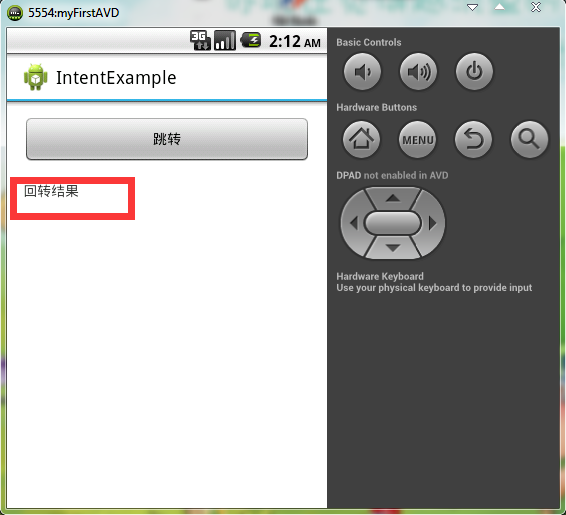 Android 學習筆記(十五):利用 Intent 實現帶返回結果的頁面跳轉
 在 Android 中,除了普通的頁面跳轉,我們還常需要「A 頁面跳轉到 B 頁面,並在返
 通訊錄分組標籤懸停效果:PinnedSectionListView 實作教學
效果與開源源碼 常見的聯絡人與通訊錄會依姓氏分成 A、B、C……到 Z 分組排列,方便使用者快速定位。要做出「分組標題懸停在頂部、隨著捲動彈入彈出」的效果,可以用第三方開
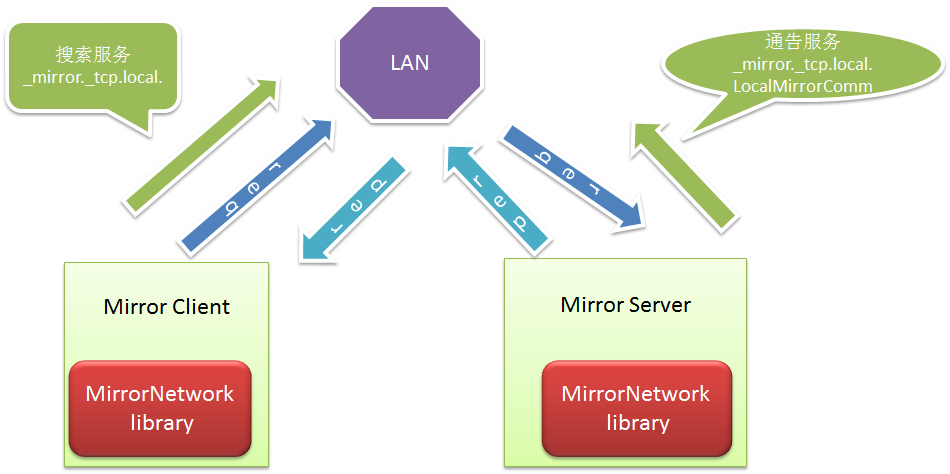 MirrorNetwork:結合 jmdns 與 Netty 的 Android 區域網路通訊開源庫
MirrorNetwork:為 Android 裝置打造的低門檻區域網路通訊方案 放眼目前的 Android 開源生態,多數網路通訊庫如 Volley、android-a